


自訂購物車頁面連結
4 分鐘
重要:
本篇文章適用於 Wix Stores、Wix Bookings 和 Wix Restaurants Orders(新版)。
預設情況下,購物車頁面包含 3 個連結。您可自訂這些連結的文字與設計,或移除不需要的連結。此外,您還可決定「繼續瀏覽」連結的導向位置。
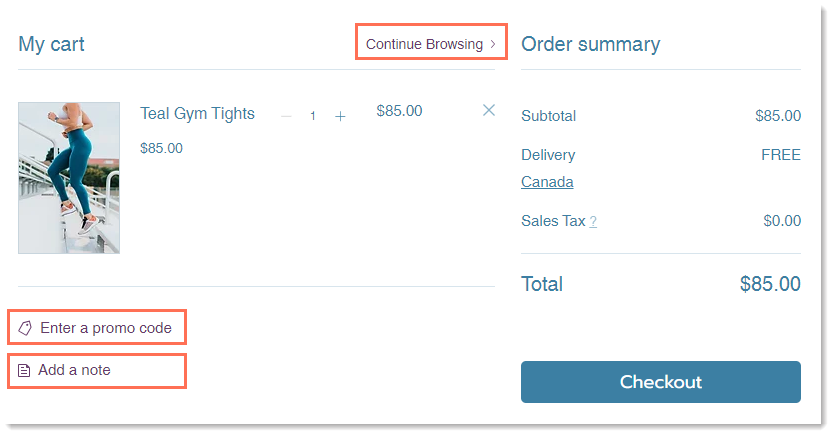
提示:
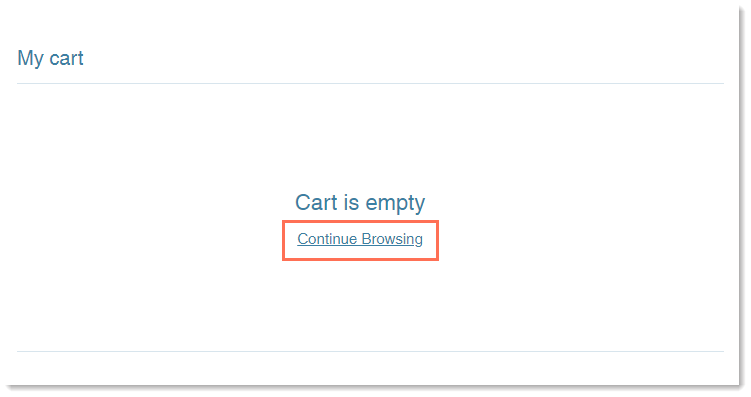
當購物車為空時,購物車中也會顯現「繼續瀏覽」連結。此連結無法移除。
存取購物車頁面設定
存取購物車頁面的方式取決於您使用的商務解決方案。
提示:
- 若使用餐廳點餐(新),請一律透過 購物車與感謝頁面 存取購物車頁面。
- Wix Harmony 編輯器目前尚不支援餐廳點餐(新)。
Wix 編輯器
Studio 編輯器
Wix Harmony 編輯器
- 前往編輯器。
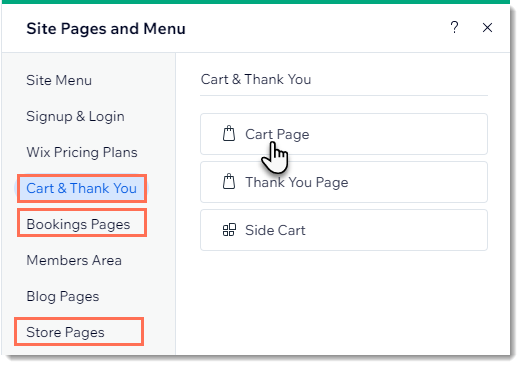
- 前往購物車頁面:
- 點擊編輯器左側的 頁面與選單
 。
。 - 選擇一個選項:
- 若只有 1 個商務解決方案 (例如:只有 Wix 商店或 Wix 預訂):
- 點擊商務解決方案(例如:Wix 商店)。
- 點擊 購物車頁面。
- 若網站有 2 個或更多商務解決方案:
- 點擊 購物車與感謝頁面。
- 點擊 購物車頁面。
- 若只有 1 個商務解決方案 (例如:只有 Wix 商店或 Wix 預訂):
- 點擊編輯器左側的 頁面與選單
- 點擊頁面上的購物車頁面元件。
- 點擊「設定」。
自訂「繼續瀏覽」連結
當購物車為空時,系統一律會顯示「繼續瀏覽」連結。
當購物車中有品項時,也會出現「繼續瀏覽」連結,但可從此檢視畫面中移除。
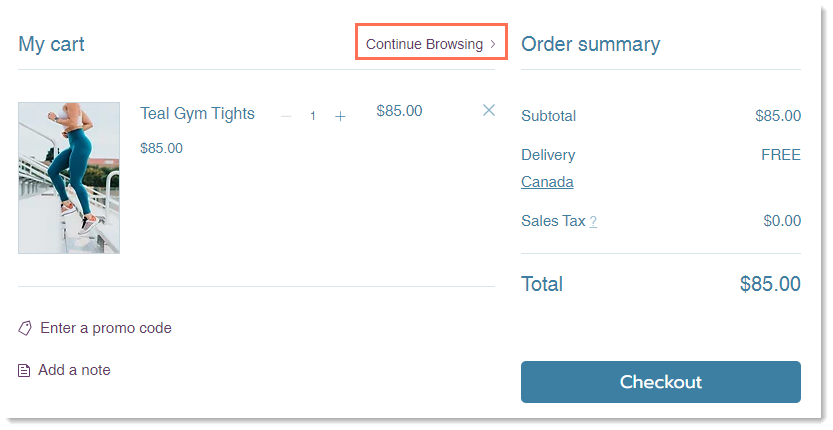
若要自訂「繼續瀏覽」連結:
- 前往編輯器中的購物車頁面。
- 點擊購物車頁面元件。
- 點擊「設定」。
- 選擇後續操作:
顯示或隱藏「繼續瀏覽」連結
設定連結導向的位置
 。
。選擇字型和字型色彩


編輯「繼續瀏覽」連結文字
自訂「促銷代碼」和「新增備註」連結
若在網站上提供優惠券,請務必顯示「輸入促銷代碼」連結,以便顧客兌換優惠券。您也可以顯示「新增備註」連結,讓顧客能給您留下簡短訊息。
若要自訂連結:
- 前往編輯器中的購物車頁面。
- 點擊購物車頁面元件。
- 點擊「設定」。
- 選擇後續操作:
顯示或隱藏「輸入促銷代碼」或「新增備註」連結
選擇字型和字型色彩
編輯「輸入促銷代碼」或「新增備註」連結文字

常見問題
點擊下方問題以深入了解購物車頁面資訊。
如何檢視內含品項的購物車,以便查看設計效果?
可在結帳頁面新增備註欄位嗎?
如何閱讀顧客寄送的便箋?
