


編輯網站 robots.txt 檔案
2 分鐘
重要:
編輯 robots.txt 檔案是一項進階功能。對此檔案進行變更可能會導致網站顯示在搜尋結果時出現問題。Wix 顧客服務無法針對您對 robots.txt 檔案所做的任何變更提供協助。
robots.txt 檔案會告知搜尋引擎在搜尋結果中應包含或略過哪些網站頁面。搜尋引擎在編目並索引網站時會檢查 robots.txt 檔案。這雖然無法保證搜尋引擎一定會或不會編目某個頁面或檔案,但有助於防止不準確的索引嘗試。
若想更有效地控制網站的編目請求,可編輯 robots.txt 檔案。
若想更有效地控制網站的編目請求,可編輯 robots.txt 檔案。
提示:
- 您可在編輯器中防止搜尋引擎索引個別頁面。
- 您也可使用機器人中繼標籤進一步控制搜尋引擎索引網站頁面的方式。例如,使用「nofollow」標籤告知搜尋引擎不要追蹤頁面上的任何連結。深入了解機器人中繼標籤
了解 robots.txt 檔案
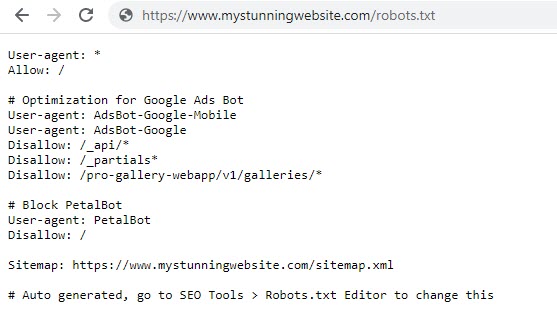
robots.txt 檔案包含允許或不允許搜尋引擎發出特定請求的指示。「allow」指令會告知編目程式可以追蹤的連結,而「disallow」指令則告知編目程式無法追蹤的連結。檔案中也包含網站地圖檔案的網址。
在根網域後方加上「/robots.txt」即可檢視網站的 robots.txt 檔案。範例如下:https://www.mystunningwebsite.com/robots.txt。
想要瞭解更多嗎?
- 前往 Wix SEO 學習中心閱讀關於 robots.txt 檔案的文章。
- 瞭解更多關於 Google 如何解讀網站 robots.txt 檔案的資訊
編輯 robots.txt 檔案
您可使用網站 SEO 管理介面中的 Robots.txt 編輯器來編輯網站的 robots.txt 檔案。預設情況下,網站的 robots.txt 檔案允許搜尋引擎機器人存取所有頁面。若頁面符合以下情況,機器人可能無法存取:
在變更 robots.txt 檔案之前,建議先檢查 Google 對於 robots.txt 檔案的指引與限制。
重要:
編輯網站 robots.txt 檔案可能會導致網站頁面在搜尋結果中顯示時出現問題。
若要編輯 robots.txt 檔案:
- 前往 SEO 管理介面。
- 點擊工具與設定下方的前往 Robots.txt 編輯器。
- 點擊檢視檔案。
- 在這是您目前的檔案下方輸入指令,以新增 robots.txt 檔案資訊。
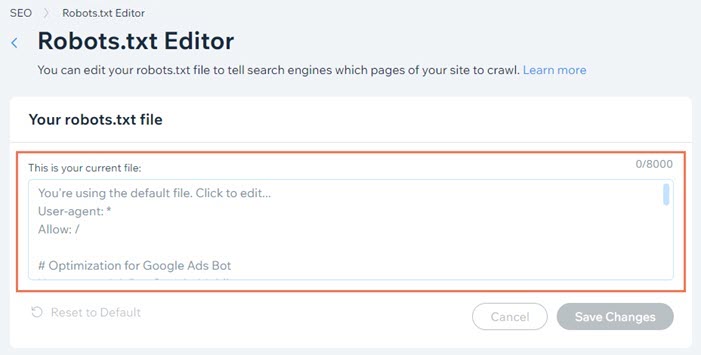
- 點擊儲存變更。
- 點擊儲存。
提示:
- 搜尋引擎將在下次編目網站時,更新其快取版本的 robots.txt 檔案。
- 若需加快更新速度,可嘗試向搜尋引擎提交首頁網址。
重設 robots.txt 檔案
若曾變更網站的 robots.txt 檔案並想恢復原狀,可使用網站 SEO 管理介面中的 Robots.txt 編輯器將其重設為預設狀態。
若要重設 robots.txt 檔案:
- 前往 SEO 管理介面。
- 選擇工具與設定下方的前往 Robots.txt 編輯器。
- 點擊檢視檔案。
- 點擊重設為預設值。
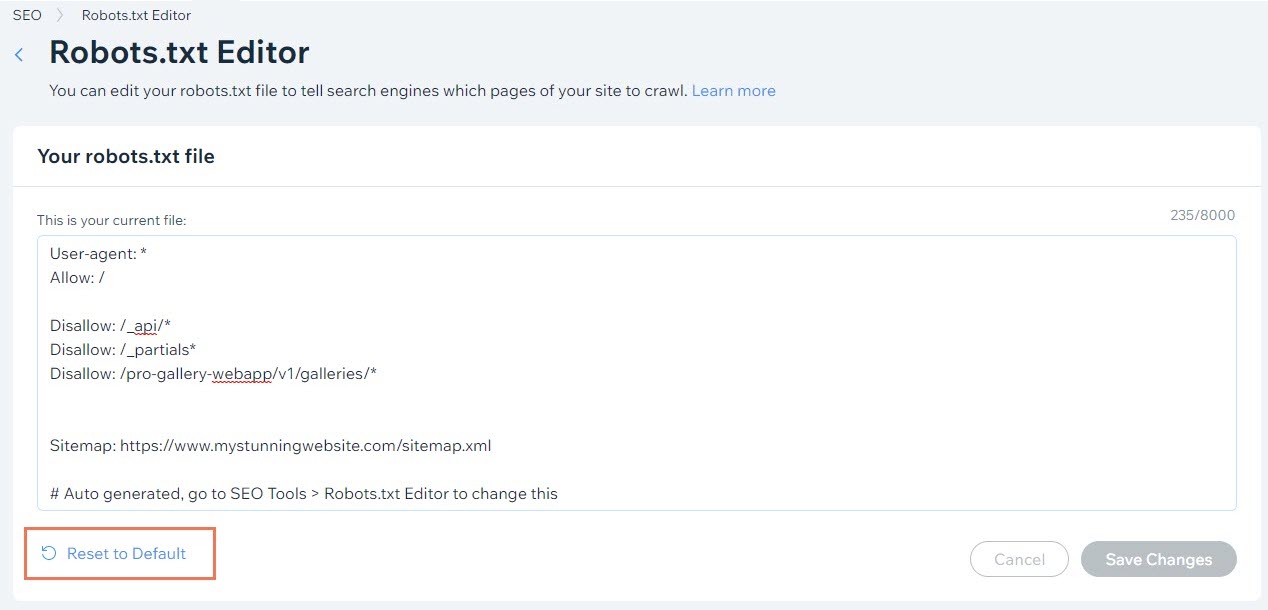
- 點擊重設。
提示:
- 搜尋引擎將在下次編目網站時,更新其快取版本的 robots.txt 檔案。
- 若需加快更新速度,可嘗試向搜尋引擎提交首頁網址。
Wix 網站檢查或 Google Search Console 中的 Robots.txt 錯誤
有時可能會在 Wix 網站檢查報告或 Google Search Console 帳戶中看到 已遭 robots.txt 封鎖等錯誤。
若看到此類錯誤,通常不需要編輯 robots.txt 檔案,特別是如果您從未編輯過該檔案。相反地,請檢查頁面是否包含以下設定:
若需更新頁面,Wix 會在發佈頁面後自動更新 robots.txt。若變更網站設定,robots.txt 檔案則會立即更新。
變更之後,搜尋引擎將在下次編目網站時,更新其快取版本的 robots.txt 檔案。若需儘快更新,可嘗試向搜尋引擎提交首頁以重新進行索引。