


切換網站範本
2 分鐘
在建立網站時,我們了解您可能會改變主意並想切換至其他範本。雖然無法為已建立的網站切換至不同範本,但您可以在帳戶中建立任意數量的網站。這表示您隨時可以從新範本重新開始。
選擇新範本後,即可從舊網站匯入元件、頁面和媒體,並將方案和網域轉移至該網站。
步驟 1:選擇新範本
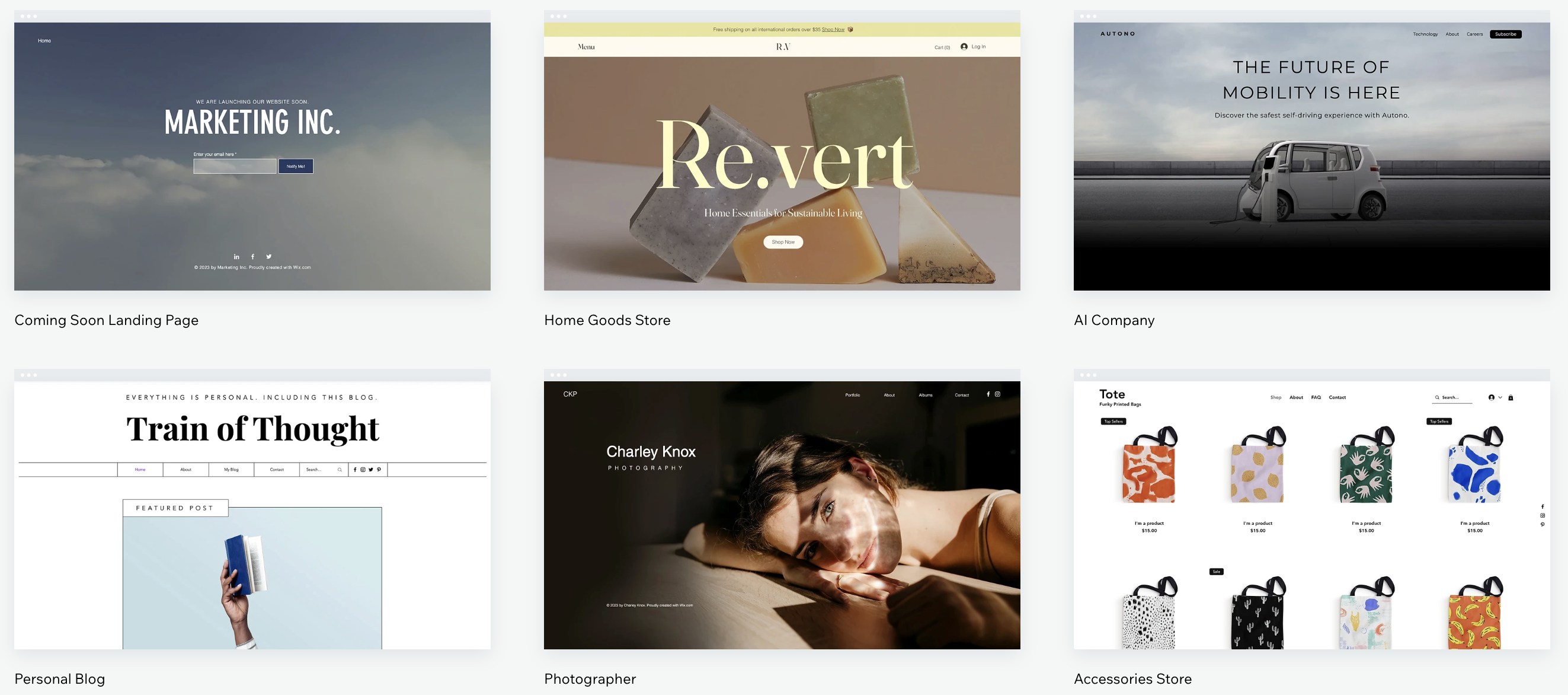
從我們豐富的專業設計範本中選擇新範本,即可立即開始。我們提供多種選項和類別,包括作品集網站、商務服務、eCommerce 範本等,方便您為品牌需求選擇最佳樣式。
步驟 2:從舊網站複製元件和頁面
若要讓重新使用新範本的過程更加輕鬆,您可根據使用的編輯器,從舊網站複製並貼上元件和頁面,或儲存並重複使用設計資產。
瞭解更多資訊:
從 Wix 編輯器網站複製元件

從 Studio 編輯器網站複製元件
是否有其他範本的部分內容是您想使用的?
您也可以從任何喜歡的範本中複製或儲存設計(使用「我的設計」或「設計資產」),然後將其新增至網站。
步驟 3:從舊網站匯入媒體
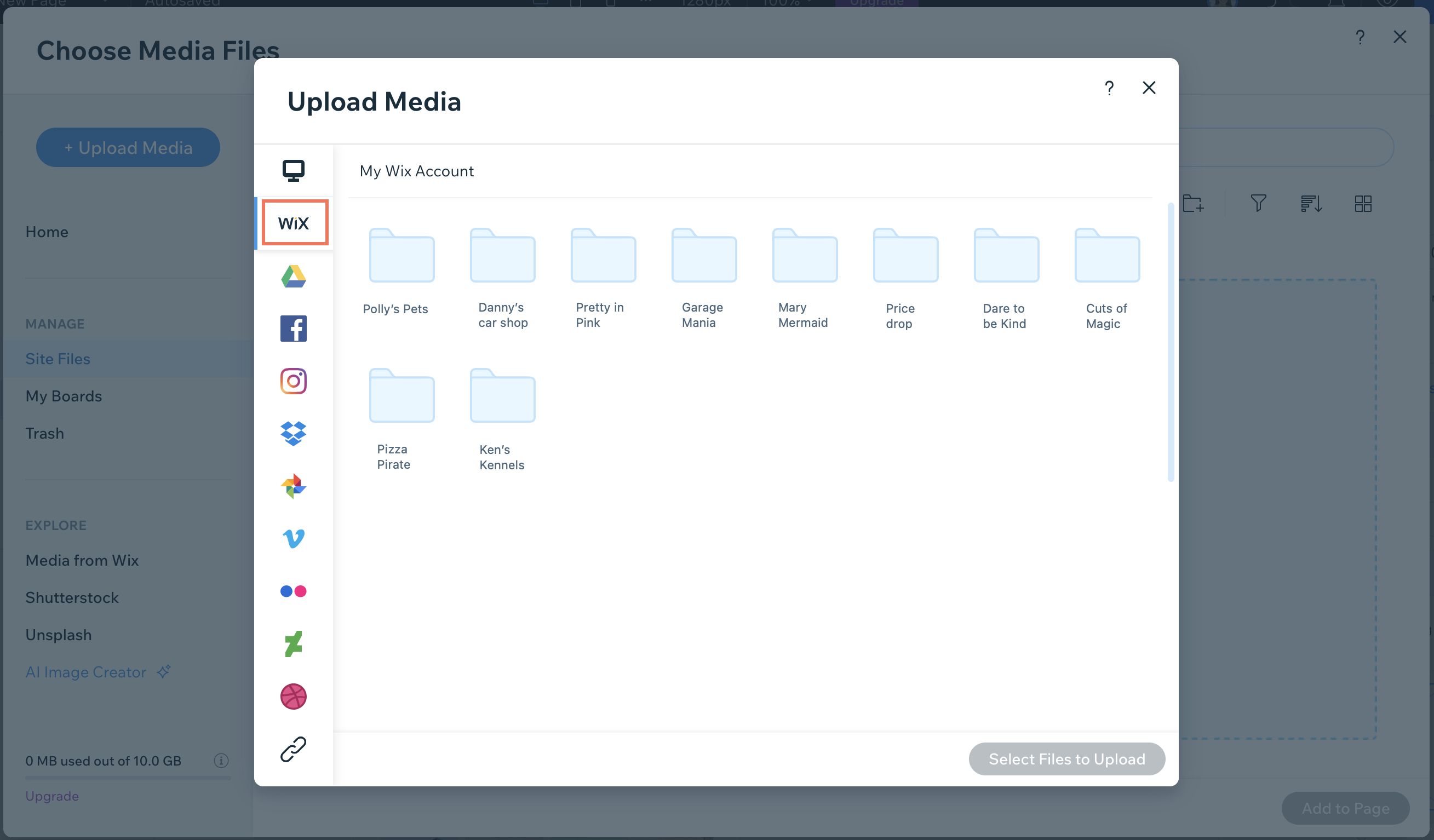
現有網站中的所有媒體皆儲存於媒體管理員中的「網站檔案」。您可以從帳戶中所有網站的媒體管理員存取「網站檔案」資料夾。若要將現有網站的任何檔案新增至新網站,只需從「網站檔案」資料夾匯入即可。
找不到正在尋找的檔案嗎?
搜尋媒體管理員以尋找所需檔案。
步驟 4:轉移其他功能
重新使用新範本開始時,請務必留意,部分功能可以轉移至新網站,而部分功能則無法轉移。
還有哪些功能可以轉移至新範本?
哪些功能無法轉移至新範本?
步驟 5:轉移方案和網域
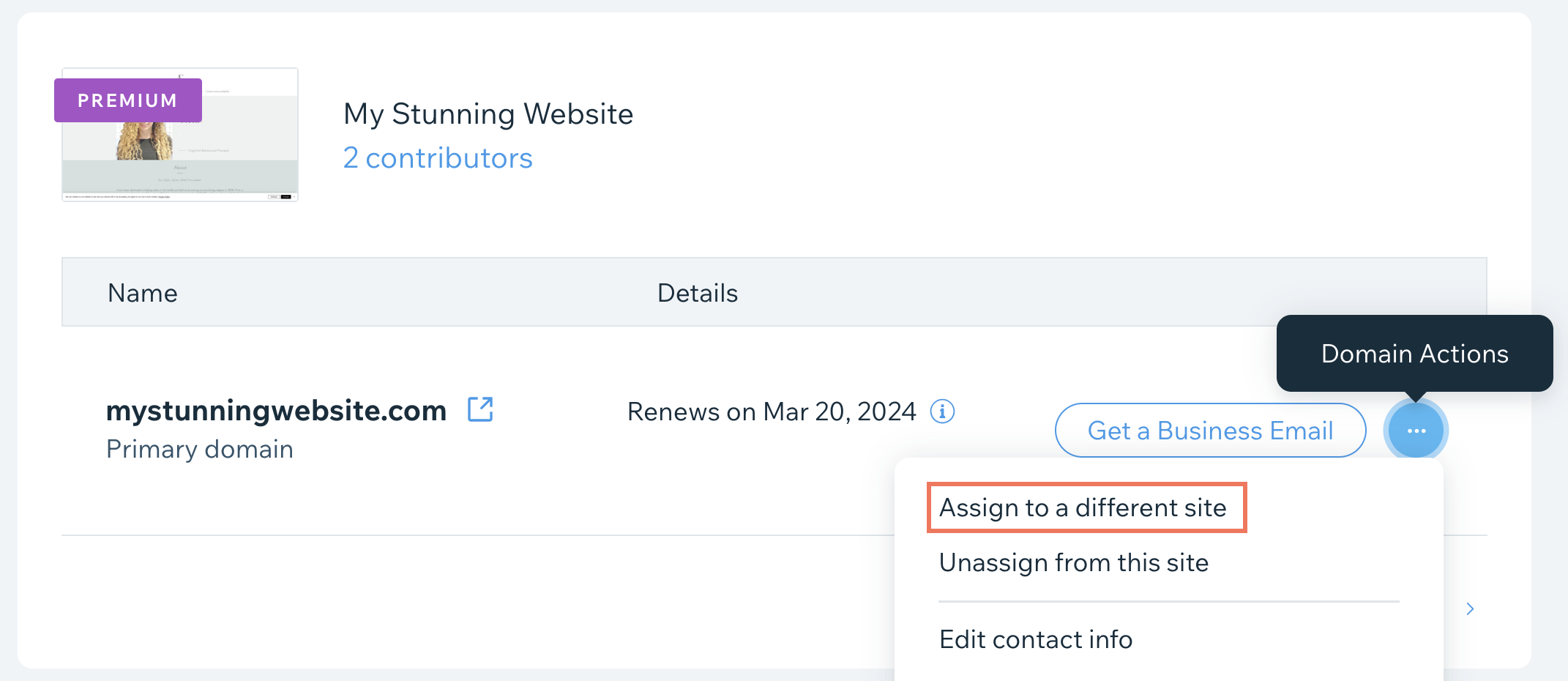
新網站準備就緒後,即可將用於升級網站的方案以及網域從舊網站轉移至新網站。這能確保網站功能齊全,並以您獨特的網域名稱在網際網路上正式上線,就像過去一樣。整個過程僅需幾分鐘即可完成。
常見問題
點擊下方問題即可瞭解更多關於切換至新網站範本的資訊:
如何針對切換範本功能進行投票?
我可以使用 AI 在 Wix 建立網站嗎?
若已開始使用範本,可以使用 AI 建立新網站嗎?
建立新網站後,目前的網站會如何?
建立新網站後,可以使用相同的網域嗎?
建立新網站後,如何確保新網站由 Google 索引?網站的 SEO 會受到什麼影響?
我可以在製作主網站時建立登陸頁面嗎?
上傳字型的後續處理
是否可以在不發佈網站的情況下進行預覽?
我可以在 Wix 編輯器與 Studio 編輯器之間切換嗎?