


Wix 編輯器:建立 AI 產生的網站
建立 AI 產生的 Wix 網站,即可根據商務需求、特定品牌和設計準則,打造個人化網站。這能簡化網站建立流程、節省時間和精力,同時讓網站呈現專業且獨特的風格。
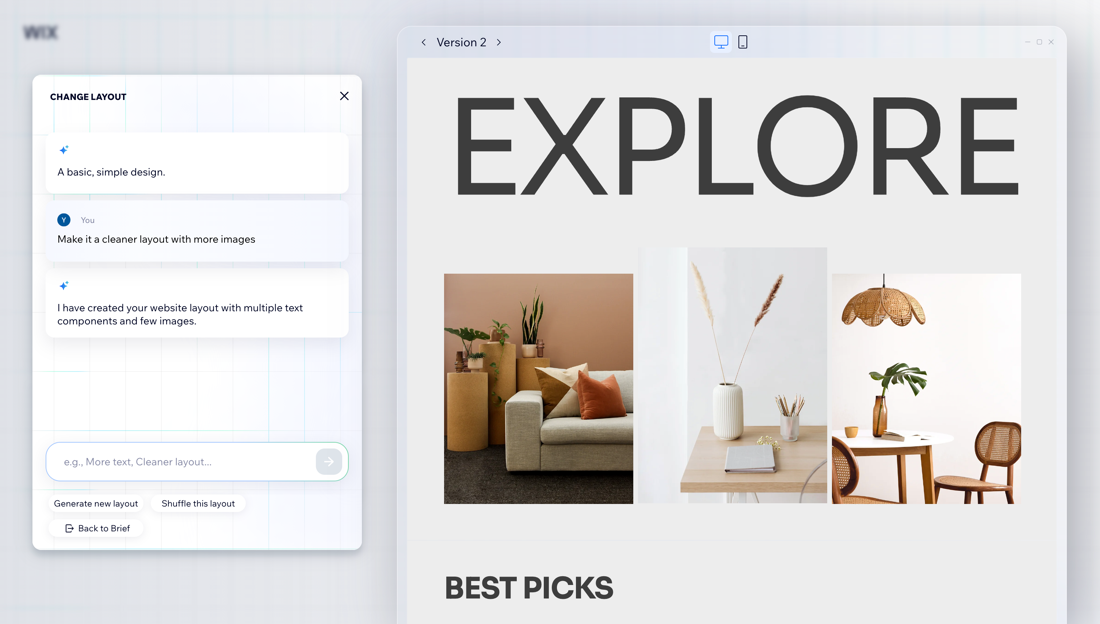
步驟 1|輸入詳細資料
輸入網站的相關詳細資料即可開始。登入 Wix 帳戶或建立新帳戶即可進行。
設定網站詳細資料:
- 前往 Wix AI Website Builder。
- 點擊「開始聊天」。
- 選擇回答產生工具問題的方式:
- 協助回答:取得 AI 聊天提供的建議。
- 略過問題:略過目前的問題,不需回答。
- 結束聊天並繼續:完全離開 AI 聊天。
- 回答:在欄位中輸入詳細資料。
- 點擊「前往管理介面」,完成網站設定。
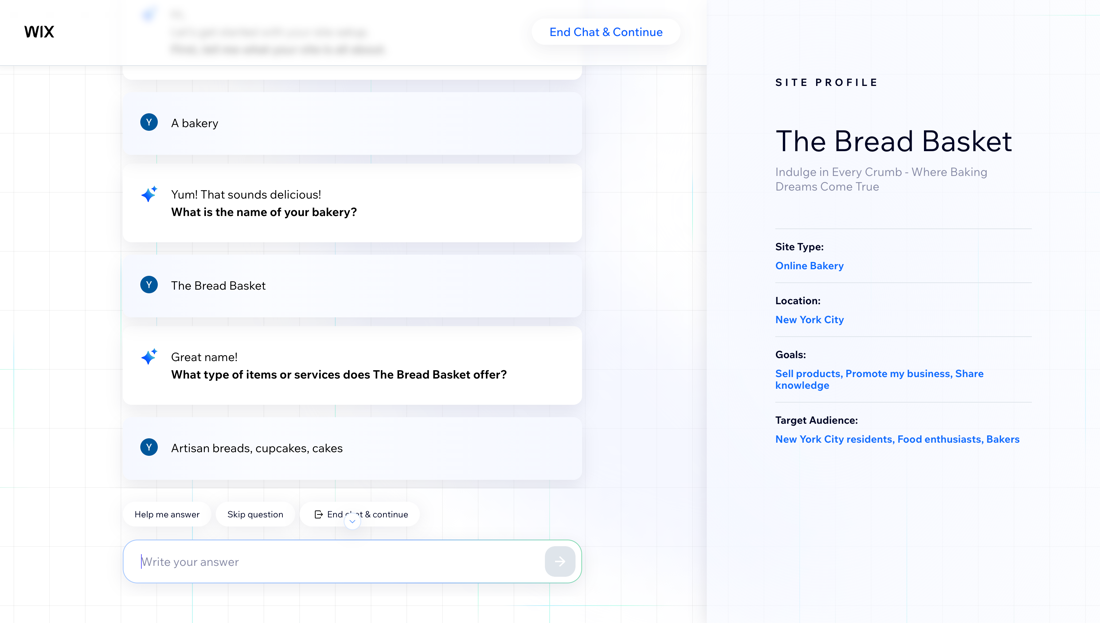
步驟 2|使用 AI 產生網站
輸入網站詳細資料後,即可開始使用 AI 產生網站。網站外觀和內容會根據商家資訊與需求建立,方便打造符合個人與商務需求的網站。
網站產生後,可視需要調整,讓網站呈現理想外觀。您可繼續設計、稍作修改,或重新產生網站,從頭開始。
產生網站:
- (在管理介面中)點擊「設計網站」。
- 點擊「產生設計」。
- 選擇要對 AI 產生的網站執行的操作:
- 重新產生設計:重新開始並產生新網站。
- 微調設計: 使用相同的網站簡介產生新的主題和版面配置。
- 編輯網站簡介:
- 網站基本資料和/或網站描述:更新網站或商家詳細資訊。
- 網站結構:選擇要新增至網站的區段和頁面旁的核取方塊。
- 主題:輸入要對網站主題、字型和色彩進行的變更。
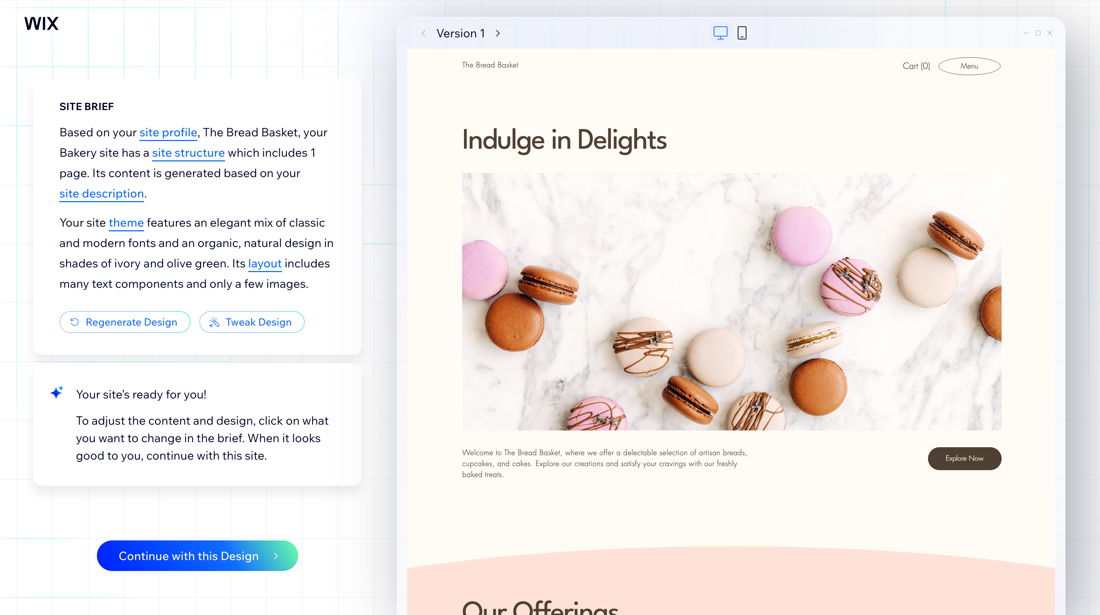
提示:點擊「產生新主題」即可變更元件,或點擊「隨機變換這些色彩」套用相同主題並對調主色與輔色。 - 版面配置:輸入要對網站版面配置進行的變更。
提示:點擊「產生新版面配置」即可變更整體設計,或點擊「隨機變換此版面配置」套用不同的版面配置變化。
- 對網站設計感到滿意後,點擊「繼續使用此設計」。
- 選擇接下來的操作:
- 取得網域:點擊「開始吧」即可連結或購買網域。
- 前往編輯器:在 Wix 編輯器中開啟網站。
- 設定商家:前往管理介面。
提示:
了解更多 Wix 提供的 AI 功能,協助建立、管理線上業務並拓展商機。
常見問題
點擊下方問題,了解更多使用 AI 產生網站的資訊。
可以使用 AI 網站建立工具重新設計或編輯現有網站嗎?
 。
。
如何將 AI 產生的網站切換為一般範本?