


Wix 編輯器:連結至網站錨點
2 分鐘
錨點是可放置在網站任何位置的隱形位置標記。在新增錨點後,有多種方法可將訪客導向其顯示的重要資訊。
您可將錨點新增至網站選單、將元件(例如按鈕)連結至錨點,並在擁有多個錨點的頁面使用頁面內選單。您甚至可以建立獨特的錨點網址,以便在其他平台分享。
將錨點新增至選單
將錨點作為品項新增至網站選單。訪客點擊該品項時,系統會將其帶往錨點,無需自行捲動。
將錨點新增至選單:
- 前往編輯器。
- 點擊網站選單。
- 點擊管理選單。
- 點擊面板底部的新增選單品項。
- 根據選單類型新增錨點:
- (針對進階選單)點擊區段。
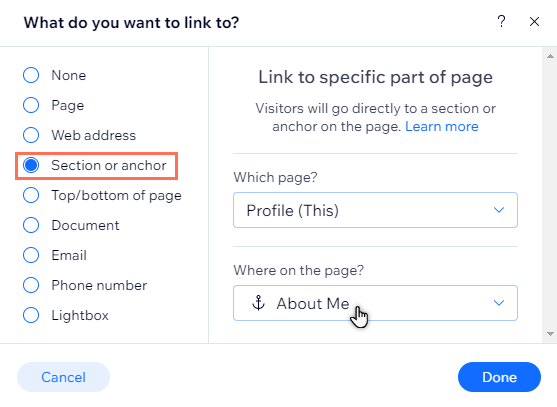
- (針對網站選單)點擊區段或錨點。
- 從下拉式選單中選擇錨點所在的頁面。
- 從下拉式選單中選擇相關錨點。
- 點擊完成。
在頁面內選單顯示錨點
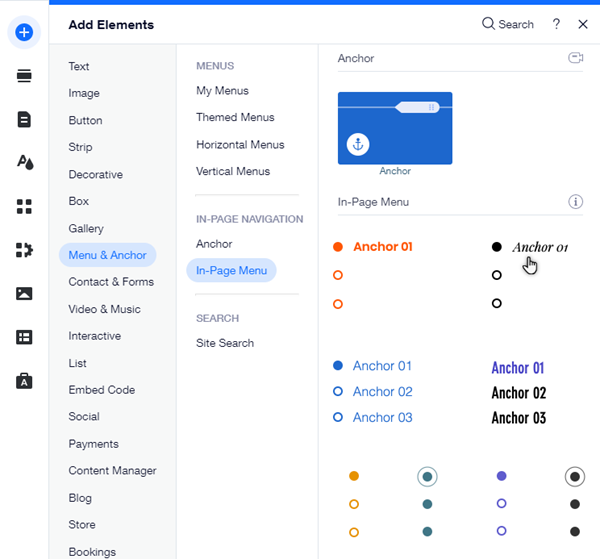
您可在頁面上的酷炫浮動選單中顯示所有錨點。頁面內選單讓訪客只需點擊選單上的錨點姓名,即可存取頁面的不同部分。
由於頁面內選單採浮動設計,無論訪客位於頁面何處,選單始終清晰可見。
新增頁面內選單:
- 前往編輯器。
- 點擊編輯器左側的新增元件
 。
。 - 點擊選單與錨點。
- 點擊頁面內選單。
- 將所選選單拖曳至頁面。
- (選填)右鍵點擊錨點選單並選擇釘選至畫面,即可變更其在頁面上的位置。
請注意:
行動版網站不會顯示頁面內選單。瞭解更多關於建立行動版網站的資訊
將元件連結至錨點
您可將圖片、按鈕和其他元件連結至網站上的錨點。訪客點擊這些元件時,系統會將其導向相關錨點。
將元件連結至錨點是鼓勵訪客探索網站,並引導其查看相關資訊的絕佳方式。
請注意:
將錨點連結至文字的操作方式有所不同。了解將文字連結至錨點的方法
將元件連結至錨點:
- 前往編輯器。
- 點擊要連結的元件。
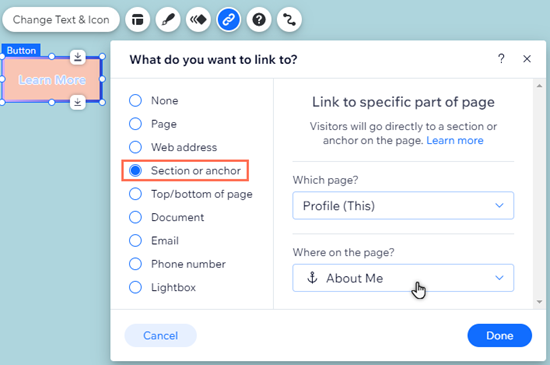
- 點擊連結圖示
。
- 點擊左側的區段或錨點。
- 從下拉式選單中選擇錨點所在的頁面。
- 從下拉式選單中選擇相關錨點。
- 點擊完成。
建立並分享錨點網址
產生獨特的錨點網址,以便在各平台分享並展示相關的重要內容。訪客點擊連結時,系統會直接將其帶往頁面上的錨點,無需捲動即可找到資訊。
選擇後綴(結尾)以自訂連結外觀。建立並發佈網址後,即可預覽連結並複製以便快速分享。
建立並分享錨點連結:
- 前往編輯器。
- 點擊相關錨點。
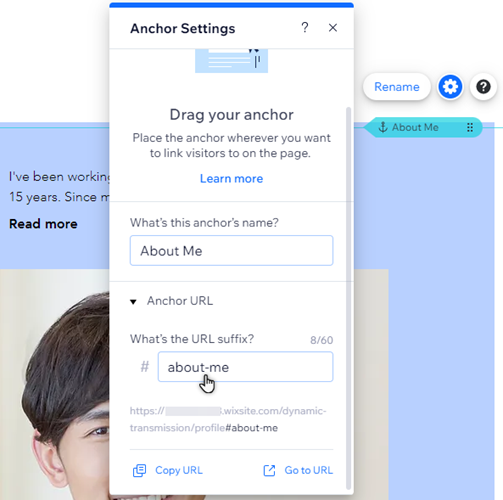
- 點擊設定圖示
。
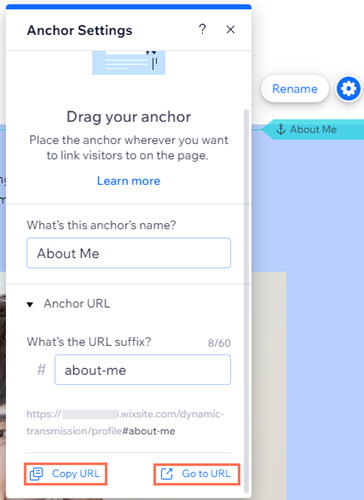
- 點擊錨點網址。
- 在網址後綴為何?下方輸入選定的後綴(網址結尾)。
- 按下鍵盤上的進入鍵。
- 發佈網站變更。
- (選填)複製或預覽錨點網址:
- 在編輯器中點擊相關錨點。
- 點擊設定圖示
- 點擊錨點網址。
- 選擇要對網址執行的操作:
- 複製網址:將連結複製到裝置剪貼簿,以便貼上並分享至外部來源。
- 前往網址:直接開啟網址,檢視訪客看到的呈現效果。
便箋:
- 複製或開啟網址的選項僅在設定連結並發佈網站後才會生效。
- 將元件連結至錨點或將錨點新增至選單,並不會產生錨點網址。