Wix 編輯器:新增並設定頁面內選單
頁面內選單是方便且吸睛的導覽方式。頁面內選單會漂浮在頁面上,因此訪客在瀏覽網站時始終清晰可見。這類選單最適合具有多個區段與錨點的一頁式網站。

請注意:
頁面內選單不會顯示在行動裝置友善網站上。
步驟 1 | 設定網站區段與錨點
設定選單的第一步是在網站中新增錨點與區段。區段是頁面的基礎區塊,可用來整理並顯示內容與資訊。
錨點用於標記可能不在區段中的所有其他資訊,例如圖庫或影片。您可以使用區段、錨點或兩者兼具來建構網站。
點擊下方即可瞭解更多。
新增區段
 。
。 。
。
新增錨點
 。
。
重要:
建議網站上的每個分段最多附加 1 個錨點。附加多個錨點可能會導致訪客在使用螢幕助讀程式或鍵盤瀏覽時出現問題。
步驟 2 | 在圖層面板中排列錨點
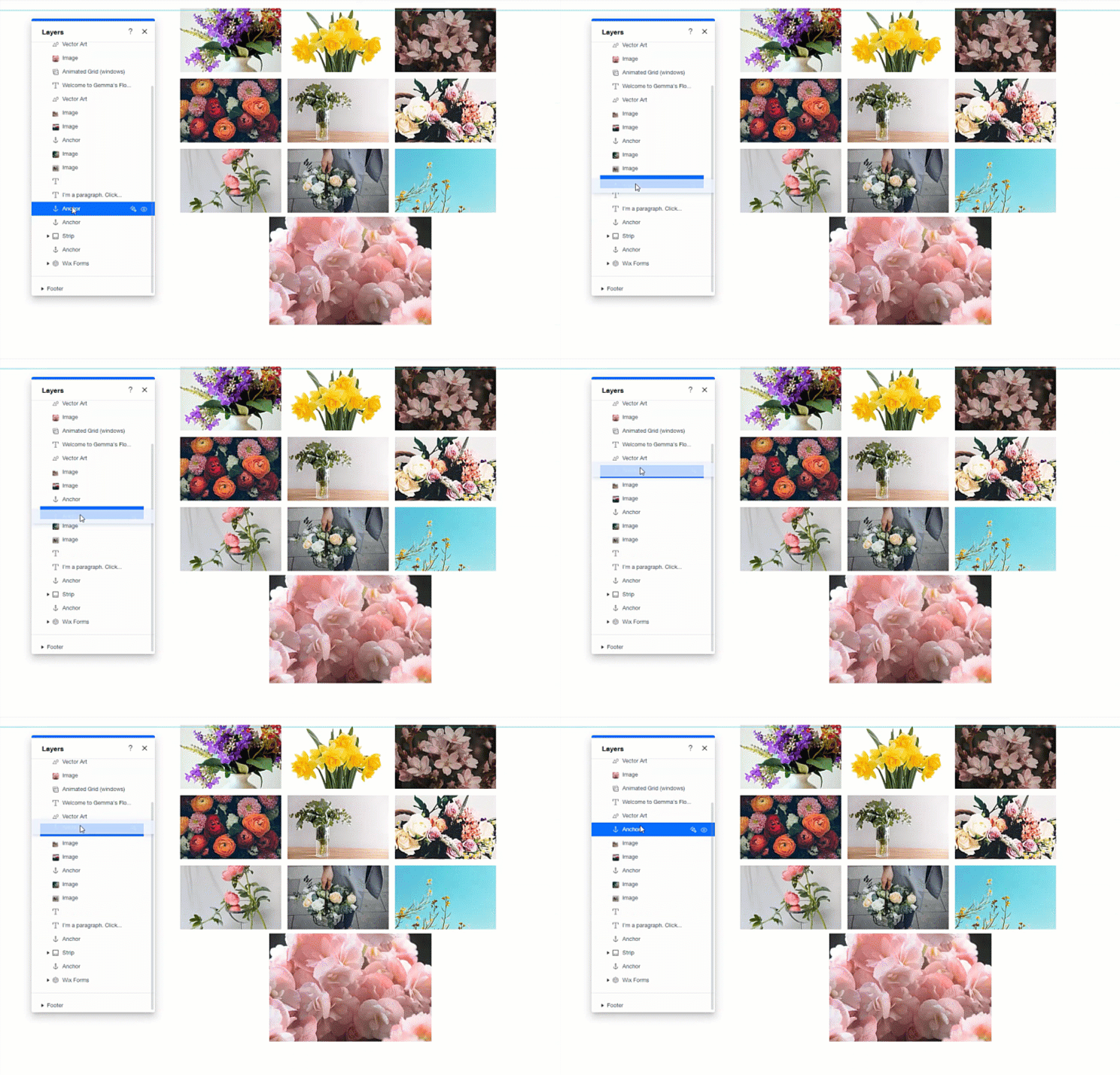
在網站頁面放置錨點後,請開啟圖層面板進行排列。錨點應放置在相關區段、條紋或元件的正上方,以確保訪客在選單中點擊時,系統會將其引導至正確的內容。
想要重新排列區段?
 或 下移
或 下移  圖示,即可重新排列頁面上的區段。
整理網站錨點:
- 點擊編輯器左下角的圖層圖示
。
- 拖曳各個錨點,使其顯現在相關區段、條紋或元件的正上方。
步驟 3 | 新增頁面內選單
將錨點或區段新增至網站後,請新增頁內選單以顯示並列出這些項目。選單會釘選在畫面中,因此在網站上始終可見。這能讓訪客輕鬆導覽,且您可隨時根據需要更改選單地點。
若要新增選單:
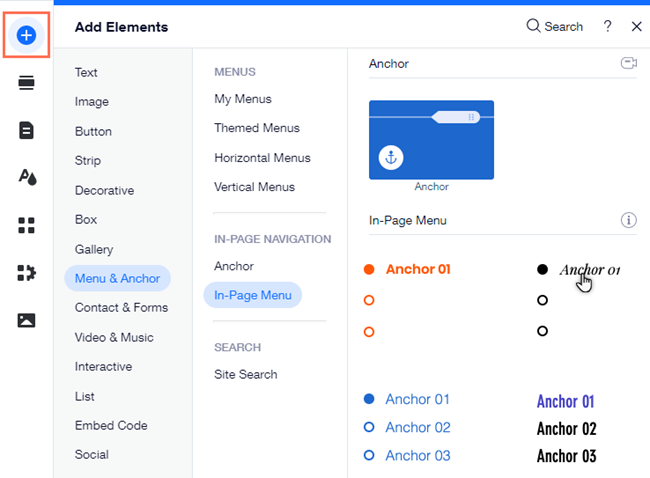
- 點擊編輯器左側的新增元件
。
- 點擊選單和錨點。
- 點擊頁內選單。
- 點擊或拖曳所選選單,即可將其新增至網站。
步驟 4 | 管理選單項目
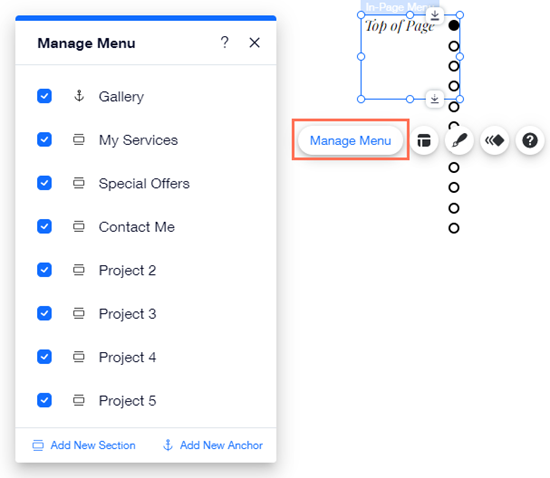
根據預設,所有錨點與區段都會顯示在頁面內選單。您可以視需求新增品項或刪除,藉此管理頁面內選單上的錨點與區段。
請注意:
錨點和區段會按照在頁面上顯現的順序(由上而下)顯示在選單中。無法更改頁內選單中錨點/區段的順序。
若要管理頁面內選單中的項目:
- 點擊新的頁內選單。
- 點擊管理選單。
- 選擇管理品項的方式:
- 顯示/隱藏品項:選擇或不選擇錨點/區段旁的核取方塊,即可將其顯示或隱藏。
- 新增另一個錨點至頁面: 點擊新增錨點即可建立新錨點並在選單中顯示。
提示:新錨點會自動新增至頁面頂端。您可透過拖曳來調整其位置。 - 新增另一個區段至頁面: 點擊新增區段即可建立新區段並在選單中顯示。