


Wix 編輯器:管理及自訂頁內選單
頁內選單是一種浮動選單,方便訪客前往網站各處的重要內容。完成新增及設定頁內選單後,可自訂設計和版面配置,打造理想外觀。

管理選單項目
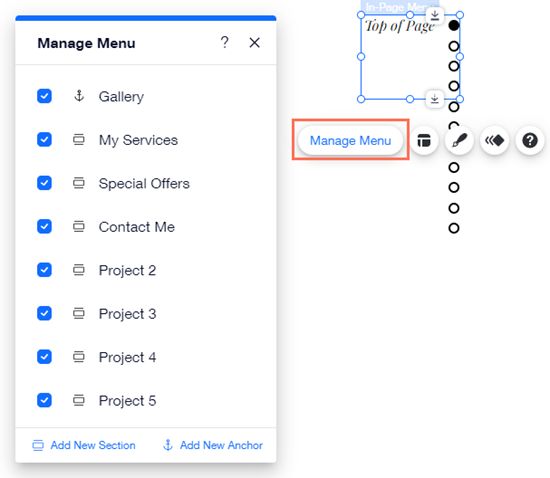
選擇要在選單上顯示的內容。可顯示或隱藏區段和錨點,也可新增區段和錨點。
管理項目:
- 點擊編輯器中的頁內選單。
- 點擊「管理選單」。
- 選擇要對項目執行的操作:
- 勾選或取消勾選錨點及區段名稱旁的方塊,即可在選單中顯示或隱藏這些項目。
- 點擊「新增錨點」,即可建立新錨點並顯示在選單中。
- 點擊「新增區段」,即可建立新區段並顯示在選單中。
注意:
錨點和區段會依其在頁面上由上到下的順序顯示於選單中。頁內選單中的項目順序無法變更。
自訂選單設計
有多款俐落有型的頁內選單預設格式可新增至網站。新增選單後,可進一步調整設計,打造理想的外觀和風格。調整背景色彩、選單項目及項目間距。
自訂選單設計:
- 點擊編輯器中的頁內選單。
- 點擊設計圖示
。
- 點擊「自訂設計」。
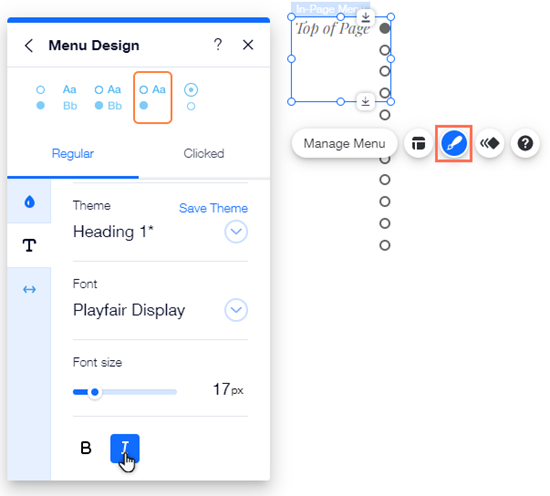
- 點擊標籤中的選項,即可自訂選單在不同狀態下的外觀:
- 一般:訪客點擊項目前的選單外觀。
- 已點擊:訪客點擊項目後的選單外觀。
- 使用以下選項編輯選單:
- 填滿色彩和不透明度:點擊色彩方塊,選擇按鈕和文字的色彩,並拖曳滑桿調整不透明度。
- 文字:使用以下選項自訂文字:
- 主題:從下拉式選單中選擇文字主題。
- 字型:從下拉式選單中選擇文字字型。
- 字型大小:拖曳滑桿即可放大或縮小文字。
- 格式:為文字套用斜體或粗體效果。
- 間距:拖曳滑桿即可增加或減少文字偏移量。
選擇選單版面配置
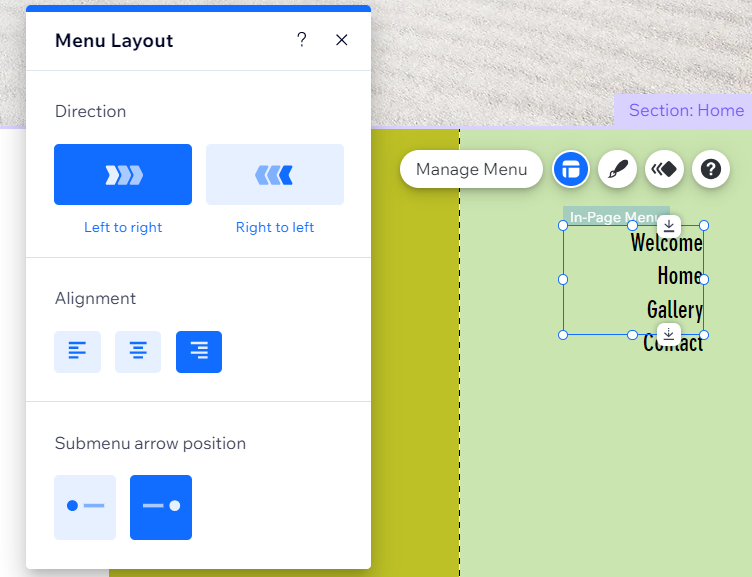
除了自訂選單設計,也可選擇符合網站對齊方式的版面配置。
若要選擇選單的版面配置:
- 點擊編輯器中的頁內選單。
- 點擊版面配置圖示
。
- 選擇後續操作:
- 文字如何對齊?選擇文字在選單容器中靠左、靠右或置中對齊。
- 下拉式選單箭頭如何對齊?選擇下拉式選單箭頭靠項目文字左側或右側對齊。
變更頁內選單位置
頁內選單屬於浮動選單,因此無論網站訪客位於頁面何處,選單都會保持顯示。您可輕鬆變更選單位置及其與頁面邊緣的距離,使選單配合版面配置。
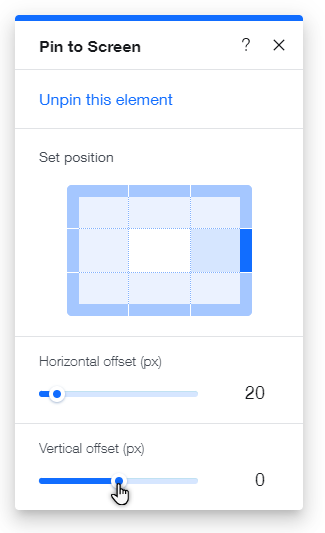
若要變更選單位置:
- 點擊頁面上的選單。
- 點擊「釘選」圖示
 。
。 - 從方格中選擇新位置。
- (選用)拖曳滑桿,調整橫向和垂直偏移量。
不想讓頁內選單浮動嗎?
可在釘選設定面板中取消釘選選單。如此一來,選單會停留在原位,訪客捲動離開該位置後便無法看見選單。