


Wix 編輯器:新增文字連結
使用文字連結將訪客導向相關網站、區段和頁面。您可建立可點擊的網址,或為現有文字新增超連結。
提示:
若要查看連結的實際運作情形,請發布網站,並在行動裝置或平板上點擊網址或元件。連結無法在編輯器內運作。
建立可點擊的網址
在網站中新增可點擊的網址,訪客就能清楚知道即將開啟哪個頁面。您可新增網站其他頁面的網址,或外部網址。
直接在文字方塊中輸入的網址會自動變成可點擊的連結,不必手動新增任何連結。
重要:
目前只有英文網址可建立為可點擊的網址。
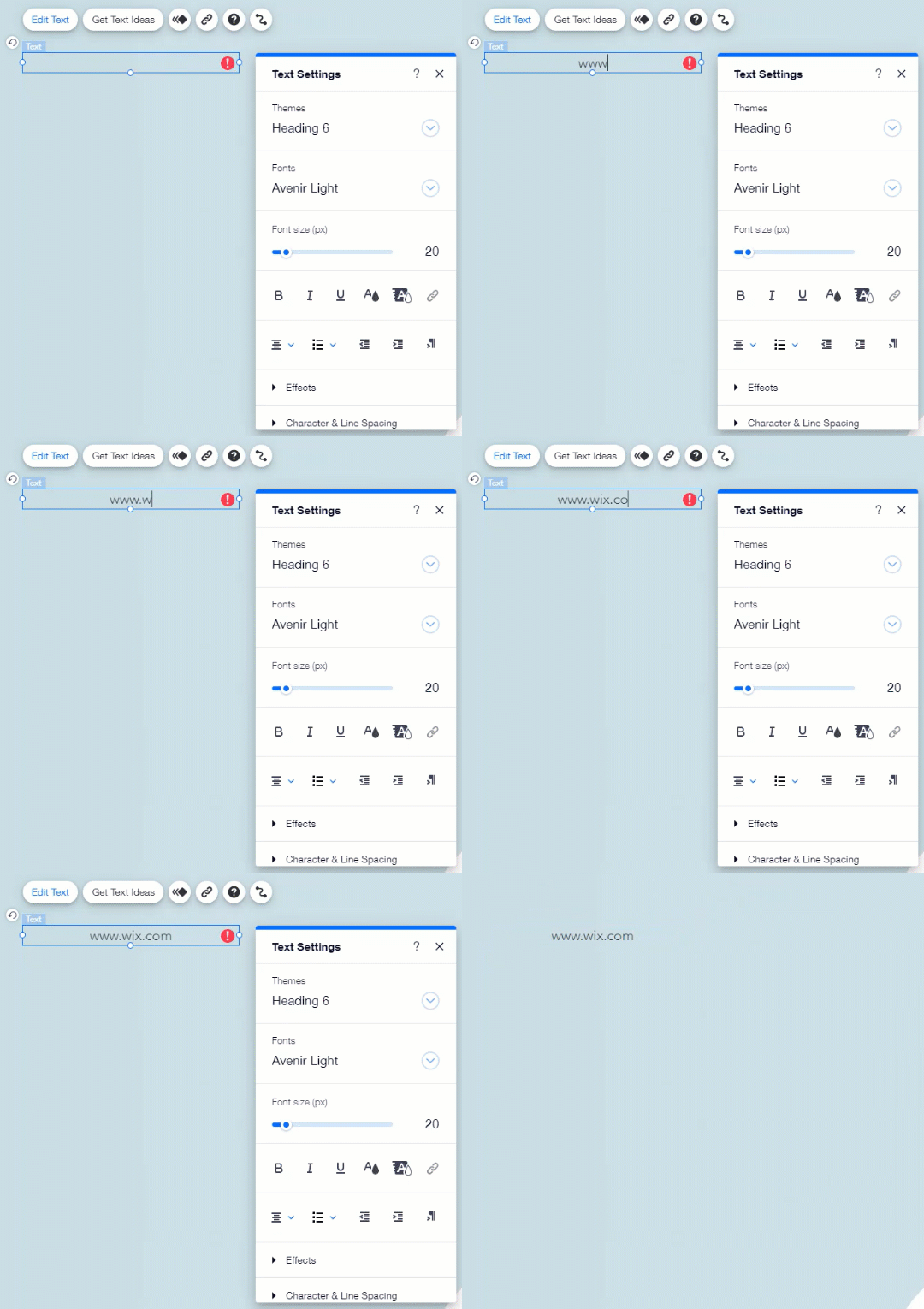
建立可點擊的網址:
- 在網站中新增文字。
- 點擊「編輯文字」。
- 輸入網址。
注意:
請勿在文字方塊中新增任何其他文字,否則網址將無法點擊。
為文字新增超連結
除了建立可點擊的網址,也可為一般文字內容新增連結。您可決定要連結的確切文字區段,甚至自訂色彩。
常見的文字連結包括「造訪商店」或「繼續閱讀」。
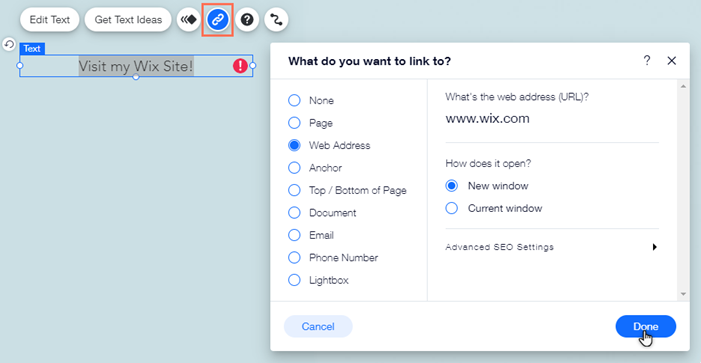
為文字新增超連結:
- 點擊編輯器中的文字方塊。
- 點擊「連結」圖示
 。
。 - 選擇連結類型並輸入詳細資料。
- 選擇要在新視窗或目前視窗中開啟連結。
- 點擊「完成」。
- (選用)變更超連結文字的色彩:
- 點擊「編輯文字」。
- 選取已連結的文字。
- 點擊「色彩」圖示
 。
。 - 從色彩選擇器中選擇色彩。
提示:
若要移除超連結的底線,請選取已連結的文字,然後點擊「底線」圖示  。
。
。 
常見問題
點擊下方問題,了解更多資訊。
訪客點擊超連結後,可以選擇超連結變成哪種色彩嗎?
新增連結時,收到「若要新增連結,請先移除換行符號」錯誤訊息

如何移除超連結?
移除超連結的底線後,超連結也會一併移除嗎?
如果文字連結失效或前往 404 錯誤頁面,該怎麼辦?
可以新增 PDF 或 Word 文件等可下載檔案的連結嗎?
可以將文字連結至外部網站嗎?
如何建立隱私權政策或服務條款頁面,並將其連結至頁尾?