


Wix 編輯器:行動版編輯器中的隱藏元件
2 分鐘
Wix 會使用桌面版網站的內容自動建立行動版網站。若元件位於格線外或空間不足,可能會在行動版網站中隱藏。
此外,您可隱藏任何不想在行動裝置上顯示的桌面元件,並根據需要隨時取消隱藏。
重要:
- 本文是指行動版編輯器中的桌面元件,而非僅限行動裝置的元件 。
- 對行動版網站所做的任何變更均不會影響桌面版網站。
檢視隱藏元件
點擊行動版編輯器左側的在行動裝置上隱藏 圖示即可檢視隱藏元件。在此面板中,您可查看系統自動隱藏的元件,以及您選擇在行動版網站中隱藏的元件。
圖示即可檢視隱藏元件。在此面板中,您可查看系統自動隱藏的元件,以及您選擇在行動版網站中隱藏的元件。 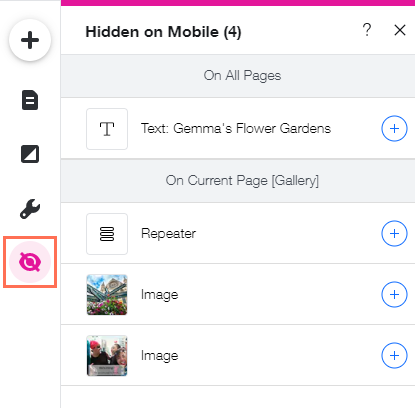
將游標浮動於隱藏元件上,即可查看其在行動版網站上顯現的方式與位置。這在考慮是否要在行動裝置上顯示該元件時非常實用。
提示:
桌面版網站的釘選元件可能會在行動版網站中隱藏。您可從在行動裝置上隱藏面板中尋找並取消隱藏,但這些元件並未釘選於行動版網站。
隱藏元件
您可隱藏行動版網站中的任何元件。隱藏元件後,系統會自動將其新增至在行動裝置上隱藏面板,方便隨時存取。
若要隱藏元件:
- 在行動版編輯器中點擊元件。
- 點擊「隱藏元件」圖示 Hide Element
 。
。
提示:
按下鍵盤上的 Delete 鍵即可隱藏元件。

請注意:
在行動版網站隱藏桌面元件並不會將其刪除。若要刪除元件,必須從桌面編輯器進行操作。
取消隱藏元件
您隨時可以將隱藏元件重新新增至行動版網站。
若要顯示隱藏元件:
- 點擊行動版編輯器左側的 在行動裝置上隱藏
 。
。 - 點擊相關元件上的 顯示元件 圖示
 。
。
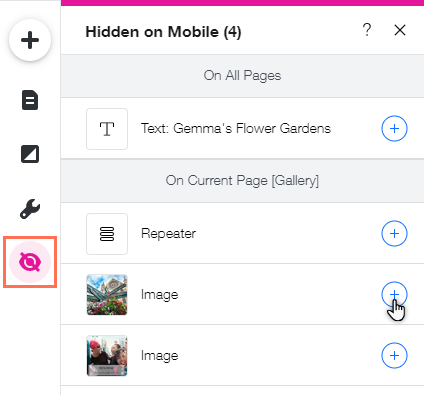
請注意:
您可以取消隱藏具有浮動互動效果的元件,但這些元件在行動裝置上顯現時不會帶有浮動效果。
尋找缺失元件
若在在行動裝置上隱藏面板中找不到元件,該元件未顯示可能另有原因。
點擊下方選項,按照疑難排解步驟操作並找出元件。
步驟 1 | 尋找隱藏的群組元件
 以取消隱藏,並查看相關元件是否附加在其中一個項目上。
步驟 2 | 檢查頁面上的元件
步驟 3 | 確認選單未被隱藏
步驟 4 | 確認元件未被新增至選單方塊