


Wix 編輯器:為按鈕新增連結
1 分鐘
為圖示或文字按鈕新增連結,即可將網站訪客引導至特定地點。您可連結至許多不同地點,包括網站頁面、外部網址、文件或電子郵件。
為按鈕新增連結
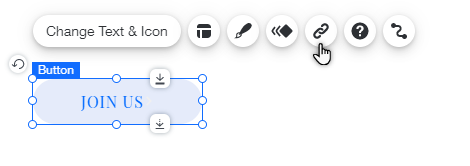
- 點擊編輯器中的按鈕。
- 點擊「連結」圖示 連結
 。
。 - 選擇連結類型。
注意:請參閱下方以瞭解更多連結類型資訊。 - 新增相關連結資訊。
- 點擊完成。
連結類型
您可從「連結」面板新增多種連結類型:
網址
連結至外部網址。訪客點擊按鈕時,系統會將其直接引導至所選的網址。您可選擇在新瀏覽器視窗或目前視窗中開啟網址。
您可使用此功能連結至 Wix Stores 中的特定產品頁面。若要了解方法,請點擊 這裡。
頁面
連結至網站頁面。訪客點擊按鈕時,系統會將其直接引導至所選的網站頁面。您可選擇在新瀏覽器視窗或目前視窗中開啟頁面。
若要了解如何將按鈕連結至 Wix Stores 中的特定產品頁面,請點擊 這裡。
錨點
連結至網站上的錨點。訪客點擊按鈕時,系統會將其帶往所選的頁面和錨點。
頁面頂部/底部
連結至頁面頂端或底部。訪客點擊按鈕時,系統會將其帶往目前所在頁面的頂端或底部。
文件
連結至文件。訪客點擊按鈕時,系統會開啟新的瀏覽器索引標籤並顯示文件。
請注意:
任何超過 50MB 的文件都會自動下載,而不會在新的頁面中開啟。此為預期行為,且無法更改。
電子郵件
連結以寄送電子郵件至特定電子郵件地址。訪客點擊按鈕時,系統會開啟其預設電子郵件帳戶,以便寄送電子郵件至指定地址。
若連結電子郵件地址,訪客的瀏覽器必須設定好預設郵件客戶端。
電話號碼
連結至電話號碼。訪客在行動裝置或平板上點擊按鈕時,即可立即撥打通話。若使用桌面設備,則會開啟 FaceTime 等通話應用程式。
快顯
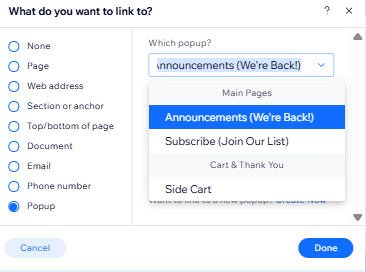
連結至網站上的快顯。訪客點擊按鈕時,快顯即會顯現。
提示:
使用 Wix Analytics 追蹤按鈕點擊次數和使用者互動,深入了解訪客與網站互動的方式。