


Wix 編輯器:新增並設定進階選單
2 分鐘
將選單升級為進階選單,以您想要的方式顯示品項。進階選單可讓您為網站的不同區域建立自訂選單,決定訪客的後續去向。
步驟 1 | 將選單新增至頁面
新增選單至網站即可立即開始。系統提供多種設計,可完美搭配網站外觀與主題。
若要新增選單:
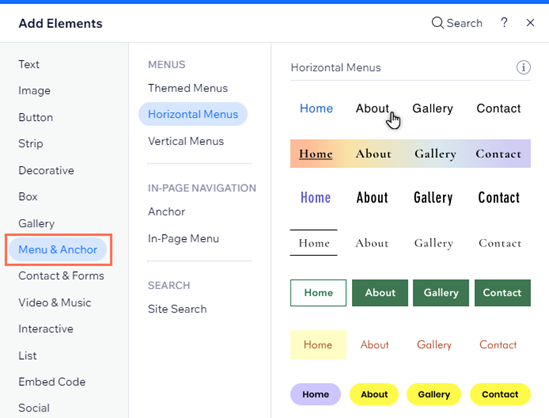
- 點擊編輯器左側的 新增元件
 。
。 - 點擊 選單與錨點。
- 在 選單 下選擇選單類型。
- 將所選選單拖曳至頁面。
- 若要新增更多選單,請重複步驟 1-4。
步驟 2 | 將選單設為進階選單
將所選選單新增至網站後,請將其更新為進階選單,以便將其與網站頁面分開並解鎖新功能。
若要將選單設為進階選單:
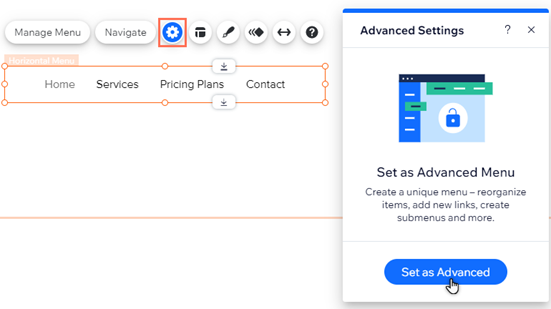
- 點擊編輯器中的選單。
- 點擊「設定」圖示
。
- 點擊「設為進階」。
- 在彈出視窗中點擊「設為進階」。
- 針對任何想要設為進階的選單重複步驟 1-4。
步驟 3 | 新增選單項目
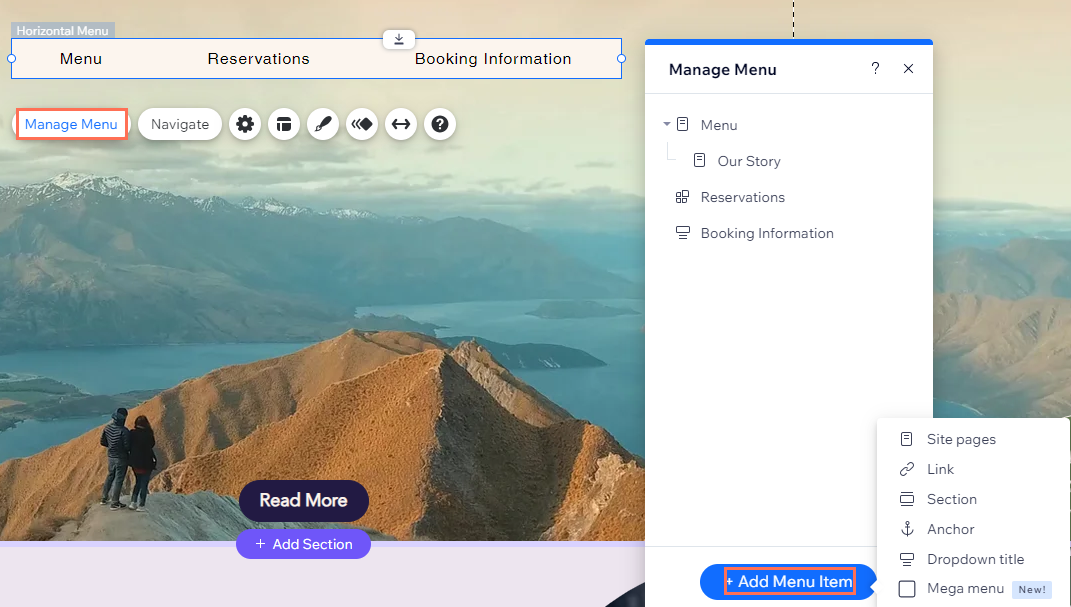
選擇要在進階選單中顯示的內容。您可以新增頁面、連結、錨點和下拉式選單標題,以您想要的方式整理並顯示內容。
若要將項目新增至選單:
後續操作
- 透過新增、移除和重新命名品項來量身打造進階選單。您還可以設定下拉式選單和子下拉式選單以簡化內容。瞭解更多管理選單品項資訊
- 根據選單類型(橫向或垂直),您可以自訂進階選單的版面配置與設計,使其符合您的需求。