


Wix 編輯器:將元件釘選到畫面
2 分鐘
將元件釘選至畫面,即可確保訪客向下捲動頁面時元件始終可見。您可透過設定與邊緣的橫向和垂直距離,自訂元件的精確位置。
在下方範例中,Wix Chat 按鈕已釘選至畫面右側,方便人員在頁面任何位置點擊:

將元件釘選到畫面
您可釘選編輯器中的大多數元件。此功能對於社交工具、選單和聯絡表單特別有用,方便訪客隨時存取。
重要:
- 釘選大型元件可能會遮擋網站的大部分區域,導致訪客無法查看內容。
- 將元件同時釘選至頁面左右兩側時,在較小螢幕上檢視可能會發生重疊。
若要釘選元件:
- 在編輯器中右鍵點擊元件。
- 點擊「釘選至畫面」。
- 在「設定位置」下方的格線選擇位置。
- 拖曳「橫向偏移量」下方的滑桿以橫向移動元件,或在滑桿旁的欄位輸入數字。
- 拖曳「垂直偏移量」下方的滑桿以垂直移動元件,或在滑桿旁的欄位輸入數字。
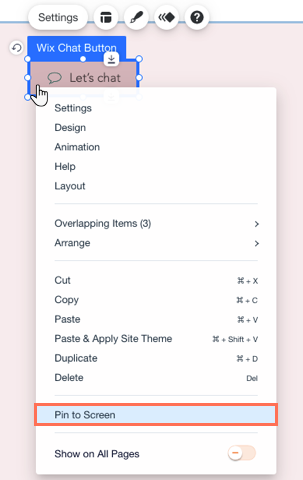
提示:
預覽網站即可查看釘選元件在已上線網站的顯示效果。在預覽模式下向下捲動網站前,可能不會發現元件遮擋了內容。
變更釘選元件的設定
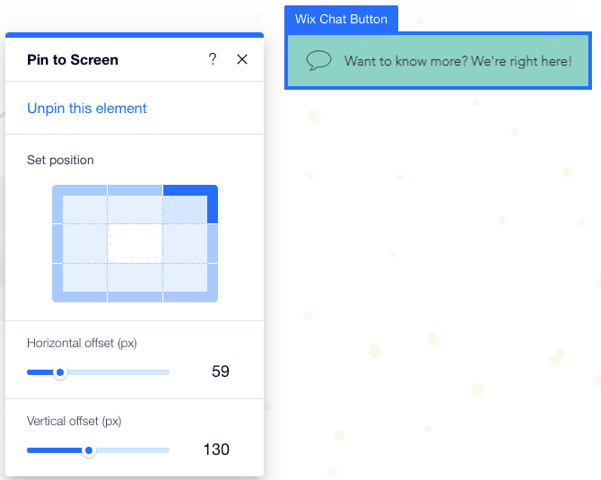
控制釘選元件的精確位置,使其保持醒目且不隱藏任何重要內容。在代表畫面一側的格線中選擇區域後,您還可調整元件與該角落之間的橫向和垂直距離。
若要變更釘選元件的設定:
- 點擊釘選元件。
- 點擊「釘選至畫面」圖示
 。
。 - 變更釘選元件的設定:
- 設定位置:透過選擇格線上的區域(代表畫面的一側)來控制元件位置。
請注意:無法選擇中心位置,因為這會遮擋網站的主要區域。 - 橫向偏移量:拖曳滑桿以橫向移動元件,或在滑桿旁的欄位輸入數字。
- 垂直偏移量:拖曳滑桿以垂直移動元件,或在滑桿旁的欄位輸入數字。
- 設定位置:透過選擇格線上的區域(代表畫面的一側)來控制元件位置。
取消釘選元件
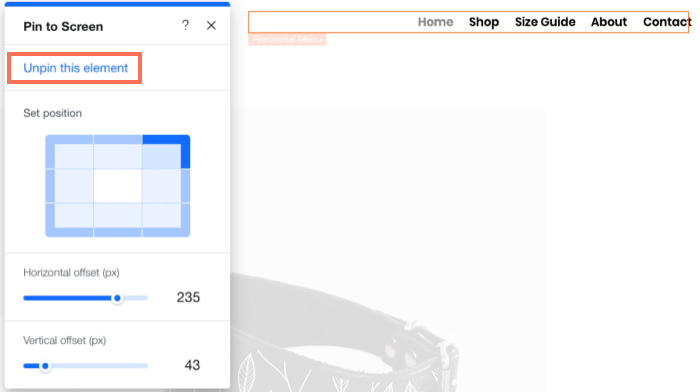
您可隨時取消釘選先前固定在畫面上的元件。
若要取消釘選元件:
- 點擊已釘選的元件。
- 點擊「釘選到畫面」圖示
 。
。 - 點擊取消釘選此元件。
常見問題
以下是關於將元件釘選至畫面的常見問題。點擊問題即可閱讀答案:
可以將任何元件釘選到畫面上嗎?
可以將多少個元件釘選到畫面上?
釘選的元件遮擋了其他重要元件,該怎麼辦?
行動版網站上的釘選元件會如何顯示?
