Wix Studio:關於 Studio 編輯器
隆重介紹 Studio 編輯器 ── 專為專業人員量身打造的終極平台,讓您輕鬆為客戶建立網站。透過直觀的介面,您將體驗無縫編輯與全像素控制,確保每個細節都符合願景。
利用 AI 回應式的強大功能設計出在任何畫面或裝置上都引人入勝的網站,每次都能提供令人驚嘆的使用體驗。
前往
Wix Studio 學院 檢查更多 Wix Studio 線上研討會、教學和課程。
為客戶建置回應式網站
Wix Studio 編輯器提供一系列實用工具,確保網站可在所有畫面上呈現絕佳效果。這代表您可以專注於設計,減少支出時間來計算每個元件的正確尺寸單位。
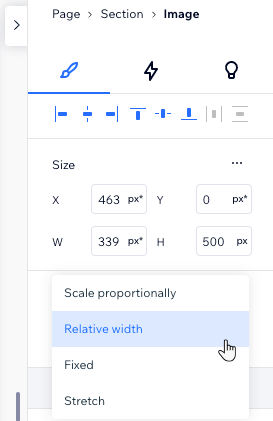
按照您希望在桌面版上呈現的方式設計元件,然後選擇符合需求的回應式行為。回應式行為可確保元件自動調整以適應不同的斷點。
即時在網站上進行協作
Wix Studio 編輯器是一個
即時協作平台,可讓團隊同時在同一個網站上工作。您可以編輯頁面或元件的版面配置、設計和內容,而不會覆蓋其他人員的操作。
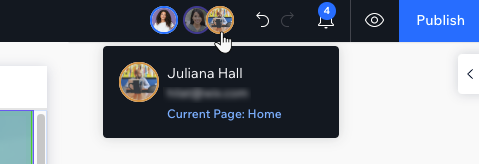
其他使用者所做的變更會在幾秒鐘內顯現於編輯器中。這能減少衝突,讓您與團隊成員及客戶都能高效協作。
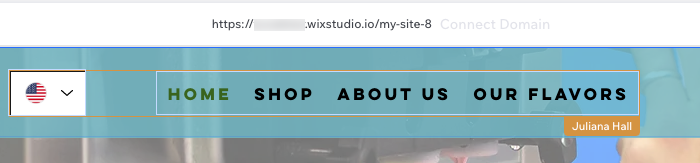
您可直接在畫布上解決客戶或團隊成員提出的任何問題。使用「回饋」面板即可管理與網站相關的所有通訊,無需離開編輯器。這是團隊與客戶分享回饋並共同解決問題的絕佳地點。

透過動畫讓設計栩栩如生
在設計中加入動畫可以讓作品提升到全新境界。Wix Studio 編輯器根據您希望動畫顯現的時間點,提供 5 種不同的動畫類型。
您可設定當訪客將滑鼠浮動於元件上方、點擊或捲動經過元件時顯現動畫。您也可以新增進入動畫(用於元件首次載入時),或是不需訪客互動即可持續循環的動畫。

善用 AI 的強大功能
AI 不僅僅是個流行語 ── Studio 編輯器提供一系列由 AI 驅動的功能,讓網站製作流程更加快速。
產生回應式版面配置
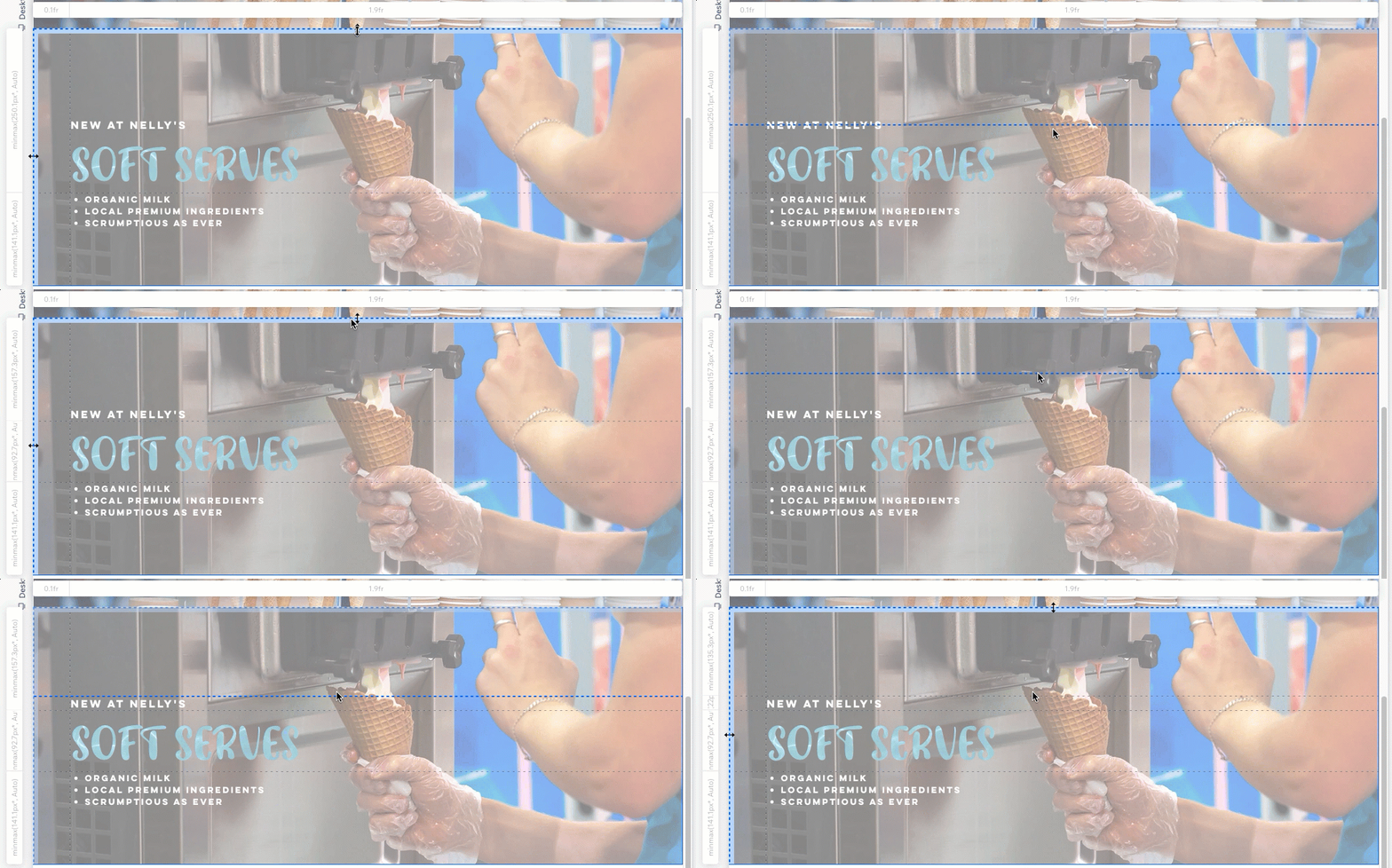
點擊按鈕即可讓頁面或區段具備回應式功能。我們的 AI 工具會分析目前的版面配置,然後放置回應式結構以呈現理想外觀。這代表您不必檢查每個斷點,也不必花時間解決設計問題。
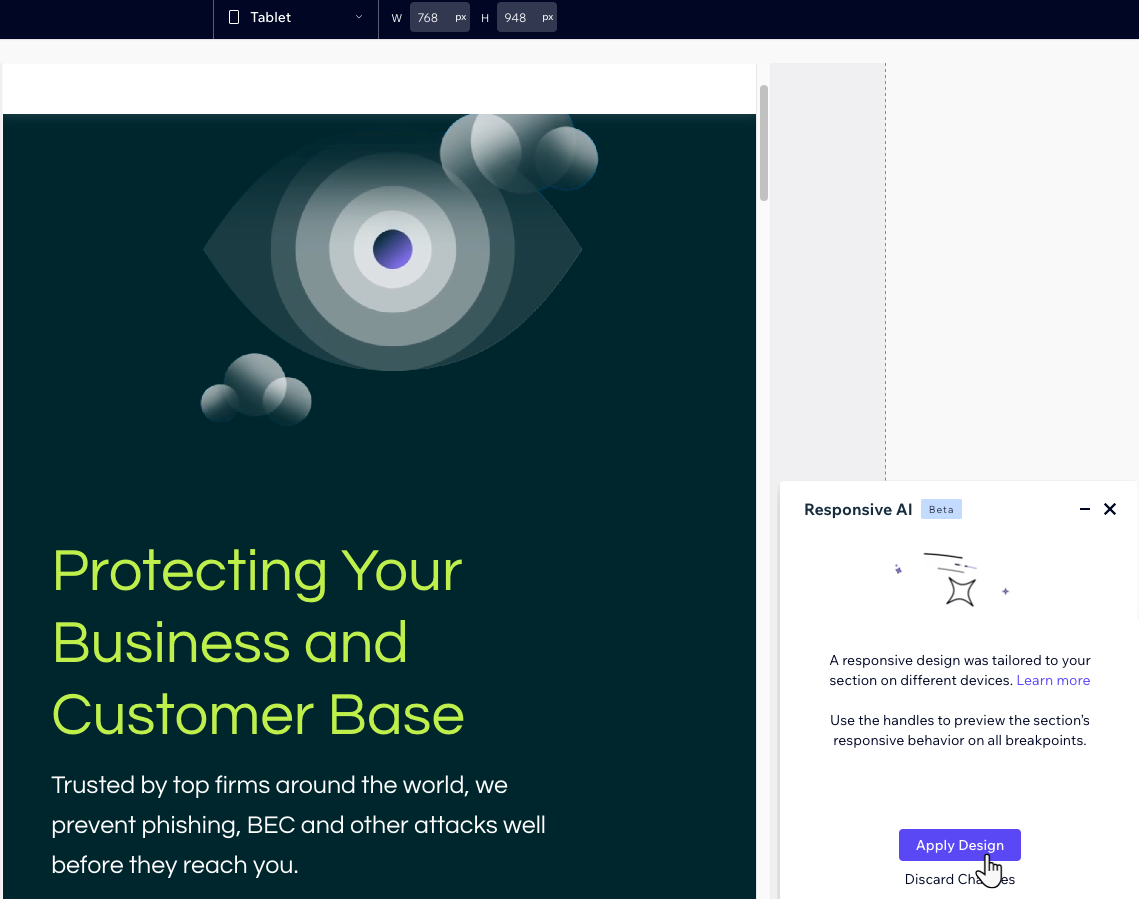
產生文字
我們的 AI 文字產生器將 OpenAI 的 ChatGPT 直接引入編輯器。輸入一些詳細資訊以建立指令,即可為專案取得自訂內容建議。這有助於在不影響品質的情況下節省寫作過程的時間。

產生圖片
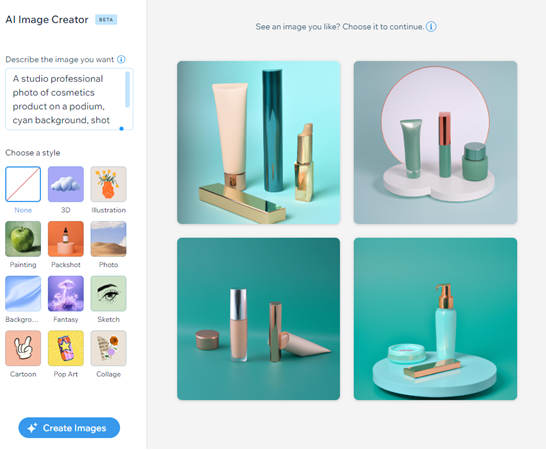
需要顯現於其他任何地方的獨特圖片嗎?只要描述想要的圖片,即可獲得多個建議供網站使用。有多種樣式可供選擇──插畫、3D、產品鏡頭、照片等──因此結果能完全符合您的需求。
在無需程式碼的 Wix CMS 中管理大量內容
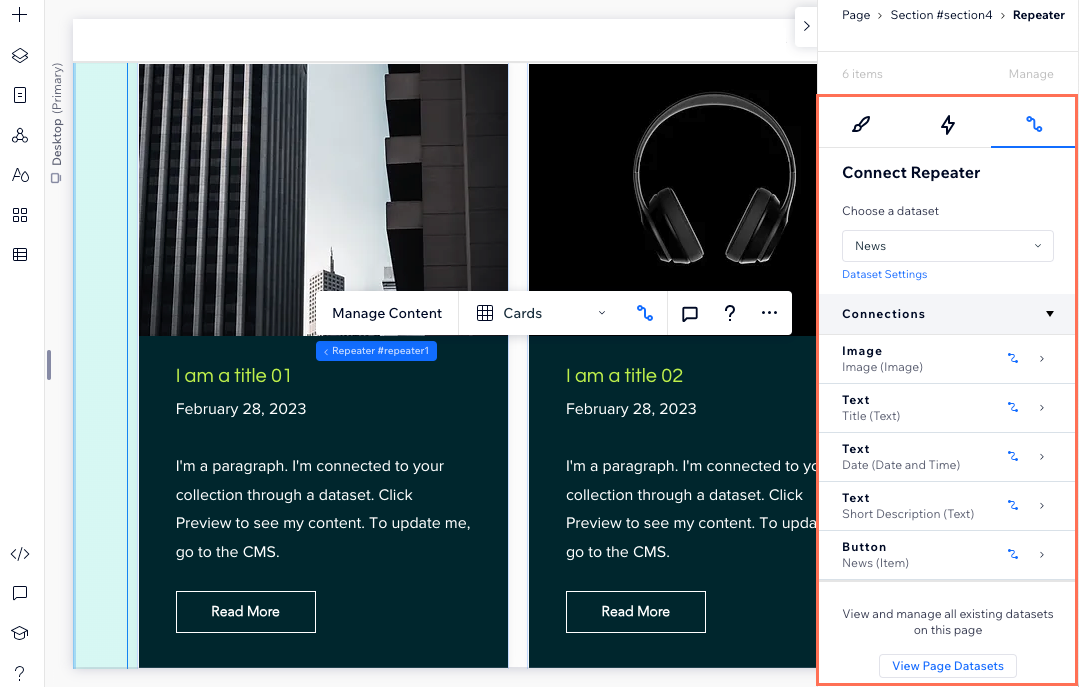
我們的 CMS(內容管理系統)讓您能儲存大量內容、建立動態頁面範本並接收訪客的資料輸入。移交網站後,客戶可以使用 CMS 更新並新增內容,且不會影響您的設計。
新增自訂 CSS 程式碼
為元件新增 CSS 可開啟全新的樣式可能性。這讓您在建立獨特設計與動畫的同時,也能將回應式效果發揮到極致。
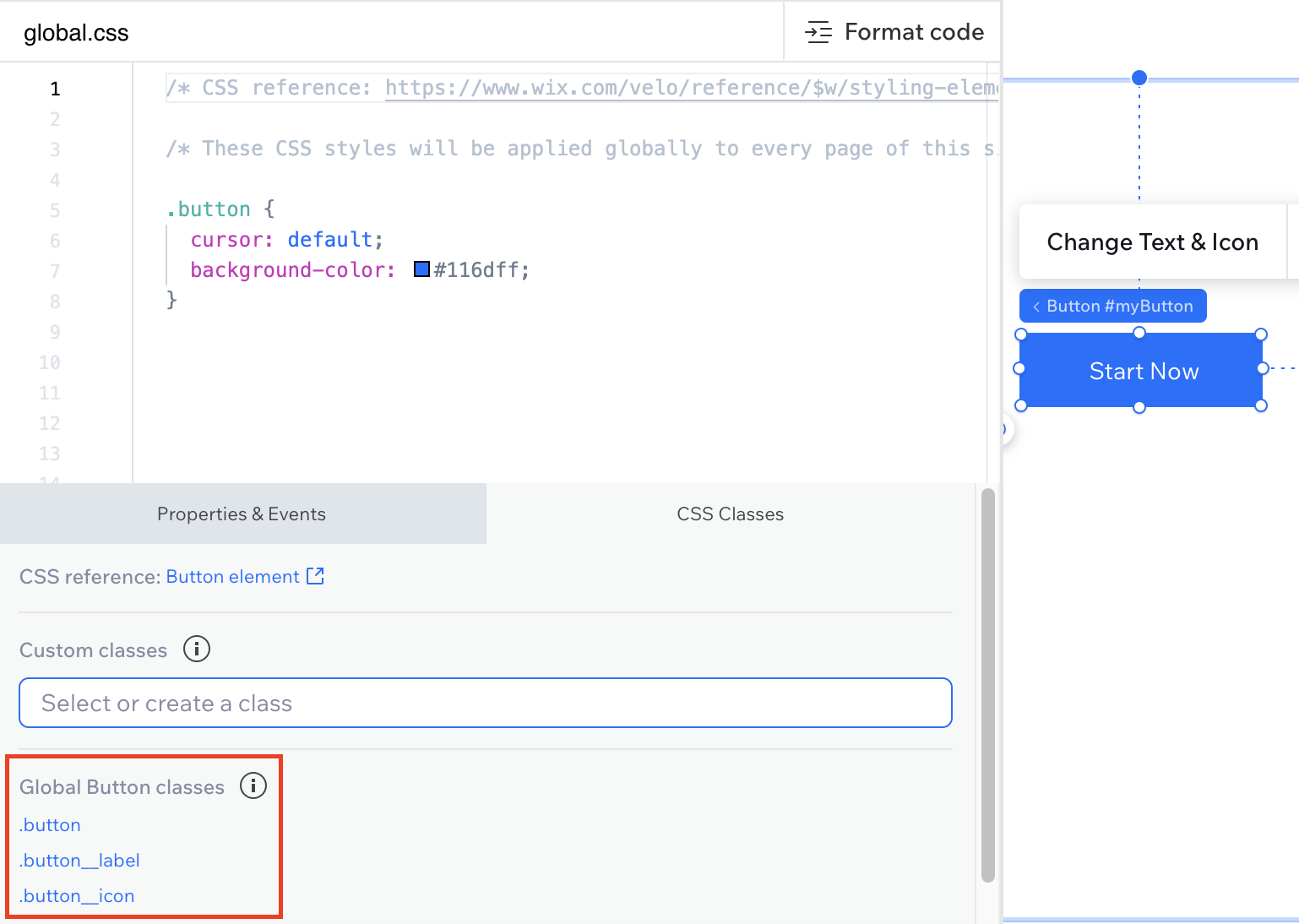
在畫布上選擇一個元件,然後選擇其中一個全域類別即可立即開始。找不到想要的類別嗎?您可以在程式碼中新增自訂類別。