


Wix Stores:新增數位產品
4 分鐘
重要事項:
我們正在發布全新的產品建立頁面。若看到的第一個欄位是「圖片與影片」,則表示您使用的是舊版本,請按照這些關於建立數位產品的指示進行操作。
透過建立產品開始打造網路商店。您可提供電子書、音訊檔案或圖片等數位下載內容。若要同時銷售一組數位下載內容,可將其儲存為 ZIP 壓縮檔格式。

本文將引導您完成建立和列出數位下載產品的流程。想要改為銷售實體商品嗎?了解如何 建立實體商品。
步驟 1 | 新增基本資訊
若要立即開始,請輸入產品姓名和描述。您也可以視需求新增產品條狀區,例如「暢銷產品」條狀區。
輸入基本產品資訊:
- 前往網站管理介面中的 產品。
- 點擊 +新產品。
- 選擇 數位檔案。
- 輸入產品姓名(最多 80 個字元)。
- (選填)新增條狀區:
- 點擊以選擇現有的條狀區。
- 輸入新的條狀區文字(例如 五月特賣)並點擊以新增。

- (選填)新增品牌屬性。
提示:品牌有助於 Google 「理解」產品,並讓產品符合顯示豐富結果的資格。 - 輸入產品描述。
產品描述撰寫提示:
- 點擊產生 AI 文字以協助撰寫有效的產品描述。
- 強調文字即可新增連結、設為粗體或加入其他自訂內容。
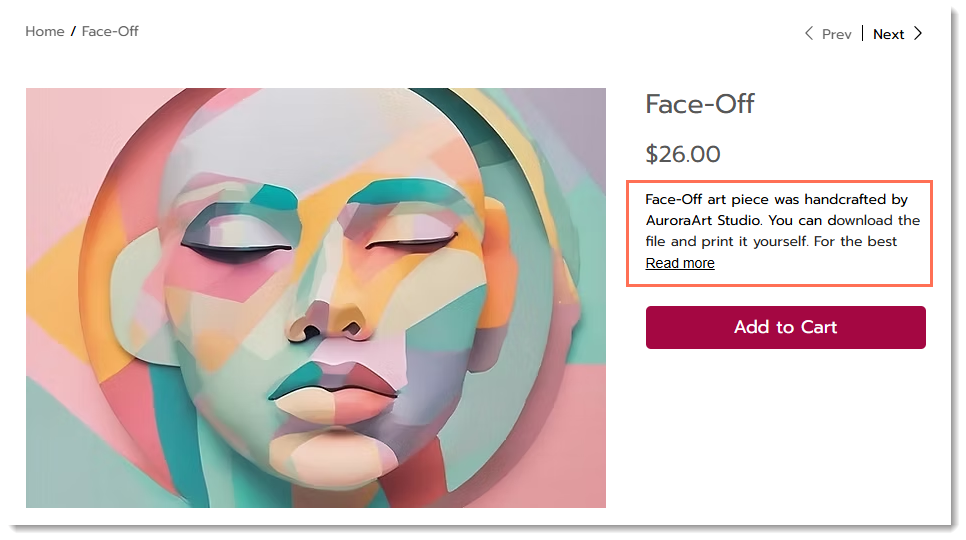
- 您可以將圖片貼上至產品描述中。
步驟 2 | 上傳銷售的檔案
首先上傳想要銷售的數位檔案。若要建立由多個檔案組成的數位產品,請將其儲存為一個 ZIP 壓縮檔後再上傳該檔案。
支援以下數位檔案格式:
數位檔案類型 | 支援的格式 | 檔案大小上限 |
|---|---|---|
圖片 | .jpg、.png、.gif | 50 MB |
音訊 | WAV、FLAC、M4A(Apple 無損格式、MP3)。音訊檔案必須為立體聲,而非單聲道。 | 100 MB |
文件 | .doc、.docx、.xls、.xlsx、.ppt、.pptx、.odt、.odp、.pdf、.epub | 1 GB |
Zip | .zip | 1 GB |
上傳數位檔案:
- 點擊 +上傳檔案。
- 選擇 數位檔案。
- 點擊 上傳檔案 並選擇想要上傳的數位檔案類型。
請留意: 檔案必須由網站負責人上傳,而非 網站共同作業者。 - 選擇或上傳檔案,然後點擊 新增至產品。
第 3 步 | 設定定價
現在可以新增產品價格並管理其他定價選項。若要表示價格已調降,可新增原價。

設定定價:
- 輸入 價格。
- (選填)輸入 原價(即降價前的價格)。
- (選填)輸入商品成本(即製作或購買產品的成本)。
請留意: 利潤和邊距會自動計算,且不會向顧客顯示。 - 若已設定 稅金群組,請選擇稅金群組。
提示: 在某些地點,數位產品的稅率與實體商品不同。
步驟 4 | 新增產品圖片、GIF 和影片
新增代表正在銷售之數位產品的產品圖片、GIF 或影片。
重要事項:
銷售圖片時,可 新增浮水印。
新增產品媒體:
- 點擊新增媒體。
- 點擊上傳媒體即可新增圖片、GIF 或影片(最多 15 個)。
- 點擊新增媒體。
- (選填)點擊裁切與編輯圖示,即可在 Wix Photo Studio 中自訂圖片。

提示:
拖曳已上傳的媒體即可重新排序。
第 5 步 | 管理庫存
現在可以設定如何管理此產品的庫存。由於這是數位產品,您可能偏好將庫存標記為「有現貨」或「無現貨」,而非追蹤特定數量。
若要設定庫存並啟用預購:
- 點擊追蹤庫存數量即可啟用或停用追蹤特定庫存金額。
- 進入狀態(例如:有現貨)或 數量(例如:20 個品項有現貨)。
- (選填)進入獨特 SKU 和/或 條碼 (GTIN)。
第 6 步 | (選填)建立修飾元
提供具備自訂選項的數位下載。例如,您可以新增個人化獻詞或接單生產的圖形。
重要事項:
當訂單完成付款後,系統會自動將數位下載產品寄送給顧客。若要寄送包含自訂內容的其他版本,則需要另外寄送給顧客。
建立修飾元:
- 點擊+新增修飾元。
- 輸入修飾元姓名。
提示:姓名僅在色樣和下拉式選單修飾元中對顧客可見。 - 選擇欄位類型。
- 自訂所選的欄位類型:
- 下拉式選單:輸入選項,並在每個選項後按 進入。
- 色樣:輸入色彩姓名,並在每個姓名後按 進入。點擊色彩即可選擇不同色調。
- 文字方塊:
- 輸入標題(例如:圖片中應顯現什麼姓名?)
- 選擇或不選擇 此為必填欄位 旁的核取方塊。
- 輸入顧客可輸入的極致字元數。
- 點擊新增。
步驟 7 | (選填)新增資訊區段
為產品新增 1 個或多個資訊區段,提供顧客所需的資訊,例如尺寸表和產品保養指示。

提示:
建立一次資訊區段後,即可選擇將其套用至其他產品。
新增資訊區段:
- 點擊 + 新增資訊區段。
- 選擇後續操作:
- 新增現有區段
- 建立新資訊區段:
- 點擊 建立新資訊區段。
- 輸入標題(顯示於網站)。
- 輸入姓名(僅供內部使用)
- 輸入資訊。
提示:您可新增桌次、圖片、GIF 等內容。

影片教學
觀看影片,或向下捲動閱讀常見問題。
常見問題
點擊問題即可瞭解更多銷售數位產品的資訊。
什麼是數位下載徽章?是否必須顯示?

 。
。顧客如何下載數位產品?

如何手動寄送下載連結給顧客?
 。
。
是否必須在網站上顯示產品價格?
