


Wix Pro Gallery:為圖庫項目新增連結
2 分鐘
您可將任何圖庫品項(圖片、影片或文字)設定為點擊後開啟連結。連結可引導訪客前往外部網站、網站中的不同頁面,甚至是燈箱。
首先,為圖庫品項新增連結。接著,您可選擇將圖庫品項設定為點擊後開啟連結。若有需要,您也可以調整連結標題。
設定圖庫品項點擊後開啟連結
讓訪客只需點擊一下,即可從圖庫輕鬆前往不同地點。當訪客點擊圖庫品項時,連結會直接在同一個索引標籤(內部連結)或新索引標籤(外部連結)中開啟。這讓探索網站或外部內容變得更加容易。
若要設定圖庫品項開啟連結:
- 前往編輯器。
- 點擊頁面上的 Wix 專業圖庫元件。
- 點擊設定。
- 點擊設定索引標籤。
- 點擊點擊品項時下拉選單,然後選擇開啟連結。
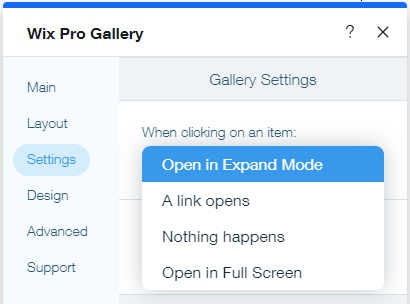
- 為圖庫項目新增連結:
- 點擊管理媒體。
- 點擊要新增連結的圖庫項目。
- 點擊右側的連結圖示

- 選擇連結類型並填寫相關資訊。
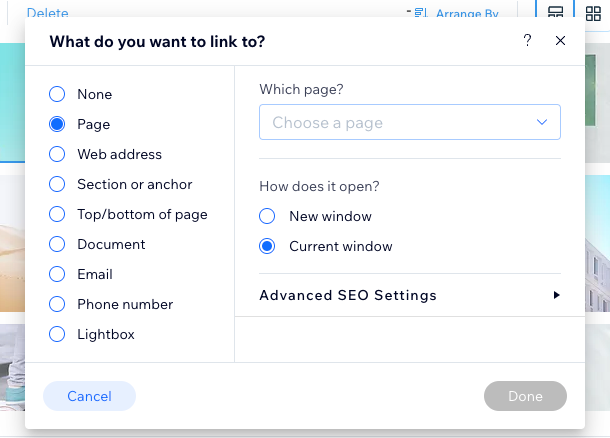
- 點擊完成。
- 在連結欄位中編輯文字。
- 點擊完成。
- 點擊完成即可關閉視窗。
變更連結標題
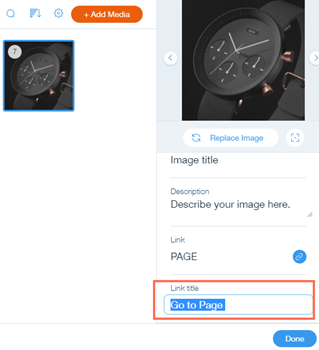
為圖庫品項新增連結時,系統會自動產生連結標題,例如「前往頁面」、「捲動至頁面頂端」。此標題會顯現在圖庫品項的展開模式中。您隨時可以更改品項的連結標題。
若要變更連結標題:
- 前往編輯器。
- 點擊頁面上的專業圖庫元件。
- 點擊管理媒體。
- 點擊相關圖片。
- 在右側的連結標題下方輸入所選文字。
- 點擊完成。
連結類型
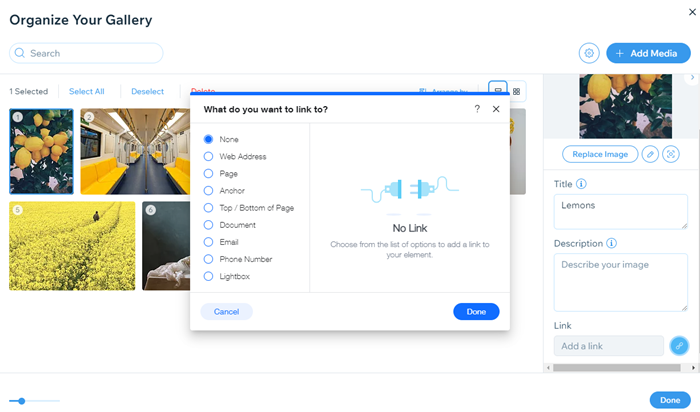
您可以為圖庫項目新增多種連結類型,包括燈箱、錨點和外部網址。透過這些連結類型,您可將網站訪客引導至任何想要的內容。
點擊下方選項以瞭解更多連結類型資訊:
頁面
網址
錨點
頁面頂端/底端
文件
電子郵件
電話號碼
燈箱
提示:
了解如何在 Wix 專業圖庫中使用連結功能,將媒體整理至子圖庫中,並讓每個子圖庫顯示在獨特的頁面上。
常見問題
點擊下方問題以瞭解更多為圖庫項目新增連結的相關資訊:
如何移除連結?
我可以將多個品項連結至同一個目的地嗎?
我可以使用專業圖庫直接銷售產品嗎?
如果我已將圖庫設定為以展開模式開啟,會發生什麼事?
我可以將連結設定為在新視窗中開啟嗎?