Studio 編輯器:使用彈出式視窗
彈出式視窗會顯示在已上線網站上,並可依需求自訂。設計視窗並新增所需元件,再選擇向網站訪客顯示的時機。
也可將文字、按鈕或圖片等元件連結至彈出式視窗,讓訪客點擊元件即可開啟視窗。這是提高時效性資訊、銷售活動或推廣活動曝光度的絕佳方式。

新增彈出式視窗
在客戶網站新增彈出式視窗,即可開始為訪客和顧客設定公告。
新增彈出式視窗:
- 前往編輯器。
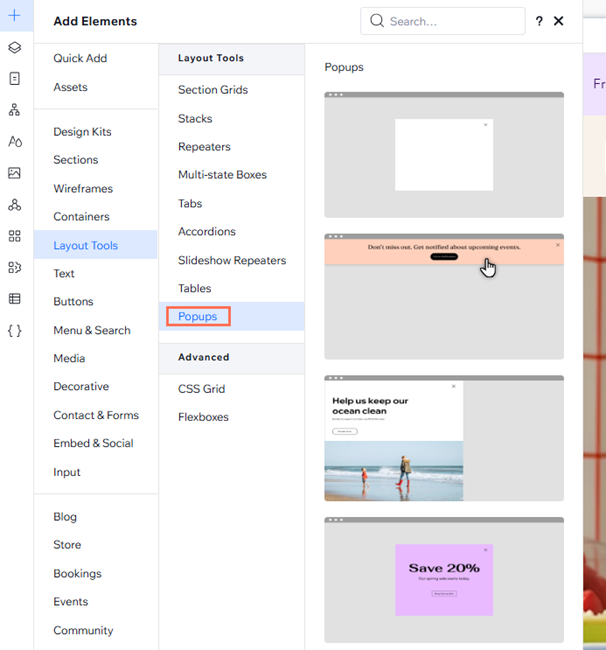
- 點擊編輯器左側的「新增元件」
 。
。 - 點擊「版面配置工具」。
- 點擊「彈出式視窗」。
- 選擇要新增的彈出式視窗。
自訂彈出式視窗
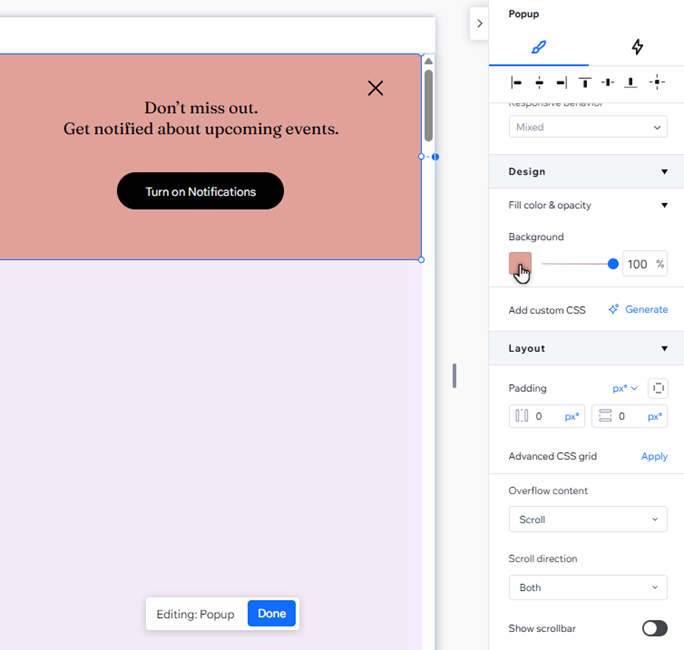
自訂彈出式視窗,使其符合網站的整體風格。新增所需元件,接著變更背景色彩並設定不透明度。
自訂彈出式視窗:
- 前往編輯器。
- 點擊編輯器左側的「頁面」
 。
。 - 在「彈出式視窗」下選擇相關的彈出式視窗。
- 點擊畫布上的彈出式視窗。
- 選擇彈出式視窗的自訂方式:
新增元件
背景設計
 。
。
彈出式視窗內捲動
彈出式視窗覆蓋層設定
5. 準備就緒後,點擊底部的「完成」即可退出編輯模式。
下一步
預覽網站,查看彈出式視窗的實際效果。
設定彈出式視窗的觸發條件
選擇彈出式視窗的顯現方式和時機。您可設定在特定網站頁面自動顯現,或將彈出式視窗連結至元件(例如文字、圖片)。您也可決定訪客查看後如何關閉彈出式視窗。
注意:
每位訪客只會看到彈出式視窗一次;若設定在多個頁面顯現,彈出式視窗會顯示在訪客進入的第一個相關頁面。
設定觸發條件:
- 前往編輯器。
- 點擊編輯器左側的「頁面」。
- 在「彈出式視窗」下選擇相關彈出式視窗。
- 點擊畫布上的彈出式視窗。
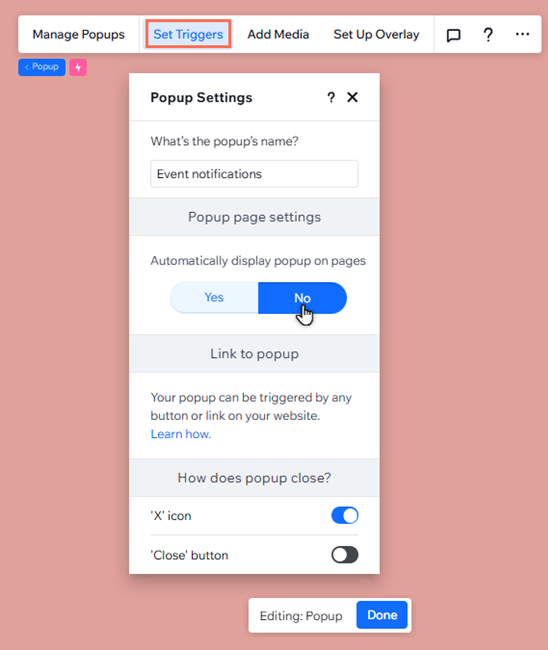
- 點擊「設定觸發條件」。
- 在「在頁面上自動顯示彈出式視窗」下選擇相關選項:
- 是:訪客進入相關頁面時,彈出式視窗會自動顯現。
- 點擊「會顯示在哪些頁面?」下方,選擇相關頁面。
- 拖曳「延遲」滑桿,設定頁面載入後彈出式視窗需經過多少秒才會顯現。
- 否:訪客進入頁面時,彈出式視窗不會顯現,而是由選定的按鈕或連結觸發。
- 是:訪客進入相關頁面時,彈出式視窗會自動顯現。
- 在「如何關閉彈出式視窗?」下啟用相關切換開關。
注意:若停用「X」圖示和「關閉」按鈕,訪客可點擊彈出式視窗外的區域來關閉視窗。 - 準備就緒後,點擊「完成」即可退出編輯模式。
注意:
目前每個頁面最多只能顯示 1 個彈出式視窗。若選擇已有彈出式視窗的頁面,該選項會停用。投票支持每個頁面顯示多個彈出式視窗。
設定彈出式視窗時間表
選擇網站訪客看到彈出式視窗的時間。例如,推廣限時優惠時,可讓彈出式視窗只在相關時間範圍內顯現。
重要:
只有將彈出式視窗設定為在頁面上自動顯示時,才能使用此選項。
若要設定彈出式視窗的顯示時間:
- 前往編輯器。
- 點擊編輯器左側的「頁面」。
- 在「彈出式視窗」下選擇相關彈出式視窗。
- 點擊畫布上的彈出式視窗。
- 點擊「設定觸發條件」。
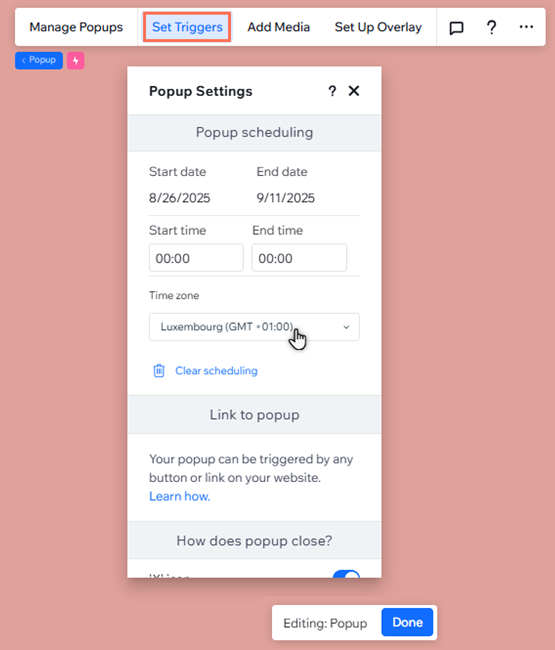
- 向下捲動至「彈出式視窗時間表」,然後點擊「+設定時間表」。
- 設定開始日期與時間,以及結束日期與時間。
提示:請確認時區是否正確。如不正確,可進行變更。
將元件連結至彈出式視窗
將網站元件連結至彈出式視窗,讓訪客不會錯過任何公告。可連結文字、圖片、影片和按鈕等元件。
若要將元件連結至彈出式視窗:
- 點擊編輯器中的相關元件。
- 點擊「連結」圖示
 。
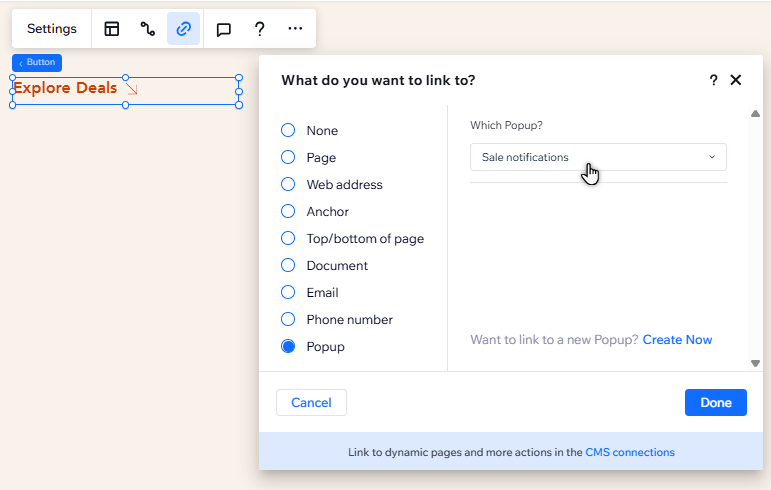
。 - 選擇左側的「彈出式視窗」。
- 點擊「哪個彈出式視窗?」下拉式選單,然後選擇相關彈出式視窗。
- 點擊「完成」。
管理彈出式視窗
管理網站的彈出式視窗,方便在編輯器中整理。可重新命名以便快速找到、複製以節省時間,並刪除已過時的彈出式視窗。
若要管理彈出式視窗:
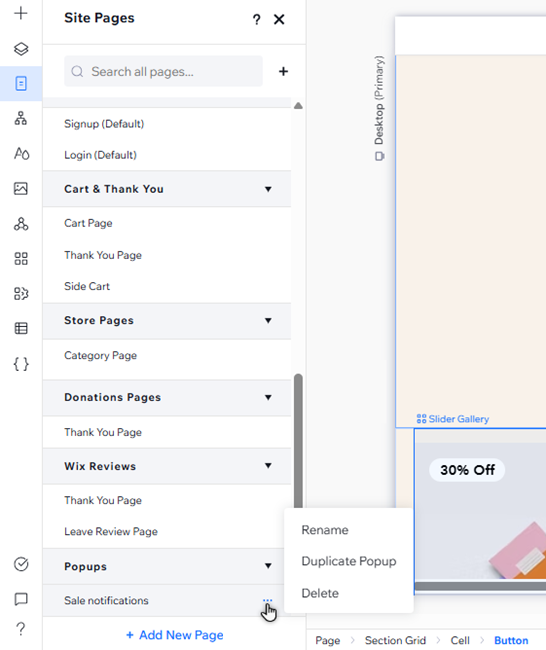
- 點擊編輯器左側的「頁面」。
- 點擊相關彈出式視窗旁的「更多操作」圖示
 。
。 - 選擇後續操作:
重新命名彈出式視窗
複製彈出式視窗
刪除彈出式視窗