Wix 專業圖庫:建立子圖庫
若網站上有大量圖片或影片需要顯示,可將媒體整理至子圖庫,並在不同頁面甚至燈箱中顯示各個圖庫。
您可建立「主圖庫」作為前往各個子圖庫的入口。主圖庫包含封面圖片,訪客點擊各張封面圖片即可前往對應的子圖庫。

步驟 1|建立子圖庫
在新頁面或燈箱中新增 Wix 專業圖庫,再上傳要顯示的媒體。此圖庫將成為子圖庫。您可視需要建立任意數量的頁面或燈箱,以顯示所有子圖庫。
新頁面
在個別頁面上建立子圖庫,以井然有序的方式展示媒體,讓網站更美觀,也更能吸引訪客。
Wix 編輯器
Studio 編輯器
- 前往編輯器。
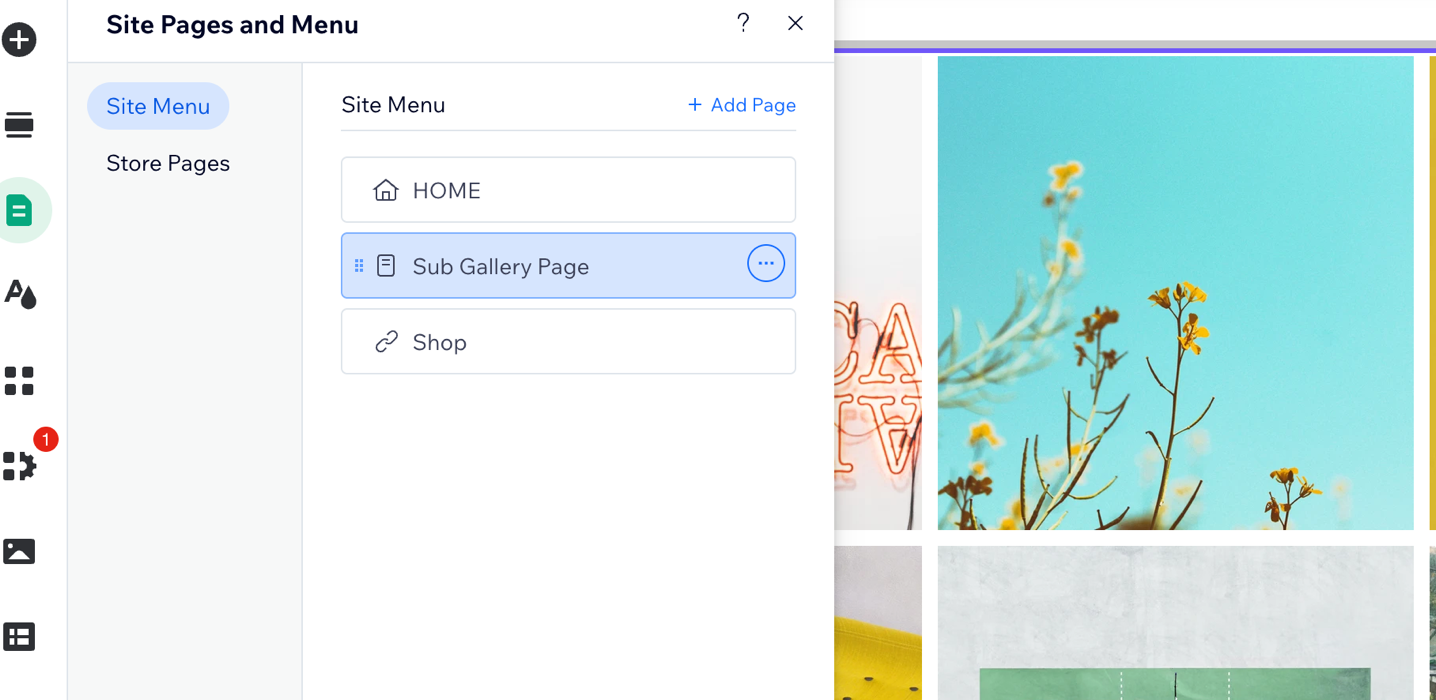
- 點擊編輯器左側的「頁面與選單」
 。
。 - 點擊底部的「+新增頁面」。
- 將頁面命名為與子圖庫相同的名稱,然後點擊「完成」。
- 前往新建立的頁面,然後新增 Wix 專業圖庫。
- 新增要在此子圖庫中顯示的特定媒體。
- 針對要顯示的每個子圖庫重複步驟 1 至 5。
燈箱
燈箱會以視窗形式在畫面上彈出,讓訪客留在同一頁面,輕鬆聚焦於圖庫中的媒體。
Wix 編輯器
Studio 編輯器
- 前往編輯器。
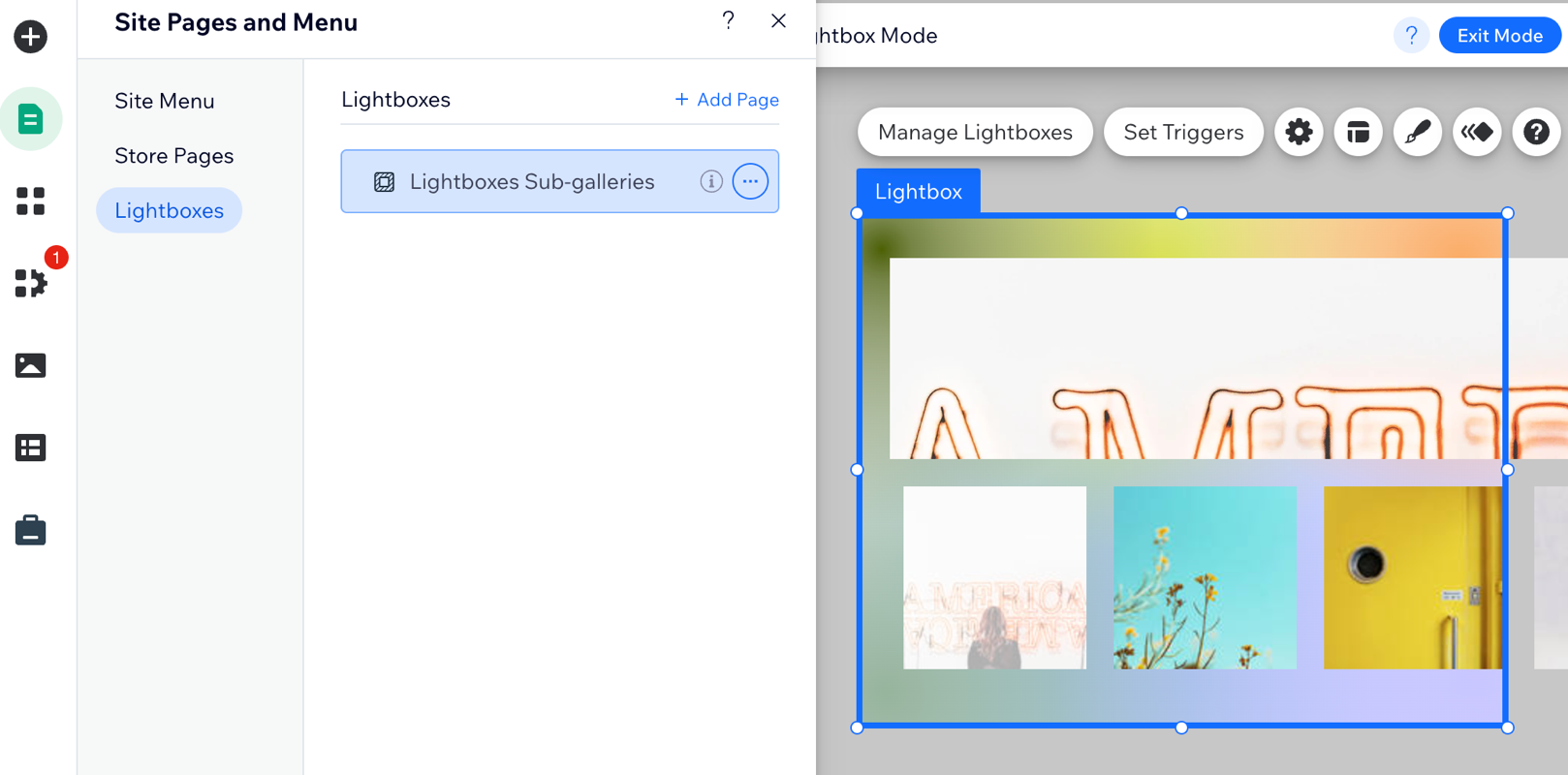
- 點擊編輯器左側的「新增元件」
 。
。 - 點擊「互動式」。
- 選擇燈箱類別,再選擇最喜歡的燈箱。
- 將燈箱名稱設為與子圖庫相同的名稱。
- 停用燈箱的觸發條件。
- 將 Wix 專業圖庫新增至燈箱。
- 新增要在此子圖庫中顯示的特定媒體。
- 針對要顯示的每個子圖庫,重複步驟 1 至 7。
步驟 2|將子圖庫連結至主圖庫
設定好子圖庫頁面或燈箱後,即可設定主圖庫。將媒體新增至主圖庫作為封面圖片,再將每張封面圖片連結至對應的子圖庫。
若要將子圖庫連結至主圖庫:
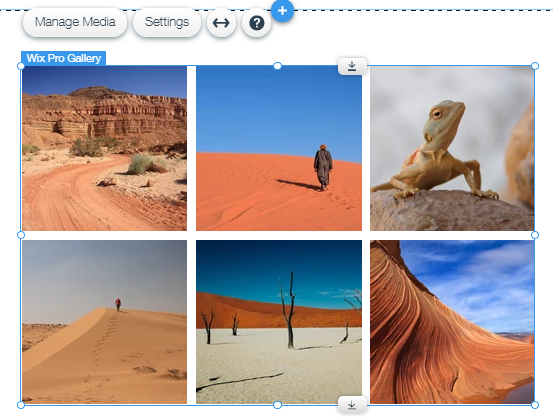
- 在主圖庫要顯示的位置新增 Wix Pro Gallery。
- 新增媒體,作為每個圖庫的「封面圖片」。
- 將每張封面圖片連結至對應的子圖庫:
- 選擇編輯器中的專業圖庫,然後點擊「設定」。
- 點擊「設定」索引標籤。
- 點擊「點擊項目時」下拉式選單,然後選擇「開啟連結」。
- 點擊「管理媒體」。
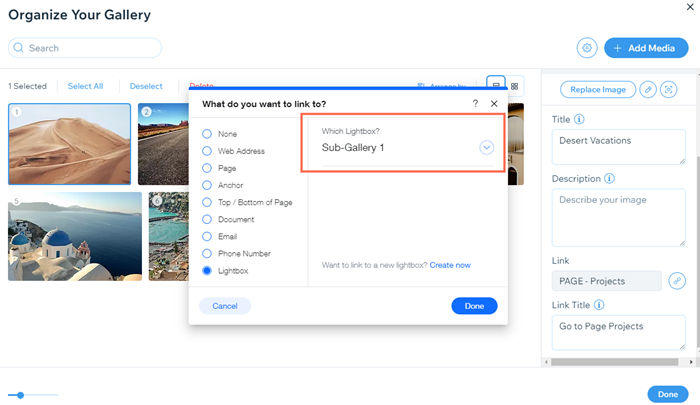
- 選擇一張圖片作為子圖庫的「封面圖片」。
- 點擊右側的「連結」圖示,然後選擇「頁面」或「燈箱」。
- 選擇相關的子圖庫頁面或燈箱,然後點擊「完成」。
- 針對每個子圖庫重複步驟 1 至 3。