


Wix Pro Gallery:新增及自訂文字
2 分鐘
在圖庫項目中新增文字(標題和描述)有助於訪客更深入了解媒體內容。標題和描述可為圖片和影片提供背景資訊,並提升訪客體驗。
您也可選擇為媒體新增替代文字。替代文字可協助搜尋引擎理解內容並提升 SEO,對於無障礙功能也至關重要。部分網站訪客可能會使用螢幕助讀程式,該程式會朗讀替代文字以描述網站上的媒體。
為圖庫項目新增文字
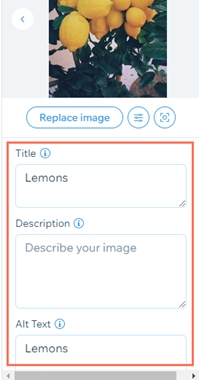
您可為 Wix Pro Gallery 媒體新增標題、描述和替代文字。
若要新增文字:
- 前往編輯器。
- 點擊頁面上的 Wix 專業圖庫元件。
- 點擊管理媒體。
- 選擇圖片或影片。
- 在相關欄位中輸入圖片的標題、描述和替代文字。
- 點擊完成。
自訂文字設計
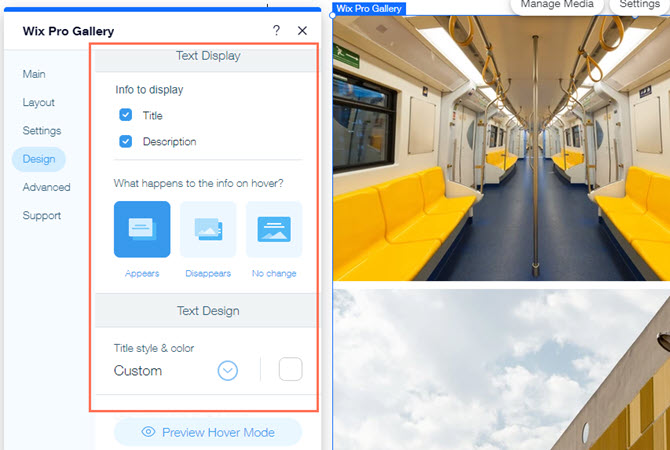
您也可以透過變更設計進一步自訂文字。您可以調整色彩、使用自訂字型、變更版面配置等。這有助於讓文字與圖片完美融合,與品牌樣式相得益彰。
請留意:
可用的設計選項取決於所選的圖庫版面配置。
若要自訂文字設計:
- 前往編輯器。
- 點擊頁面上的 Wix Pro Gallery 元件。
- 點擊設定。
- 點擊設計索引標籤。
- 點擊文字。
- 選擇要顯示的文字:標題及/或描述。
- 自訂以下選項:
文字顯示
文字設計
排除圖庫中的文字問題
若空間不足,圖庫上的文字可能無法正常顯現。這可能與圖庫設計和字型設定有關。請確保字型、圖片和文字方塊大小之間保持平衡,以顯示所有圖片文字。
點擊下方問題即可了解解決方法:
文字遭到截斷、無法顯現,或短暫閃爍後消失
設定為浮動時顯現且帶有部分疊加層的文字被截斷

設定為顯示在圖片上方或下方的文字被截斷


常見問題
點擊下方問題即可瞭解更多關於在 Wix Pro Gallery 新增及自訂文字的資訊。
如何上傳自訂字型?
如何自訂展開模式中的文字?
我可以在描述文字中新增連結嗎?
我可以在圖庫中新增可折疊文字嗎?
如何確保新增至圖庫的項目保留原始檔案名稱?
 。
。在行動裝置上體驗:
您也可自訂文字在行動裝置上的外觀。點擊編輯器頂端列的「切換至行動裝置」圖示即可切換至行動裝置設定。在此,您可選擇點按圖片時文字的變化。