


Wix Portfolio:自訂作品集頁面
12 分鐘
自訂展示作品集系列與專案的頁面。選擇頁面上的元件,即可探索並嘗試各種自訂選項。您也可以像在編輯器中處理其他頁面一樣,手動新增或移除元件。
Wix Portfolio 以動態頁面建構,可將範本頁面套用至所有專案。這表示若在某個專案中新增或移除額外元件,這些圖片或文字方塊的變更將套用至所有專案。
作品集頁面包含:
- 作品集:顯示系列的專案主頁面。您可以將其視為作品集的首頁。
- 系列頁面:顯示所選系列中所有專案的頁面。
- 專案頁面:顯示每個專案資訊與媒體的頁面。
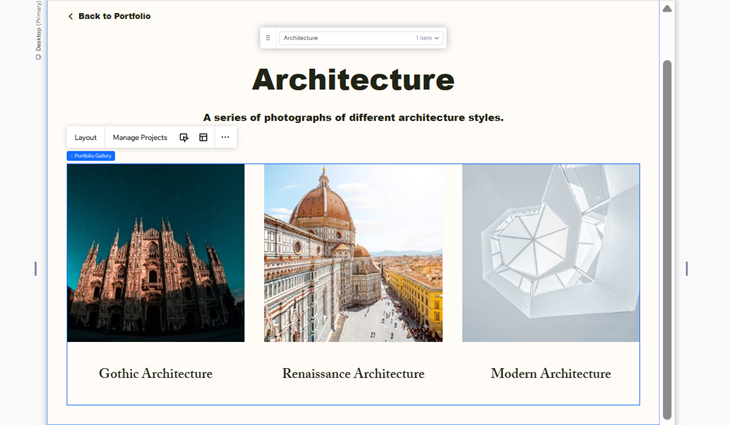
自訂主作品集頁面
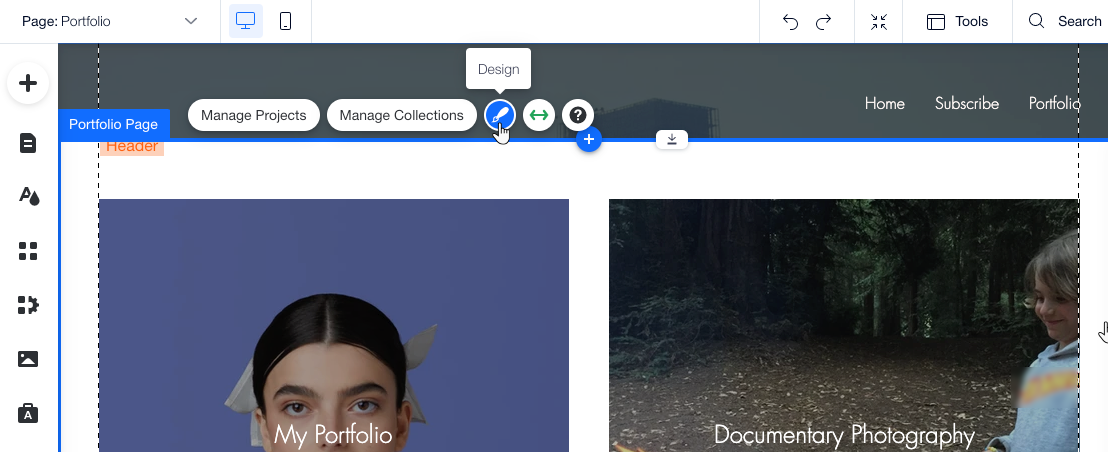
編輯作品集頁面的背景、伸展設定和作品集圖庫。這是作品集的「首頁」,用於顯示系列。若只有一個可見系列,此頁面則會改為顯示專案。
Wix 編輯器
Studio 編輯器
 。
。
 並設定影片播放選項。
自訂系列頁面
訪客從作品集頁面選擇系列後,系統會將其引導至系列頁面。這些頁面為每個系列顯示相同的設計與版面配置。請選擇要在小工具中顯示的元件、根據需求設計頁面,並自訂顯示專案的圖庫。
Wix 編輯器
Wix Studio
- 前往編輯器。
- 前往系列頁面:
- 點擊編輯器左側的頁面與選單
 。
。 - 點擊作品集頁面。
- 點擊系列頁面。
- 點擊編輯器左側的頁面與選單
- 點擊頁面上的系列頁面元件。
- 選擇後續操作:
編輯小工具中顯現的元件
 。
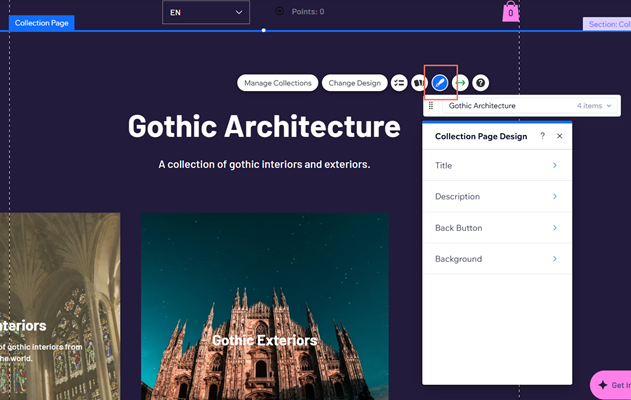
。自訂系列頁面設計
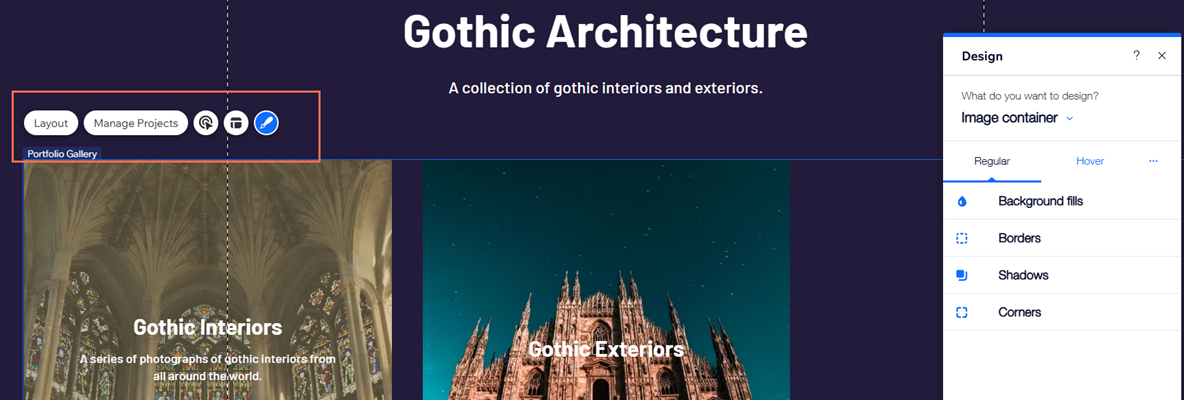
編輯作品集圖庫
選擇專案在系列中的顯示順序
自訂專案頁面
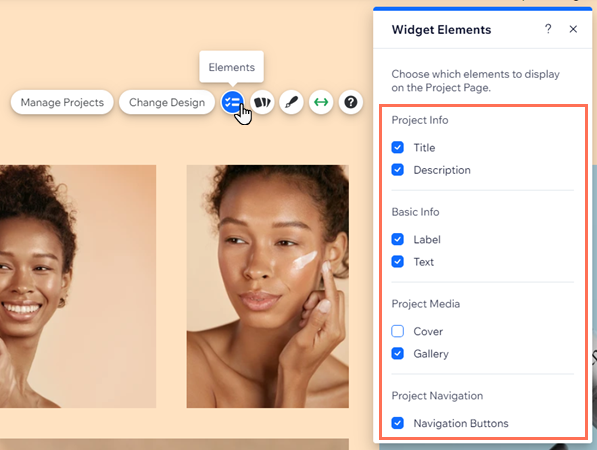
訪客點擊檢視任何專案後,即可進入專案頁面。這些頁面在所有專案中共享相同的版面配置與設計。請選擇要在小工具中顯示的元件、自訂頁面設計,並編輯作品集圖庫。
Wix 編輯器
Studio 編輯器
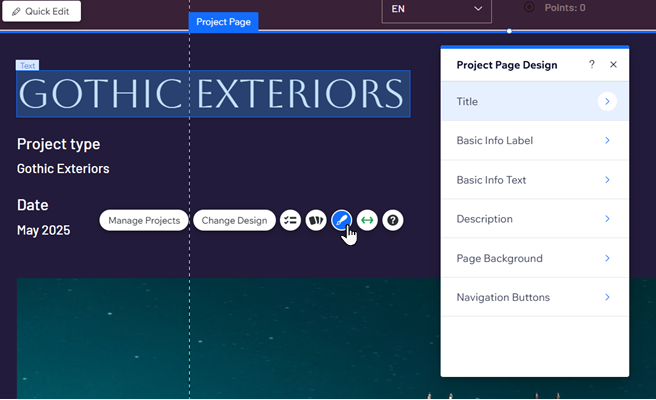
 以選擇點擊品項時的操作、圖片載入時顯示的內容,並使用右鍵保護功能。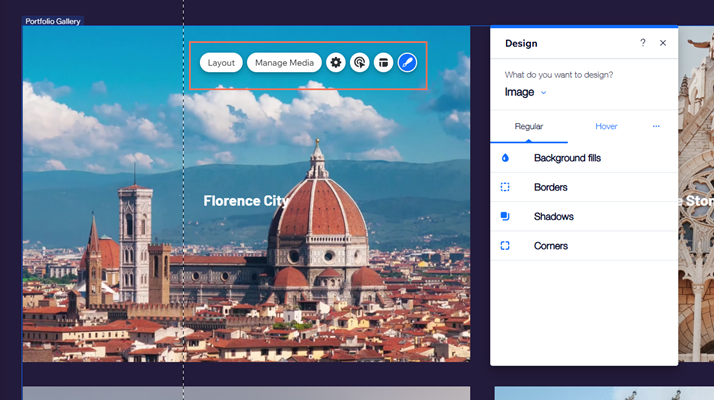
疑難排解作品集圖庫的文字問題
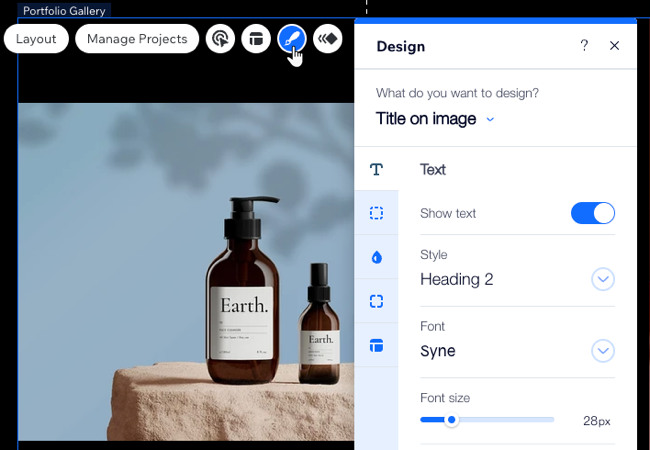
若空間不足,作品集圖庫上的文字可能無法正常顯現。這可能與作品集圖庫設計和字型設定有關。請確保字型、圖片和文字方塊大小之間保持平衡,以顯示所有圖片文字。
根據設定文字的方式,點擊下方內容即可了解如何解決問題:
部分疊加層上浮動顯示的文字

圖片上方或下方顯示的文字


常見問題
點擊下方問題即可瞭解更多自訂作品集頁面的資訊。
是否可以使用 Wix Multilingual 翻譯作品集頁面?
如何將特定系列設定為網站首頁?
 並
並 。
。是否可以重新排列作品集頁面上的元件?
 選擇不同的預設設計。若希望未來能增加此功能,可
是否可以手動自訂專案封面圖片的大小?
是否可以自訂作品集在行動版網站上的外觀?
是否可以為作品集專案新增影片封面?

是否可以將作品集恢復至先前的版本?
我已透過管理介面將系列/專案新增至作品集,但編輯器或已上線網站中的頁面缺少元件或顯示為空白。該怎麼辦?
 。
。
是否可以將系列頁面連結至自訂專案頁面/外部網站?
如何讓品項上的文字一律顯示?
 ,然後點擊「自訂版面配置」。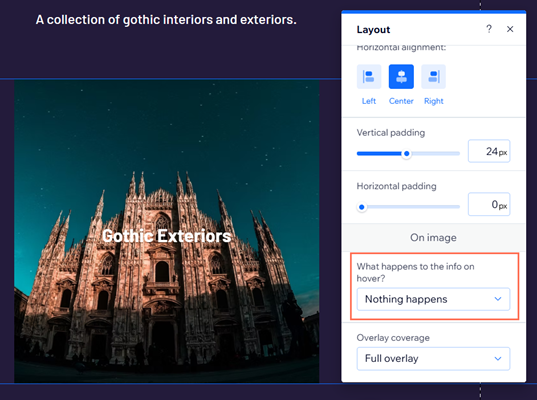
是否可以在作品集中使用自訂字型?