


Studio 編輯器:使用不同的文字字型
在 Studio 編輯器網站中使用自己的字型。如果正在製作的網站使用英文以外的語言,可上傳完全支援該語言的字型。
搜尋及篩選字型
想為文字套用特定字型嗎?使用「字型」面板即可輕鬆搜尋。也可篩選選項,快速找到已上傳的字型。
搜尋及篩選字型:
- 在編輯器中選擇相關文字元件。
- 點擊編輯器右上方的「開啟檢驗器」圖示
 。
。
- 向下捲動至「設計」,再點擊「字型」下拉式選單。
- 選擇字型尋找方式:
- 搜尋:在搜尋列輸入字型名稱,即可快速找到字型。
- 篩選:點擊下拉式選單,然後選擇「所有字型」或「已上傳的字型」。
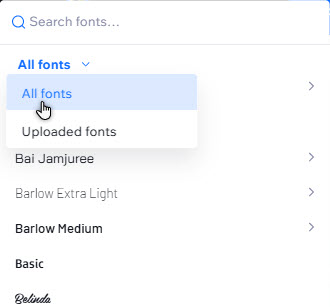
注意:
Studio 編輯器中,並非所有使用文字的元件都支援此選項。
使用自己的字型
無法在字型庫中找到想要的字型嗎?可將自己的字型上傳至 Studio 編輯器,用於文字元件及其他可選擇字型的位置(例如按鈕、表單和選單)。
尋找可上傳的字型:
可搜尋 Adobe Fonts 和 Google Fonts 等線上字型庫。搜尋特定字型家族,或依字型「風格」(復古、極簡等)搜尋,為客戶的品牌建立找到最合適的文字設計。
重要:
請確認擁有已上傳字型的使用權。
將字型上傳至編輯器:
- 在編輯器中選擇相關文字元件。
- 點擊編輯器右上方的「開啟檢驗器」圖示 。
- 向下捲動至「設計」,再點擊「字型」下拉式選單。
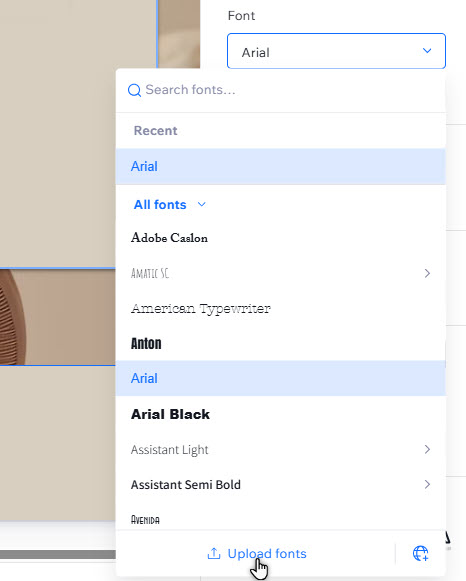
- 點擊底部的「上傳字型」。
- 在彈出式視窗中,點擊「上傳字型」,然後選擇字型檔案(TTF、OTF、WOFF2 或 WOFF)。
- 字型上傳完成後,點擊「關閉」。
後續操作
此字型現在可用於客戶網站。前往「字型」下拉式選單的「已上傳字型」即可找到。
變更字型粗細
您可變更部分字型的粗細(例如標準、粗體等)。使用同一字型的不同粗細可維持一致的設計,並為網站訪客提供協調一致的體驗。
備註:
- 並非所有字型都提供粗細選項。
- Studio 編輯器中並非所有使用文字的元件都支援此選項。
若要變更字型粗細:
- 在編輯器中選擇相關文字元件。
- 點擊編輯器右上角的「開啟檢驗器」圖示 。
- 向下捲動至「設計」。
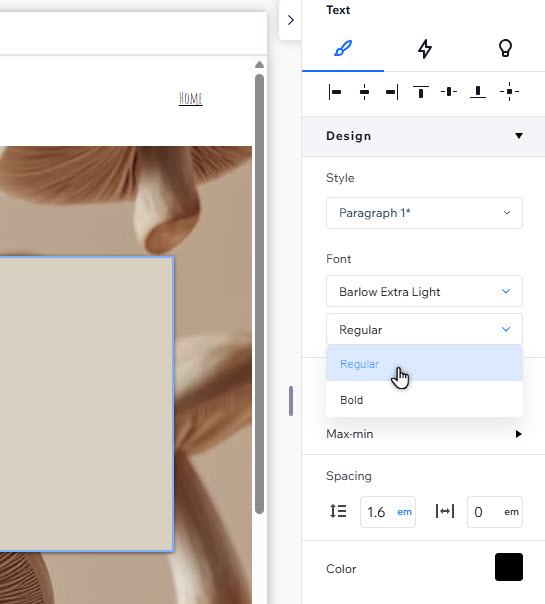
- 點擊「字型」下方的第二個下拉式選單,然後選擇所需的粗細。
新增非英文字母字型
如果網站使用非英文字母的語言(例如阿拉伯文、西里爾字母或日文),您可新增支援所需字元的相容字型。
若要新增語言字型:
- 在編輯器中選擇相關文字元件。
- 點擊編輯器右上角的「開啟檢驗器」圖示 。
- 向下捲動至「設計」,然後點擊「字型」下拉式選單。
- 點擊「新增語言」圖示
 。
。
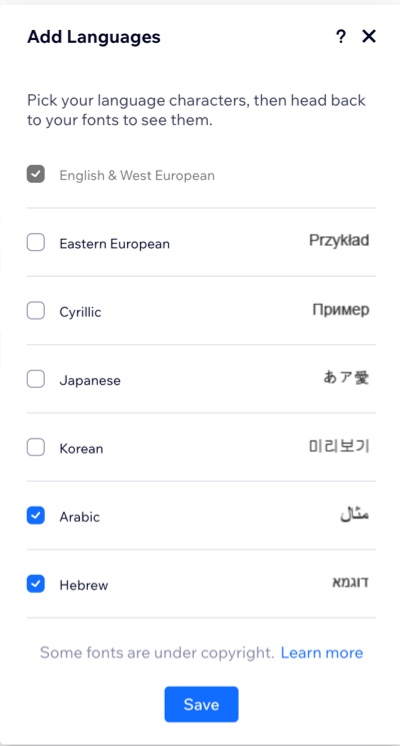
注意:視元件而定,畫面上可能會顯示「新增語言」,而非圖示。 - 選取相關語言旁的核取方塊。
- 點擊 「儲存」。
後續操作
所選語言字型會顯示在 Studio 編輯器的所有字型選單中。「字型」下拉式選單會依語言分類,方便選擇相容的字型。
還希望看到哪些語言?
請聯絡顧客服務告訴我們。
在文字中使用重音字元
可在 Studio 編輯器的文字中使用重音字元。操作方式取決於所使用的裝置:
- 使用 PC:從此連結複製字元並貼到文字方塊中,或使用這裡列出的鍵盤組合。
- 使用 Mac:輸入文字時,按住鍵盤上對應的字母,再選擇重音符號。深入了解如何在 Mac 上輸入特殊字元。
刪除已上傳的字型
刪除不再需要的字型,讓已上傳的字型井然有序。
刪除已上傳的字型:
- 在編輯器中選擇相關文字元件。
- 點擊編輯器右上角的「開啟檢驗器」圖示 。
- 向下捲動至「設計」,然後點擊「字型」下拉式選單。
- 點擊「上傳字型」。
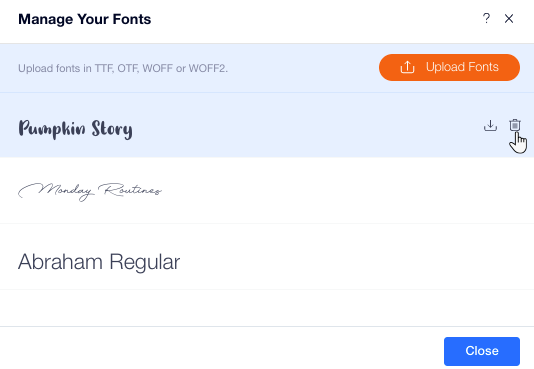
- 將游標移至相關字型,然後點擊「刪除」圖示
 。
。 - 點擊「刪除」確認。
注意:
系統會從帳戶中刪除字型檔案。若文字元件仍使用該字型,字型仍會顯示。
常見問題
點擊下方即可深入了解如何在 Studio 編輯器中使用自己的字型:
支援哪些字型格式?
將字型上傳至編輯器時遇到問題
哪些區域不支援使用上傳的字型?
重要:
Wix 已取得編輯器中字型的授權。這些字型僅供數位用途,且只能在 Wix 網站內使用。如需更多資訊,請查看Wix 使用條款。無法下載這些字型使用,但可尋找開放原始碼版本並安裝至電腦。使用外部網址提供的字型時請務必謹慎。這些字型並非 Wix 所有,因此必須聯絡作者以取得使用授權。