


Wix Mobile POS:設定銷售點
5 分鐘
重要事項:
- 本篇文章介紹適用於行動電話的 Wix Mobile POS。
- 若要了解實體商務適用的 Wix POS 收銀台 資訊,請點擊這裡。
將手機設定為銷售點(POS)即可將行動裝置轉換為「行動收銀機」。完成設定後,無論身在何處都能收取付款。
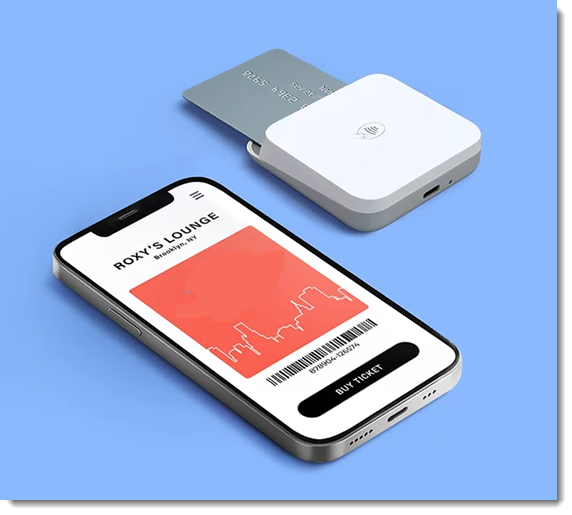
本文所述的 Wix POS 解決方案僅適用於美國和加拿大。若您位於美國境外,或想使用第三方整合,尚有其他選項可供選擇。
了解更多第三方整合資訊
在任何地區的銷售點皆可接受現金付款。
步驟 1 | 下載 Wix 應用程式
若要開始透過行動裝置接受付款,請下載 Wix 應用程式。您可以立即接受現金,或繼續執行下一步以設定信用卡付款。
下載 Wix 應用程式:
- 前往 Apple App Store(iPhone)或 Google Play(Android)。
- 在 搜尋 欄位輸入「Wix app」。
- 點擊 取得 或 安裝 即可下載應用程式。
步驟 2 | 建立 Wix 付款帳戶
Wix Mobile POS 的信用卡付款處理是透過 Wix 付款完成。請先建立 Wix 付款帳戶,即可接受此付款方式。
便箋:
- 若先前已透過 Square 或 SumUp 設定行動版銷售點,在建立 Wix 付款帳戶前必須先取消連結。
- Wix 付款帳戶必須先獲得核准,才能訂購讀卡機(步驟 3)或設定手機以接收感應式付款(步驟 4)。瞭解更多關於 Wix 付款驗證流程的資訊。
步驟 3 | (選用)訂購並連結讀卡機
便箋:
- 您可使用讀卡機或直接透過手機(tap to pay)接受卡片付款。若計畫僅使用 tap to pay,可略過此步驟並前往下一步。
- 您可同時設定讀卡機和 Tap to Pay on iPhone,但一次只能使用其中一種方式。
Wix 付款帳戶獲得核准後,請訂購讀卡機以接受晶片、刷卡和感應式付款。讀卡機透過藍牙連結至手機。目前提供兩種型號的讀卡機,分別供美國商家和加拿大商家使用。
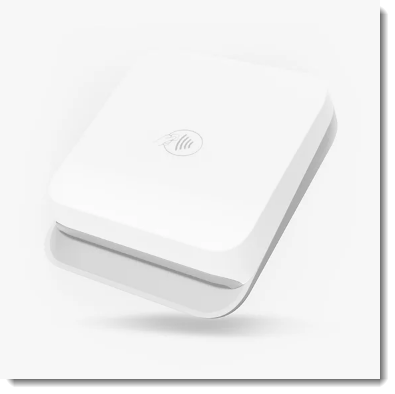
收到讀卡機後,即可在 Wix 應用程式中進行連結。
若要訂購並連結讀卡機:
- 前往 Wix POS 商店,向下捲動並選擇讀卡機。
請留意:收到讀卡機後再繼續執行下一個步驟。 - 前往 Wix 應用程式中的網站。
- 點按底部的 管理
 。
。 - 點按收款下方的 銷售點。
- 點按右上角的連結圖示
 。
。
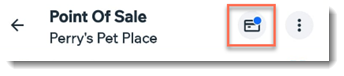
- 點按連結。
- 點按連結讀卡機。
- 按下電源按鈕以開啟讀卡機。
- 點按應用程式中讀卡機旁的連結。
若讀卡機無法正常運作,請檢查這些疑難排解步驟。
步驟 4 | (選用)在手機上設定 Tap to Pay
要求:
- Tap to Pay 目前僅適用於美國。
- iPhone:
- iOS 15.5 或以上版本
- iPhone XR 或後續機型
- Android:Android 11 或以上版本
在 iPhone 上設定 Tap to Pay 後,顧客可以直接在手機上感應信用卡/轉帳卡,或使用他們的手機向您付款。
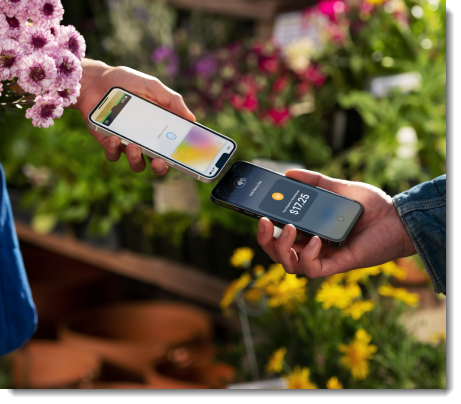
若要設定 Tap to Pay:
- 在管理介面中啟用 Tap to Pay:
- 前往網站管理介面中的接受付款。
- 開啟 Tap to Pay on iPhone 開關。
- 前往 Wix 應用程式中的網站。
- 點按底部的 管理 。
- 點按收款下方的 銷售點。
- 點按右上角的連結圖示 。
- 選擇 Tap to Pay 或 Tap to Pay on iPhone。
- 點按 啟用。
步驟 5 | 選擇銷售點設定
開始使用銷售點之前,請前往銷售點設定查看是否需要進行任何變更。
選擇銷售點設定:
- 前往 Wix 應用程式中的網站。
- 點按底部的 管理 。
- 點按收款下方的 銷售點。
- 點按右上角的更多操作圖示
 。
。 - 選擇銷售點設定。
請留意:若未看到銷售點設定,請檢查下方的常見問題。 - 選擇想要更新的設定:
允許販售缺貨產品

啟用小費功能
自訂列印或電子郵件收據的外觀
管理收據印表機
選擇品項類型

常見問題
點擊下方問題以瞭解更多關於設定銷售點的資訊。
我沒看到銷售點設定選項。該如何新增?

我可以在銷售點辦理退款嗎?
我可以在銷售點收取稅金嗎?
我已經有讀卡機,且手機也設定了 Tap to Pay。我能同時使用兩者嗎?

後續步驟:
- 在銷售點向客戶收費。
- 在銷售點銷售 Wix Stores 產品。
- 在銷售點銷售 Wix Events 票證。
- 在銷售點銷售實體禮品卡。
- 針對 Wix Bookings 使用者:
- 針對 Wix Restaurants Orders (New) 應用程式使用者:
- 針對 Wix Invoices 使用者: