


Wix Mobile POS:設定收據列印
2 分鐘
重要事項:
Wix 行動版銷售點讓您隨時隨地透過手機進行銷售。若要在實體商店處理付款,請 瞭解更多 Wix POS 收銀台資訊。
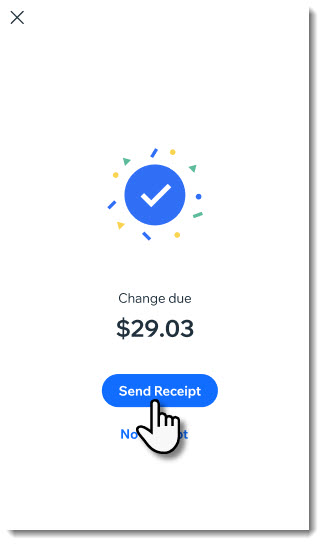
Wix 行動版銷售點提供列印收據的選項,而非僅能透過電子郵件寄送。只需在銷售結束時點按 寄送收據,即可選擇收據的寄送方式。
重要事項:
- 連結印表機功能目前僅適用於美國和加拿大。
- 列印收據功能目前僅適用於 Wix Stores、Wix Bookings 和 Wix Restaurants 訂單數(新版)。
步驟 1 | 採購印表機
開始列印收據前,您需要先取得相容的熱感式印表機。請從 Star Micronics 或 Epson 熱感式印表機中選擇一款。
重要事項:
採購印表機前,請確保該型號顯現在相容印表機清單中,且支援 Bluetooth、WiFi 或乙太網路連線。
Star Micronics 熱感式印表機
Epson 熱感式印表機
步驟 2 | 將印表機與行動裝置配對
準備好印表機後,即可將其與行動裝置配對。
配對印表機與手機:
- 前往 Wix 應用程式 中的網站。
- 點按底部的 管理
 。
。 - 在 收款 下,點按 銷售點。
- 點按右上角的「更多操作」圖示
 。
。 - 選擇 銷售點設定。
請留意:若未看到銷售點設定,請檢查下方的常見問題。 - 點按 收據印表機 旁的 連結。
- 按照製造商的指示啟動印表機的藍牙,然後點按 連結。
藍牙
Wi-Fi 與乙太網路
重要事項:
若在配對時遇到任何問題,請聯絡印表機製造商的支援團隊以尋求協助。若在連結印表機時遇到困難,請按照這些疑難排解步驟操作。
步驟 3 | 自訂收據
使用 Wix POS,您可自訂收據並決定要顯示的資訊。請注意,所做的變更將同時套用於列印收據和電子郵件收據。
了解如何自訂行動版銷售點收據。
步驟 4 | 在銷售時列印收據
印表機連線完成且收據自訂完畢後,您即可在銷售時選擇列印收據。
若要在銷售時列印收據:
- 處理銷售並收取付款。
- 點按寄送收據。
- 選擇列印收據。
常見問題
點擊下方問題以瞭解更多。
我沒有看到銷售點設定選項。該如何新增?
 即可存取銷售點設定。
銷售完成後,是否可以列印或重新列印收據?
如何排除熱感式印表機故障?