


Wix Mobile POS:使用 Square 設定銷售點
1 分鐘
連結 Square 付款服務供應商,將手機變為銷售點 (POS)。完成設定後,即可隨時隨地收取現金或信用卡付款。
搭配 Square 的銷售點服務適用於美國、加拿大、日本、澳洲、英國、愛爾蘭和福克蘭群島。
其他銷售點解決方案可供選擇。
如何接受付款?
步驟 1 | 下載 Wix 應用程式
- 前往 Apple App Store(iOS 裝置)或 Google Play(Android 裝置)。
- 在 搜尋 欄位輸入「Wix」。
- 點擊 取得 或 安裝 即可下載應用程式。
現在已準備好在行動裝置接受現金付款。了解方法
第 2 步 | 下載 Square 應用程式
若要使用 Square 進行銷售點銷售,需在行動裝置下載 Square 應用程式。
若要下載至 iOS 裝置:
- 在 iOS 裝置開啟 App Store。
- 搜尋 Square Point of Sale (POS)。
- 點按 Square Point of Sale (POS) 旁的 取得。
- 點按 安裝。
若要下載至 Android 裝置:
- 在 Android 裝置開啟 Play 商店。
- 搜尋 Square Point of Sale (POS)。
- 點按 Square Point of Sale (POS)。
- 點按 安裝。
步驟 3 | 將 Square 設定為付款服務供應商
前往網站管理介面的接受付款並將 Square 設定為付款服務供應商。
步驟 4 | 訂購磁條讀卡機
若要刷信用卡,需要一個可插入智慧型手機或平板耳機孔的磁條讀卡機。
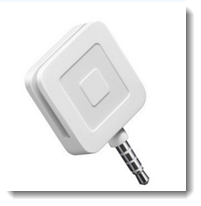
聯絡 Square 即可訂購免費磁條讀卡機。了解方法
便箋:
- 您也可以手動輸入顧客的信用卡數字。手動輸入時,Square 會收取較高的處理費。
- Square 應用程式不會自動更新庫存。不過,您可以使用 skuIQ 庫存應用程式在 Square 中設定即時庫存更新。