


連結 Square 作為付款服務供應商
連結 Square 作為付款服務供應商,即可接受顧客使用信用卡付款。透過 Square,可在線上、透過 Cash App Pay 或親自使用銷售點系統接受付款。視所在地點而定,也可讓顧客使用 Afterpay 或 Clearpay,分 4 期免息付款。
| 一般資訊 | |
|---|---|
支援的國家/地區 | 美國、加拿大、澳洲、愛爾蘭、法國、英國、福克蘭群島、日本。 |
支援的付款方式 | 信用卡/轉帳卡、Cash App Pay、銷售點,以及 Afterpay/Clearpay。 |
接受的幣別 | CAD、GBP、FKP、AUD、日圓、EUR、USD。 注意:Wix 帳戶使用的幣別必須與 Square 帳戶使用的幣別相同。如果幣別不符,交易可能會遭到拒絕。了解變更幣別的方法。 |
交易費用 | 費用可能因國家/地區和付款方式而異。建議前往Square 查詢實際費用。 |
最低付款金額 | Square:0.49 美元 Cash App Pay:1 美元 |
帳戶管理 | 如需付款時間表、顧客退款、信用卡退單爭議等主題的相關資訊,請前往 Square 說明中心。 |
Square 線上交易連結
- 前往網站管理介面的「接受付款」。
提示:檢查右上角的商家地點。若地點不正確,請點擊下拉式選單進行變更。 - 點擊「查看更多付款選項」。
- 點擊「查看選項」(位於「第三方信用卡/轉帳卡服務供應商」旁)。
- 點擊 Square 旁的「連結」。

選擇選項:
已有帳戶
沒有帳戶:
啟用 Cash App Pay 付款方式
重要:
Cash App Pay 僅適用於美國。付款方式的供應狀況可能因所在地點而異。
Cash App Pay 是所有使用 Cash App 的顧客都可使用的付款選項。系統會從顧客的 Cash App 餘額或已連結的轉帳卡直接扣款。Cash App Pay 驗證工具會安全地驗證顧客付款。系統會在 Cash App 內重新導向顧客,讓顧客透過安全的行動裝置流程完成交易。
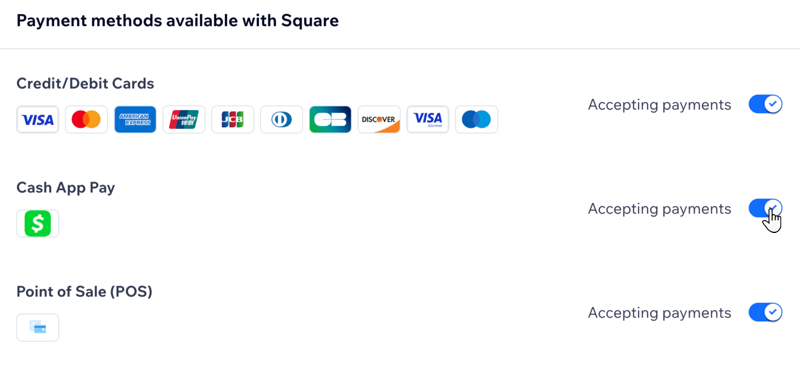
連結 Cash App Pay:
- 前往「接受付款」頁面,此頁面位於網站管理介面。
- 點擊「管理」,此按鈕位於Square旁。
- 使用切換按鈕啟用或停用 Cash App Pay。
顧客如何驗證付款?
- 行動裝置結帳:使用行動裝置結帳的顧客會自動重新導向 Cash App Pay 應用程式,順暢完成驗證。驗證完成後,顧客無須執行其他步驟即可返回網站。
- 桌面結帳:在電腦上結帳的顧客可使用行動裝置掃描 QR 碼來完成驗證。
啟用 Clearpay 和 Afterpay 付款方式
重要:
Afterpay 適用於美國、加拿大和澳洲。Clearpay 是同一付款方式在英國使用的名稱。付款方式的供應狀況可能因所在地點而異。
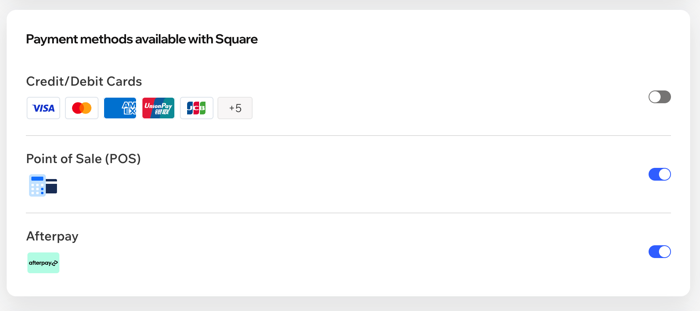
Afterpay 和 Clearpay 可讓顧客分 4 期免息付款。可前往 Square 付款設定啟用這些付款方式。
啟用 Afterpay 或 Clearpay:
前往網站管理介面的「接受付款」。
點擊 Square 旁的「管理」。
依所在地點,使用切換開關啟用或停用 Afterpay 或 Clearpay。
啟用 Square 實體交易(銷售點)
使用 Square,即可在家中、市集或任何想要的地點銷售產品。此付款方式可讓您透過行動裝置和銷售點系統接受付款。
如果有多個商店地點,管理 Square 帳戶時可選擇要查看的地點。
開始之前:
即使沒有 Square 讀卡機,仍可啟用銷售點功能;但若要接受付款,必須備妥可插入行動裝置的磁條信用卡讀卡機。
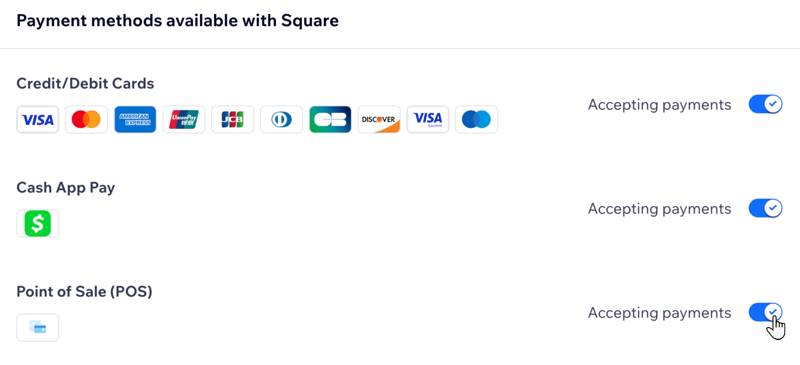
啟用銷售點功能:
- 前往網站管理介面「接受付款」頁面。
- 點擊 Square 旁的「管理」。
- 使用切換開關啟用或停用「銷售點(POS)」。
常見問題
點擊下方問題,深入了解接受付款的相關資訊。
如何確認付款方式是否已啟用?
是否支援目前使用的貨幣?
什麼是最低付款金額?
可以提供定期付款嗎?
如何取得付款?
可以在美國境外接受 Cash App Pay 付款嗎?
可以在支援的國家/地區以外接受 Afterpay 或 Clearpay 付款嗎?