


Wix Messaging:使用應用程式自動化功能向顧客寄送訊息
2 分鐘
透過寄送自動化訊息(行動裝置 SMS 簡訊),隨時隨地觸及顧客,並節省手動提醒預約和訂單的時間。從網站管理介面啟用應用程式自動化功能,即可在顧客觸發條件時自動寄送訊息。
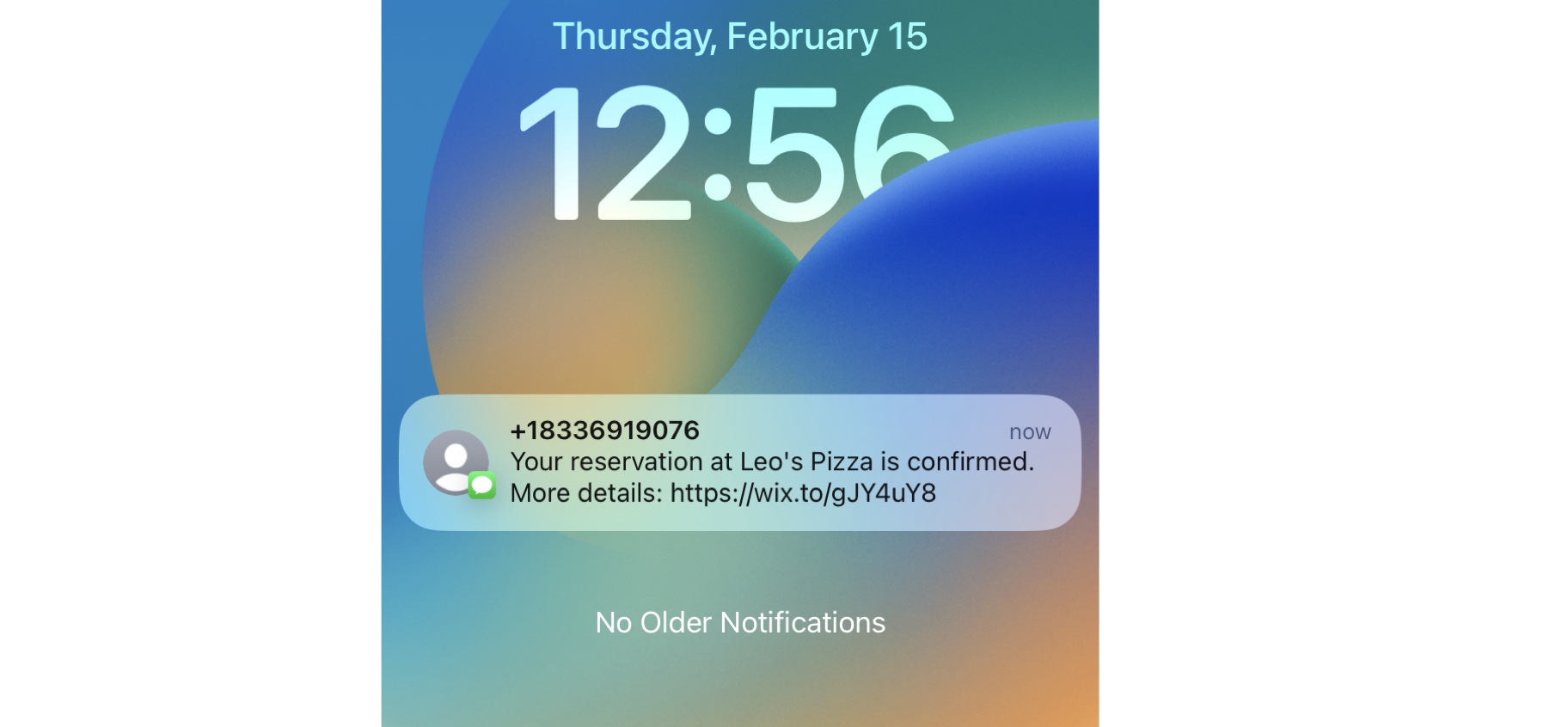
範例:若顧客觸發了「預訂工作階段」的應用程式自動化功能觸發條件,系統將在工作階段開始前 24 小時寄送提醒。該訊息來自 Wix 的通用電話號碼。
開始之前:
Wix Messaging 應用程式自動化功能目前僅適用於 Wix Bookings、Wix Table Reservations 和 Wix Restaurants Orders (New)。請參閱本文的常見問題區段以瞭解更多關於可用觸發條件的資訊。
啟用應用程式自動化功能
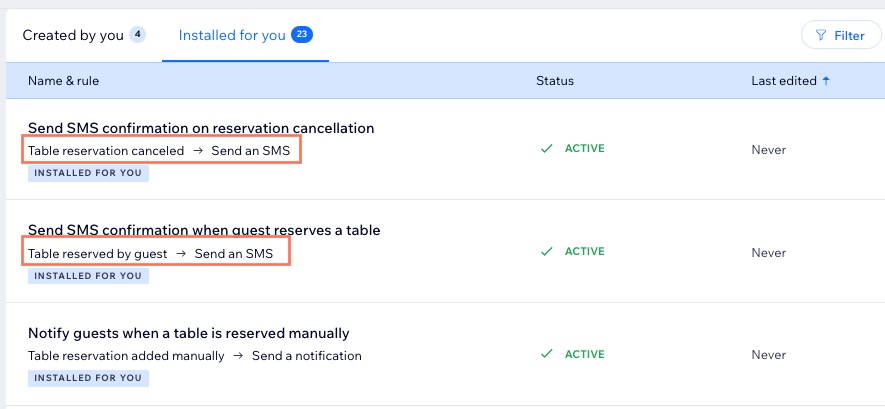
從網站管理介面中的自動化功能,您可以檢視所有可用的應用程式自動化功能,並啟用具有「寄送訊息」小部件的功能。您可以隨時點擊未啟用/作用中切換開關來啟用或停用自動化功能。
重要事項:
啟用應用程式自動化功能後,每次觸發時都會從訊息配額中扣除。若要停止扣除配額,請關閉切換開關。
若要啟用 Wix Messaging 應用程式自動化功能:
- 前往網站管理介面中的自動化功能
- 點擊您的自動化功能下方的應用程式自動化功能索引標籤,即可檢視為您新增的可用自動化功能。
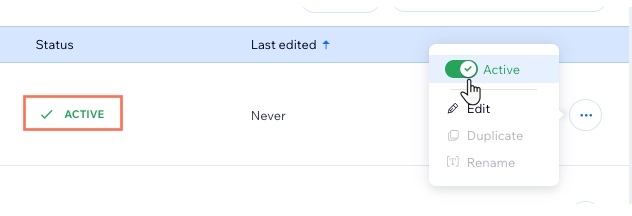
- 點擊欲啟用的自動化操作旁的更多操作圖示
 。
。 - 點擊非作用中切換開關即可啟用。
提示:此操作也會變更自動化操作的狀態欄,顯示為作用中。
管理訊息配額
每月訊息配額取決於:
- 網站方案中包含的簡訊數字。
- 您採購的任何獨立方案中包含的簡訊數字。
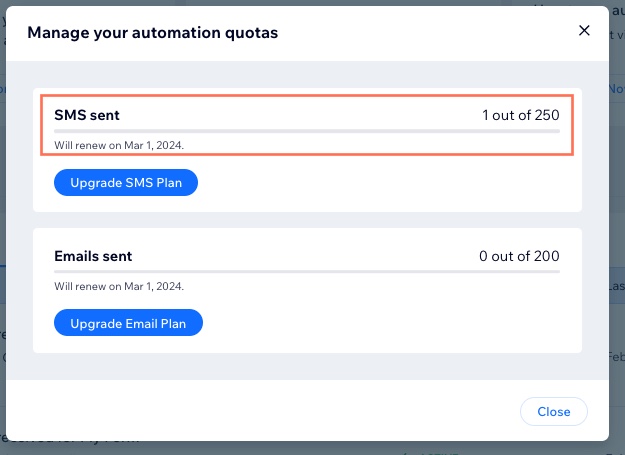
兩種方案皆會影響配額。例如,網站方案可能包含 200 則簡訊,而方案中額外包含 500 則簡訊。您可以在自動化功能中的管理配額檢視目前方案包含的簡訊數字。
若要管理訊息配額:
- 前往管理介面中的自動化功能
- 點擊您的自動化功能旁邊的管理配額。
- 選擇後續操作:
- 在已寄送訊息下方檢視可用配額。
- 點擊升級訊息方案以檢視可用方案並選擇其他方案。
提示:
您也可以從網站設定中的 通訊渠道 檢視配額。
常見問題
以下是關於將 Wix Messaging 作為應用程式自動化功能使用的常見問題:
哪些 Wix 應用程式提供預先安裝的訊息自動化功能?
訊息是從哪個數字寄出的?
可以編輯訊息內容嗎?
訊息配額何時續訂?
如何確認我使用的是網站升級方案還是獨立方案提供的簡訊?
當方案續訂時,任何未使用的訊息額度會結轉至下個月嗎?