


Wix Messaging:使用應用程式自動化功能向顧客傳送 SMS
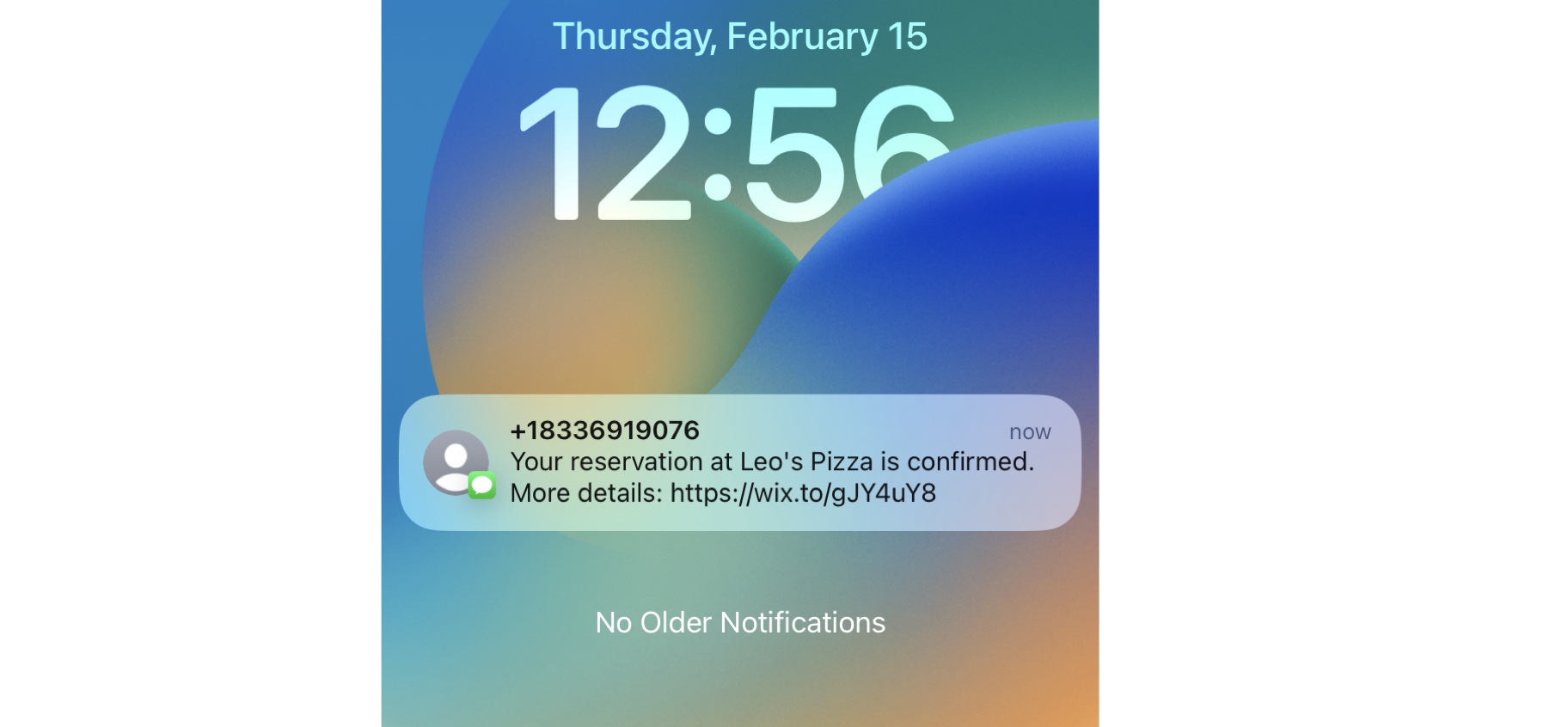
透過自動傳送 SMS 訊息(行動電話簡訊服務),隨時隨地觸及顧客,省下手動提醒預約和訂單的時間。可在網站管理介面啟用應用程式自動化功能,顧客觸發自動化功能時,系統就會傳送 SMS 訊息。
舉例來說,如果顧客執行「預訂時段」這項自動化觸發條件,就會在時段開始前 24 小時收到 SMS 提醒。SMS 訊息會由 Wix 的通用電話號碼傳送。
開始之前:
Wix SMS 應用程式自動化功能目前僅適用於 Wix Bookings、Wix Table Reservations 和 Wix Restaurants Orders (New)。
請參閱本文的常見問題部分,進一步了解可用的特定觸發條件。
啟用 SMS 應用程式自動化功能
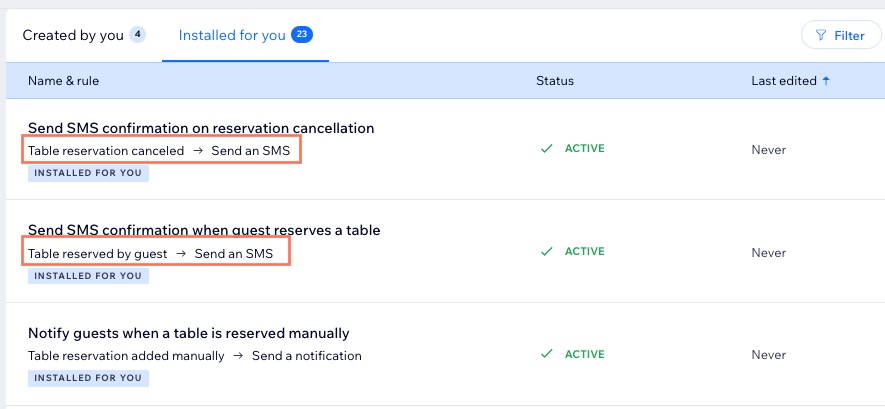
前往網站管理介面的「自動化功能」,即可查看所有可用的應用程式自動化功能,並啟用包含「傳送 SMS」操作的自動化功能。點擊「無效/有效」切換開關,即可隨時啟用或停用 SMS 自動化功能。
重要:
啟用 SMS 應用程式自動化功能後,每次觸發時都會扣除 SMS 限額。若要停止扣除限額,請關閉切換開關。
啟用 SMS 應用程式自動化功能:
- 前往網站管理介面的「自動化功能」
- 點擊「自動化功能」下方的「應用程式自動化功能」索引標籤,即可查看系統新增的可用自動化功能。
提示:操作顯示為「傳送 SMS」的項目就是 SMS 自動化功能。
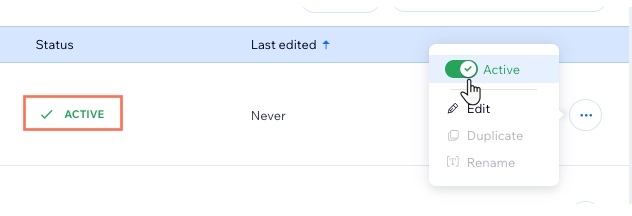
- 點擊要啟用的自動化功能旁邊的「更多操作」圖示
 。
。 - 點擊「無效」切換開關即可啟用。
提示:這也會更新自動化功能的「狀態」欄,顯示該功能目前有效。
管理 SMS 限額
每月 SMS 限額取決於:
- 網站方案內含的簡訊數量。
- 購買的任何獨立 SMS 方案內含的簡訊數量。
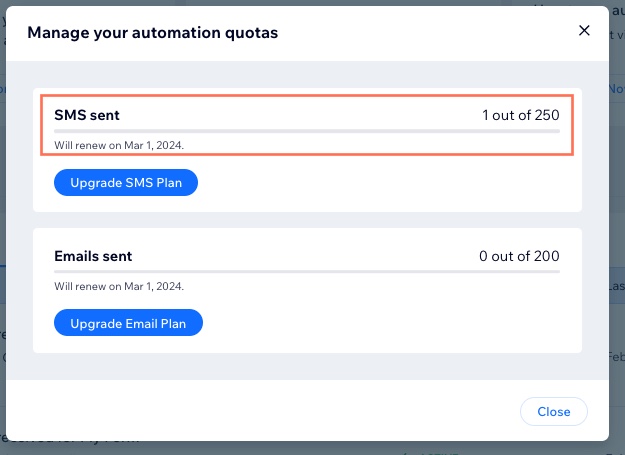
這兩種方案都會影響限額。舉例來說,網站方案可能內含 200 則簡訊,SMS 方案則另外內含 500 則簡訊。可前往「自動化功能」的「管理限額」,查看目前方案內含的簡訊數量。
管理 Wix SMS 限額:
- 前往網站管理介面的自動化功能
- 點擊自動化功能旁的管理限額。
- 選擇後續操作:
- 在已傳送的 SMS下方查看可用的 SMS 限額。
- 點擊升級 SMS 方案,查看可用的 SMS 方案並選擇其他方案。
提示:
也可前往網站設定的通訊渠道查看限額。
常見問題
以下是使用 Wix SMS 作為應用程式自動化功能的常見問題:
哪些 Wix 應用程式提供預先安裝的 SMS 自動化功能?
SMS 訊息會透過哪個電話號碼傳送?
可以編輯 SMS 訊息內容嗎?
SMS 限額何時更新?
如何得知 SMS 訊息限額是從網站升級方案或獨立 SMS 方案扣除?
限額更新時,未使用的訊息是否會累計至下個月?