


Wix Media:採購 Shutterstock 圖片/影片
3 分鐘
以專為 Wix 使用者提供的折扣價格,為網站採購 Shutterstock 專業圖片和影片。您可在 Wix 帳戶中的任何網站上使用已採購的 Shutterstock 媒體。
重要事項:
- 使用 Shutterstock 圖片時必須遵守 Shutterstock 使用條款 和 Wix 使用條款。
- 系統不會透過電子郵件寄送 Shutterstock 圖片和影片,且無法下載。
Shutterstock 媒體使用指南
將 Shutterstock 媒體新增至 Wix 網站前,請先閱讀以下指南:
- 圖片僅供在 Wix 內進行數位使用,不得用於列印。
- 您不得將圖片用作商務商標。
- 您不得以可能令人反感的方式描繪人物,包括:
- 與成人導向服務或約會服務廣告相關;
- 與政治代言相關;
- 包含色情、誹謗、非法、冒犯或不道德的內容;以及
- 表現出患有生理或心理疾病,或正在接受相關治療。
- 您僅能在 Wix 上的網站和內容中使用圖片,不得用於其他網站或內容服務。
採購 Shutterstock 媒體
透過網站媒體管理經理向 Shutterstock 採購媒體。您可按類別篩選圖片/影片以輕鬆瀏覽,或在搜尋列輸入關鍵字來尋找媒體。提交採購後,媒體將自動新增至媒體管理經理。
支付給 Shutterstock 的款項均為單次付款,意即不包含定期或訂閱付款。
Wix 編輯器
Studio 編輯器
管理介面
Harmony 編輯器
- 前往編輯器。
- 點擊編輯器左側的 媒體
 。
。 - 向下捲動並點擊 Shutterstock 圖片 下方的 顯示更多。
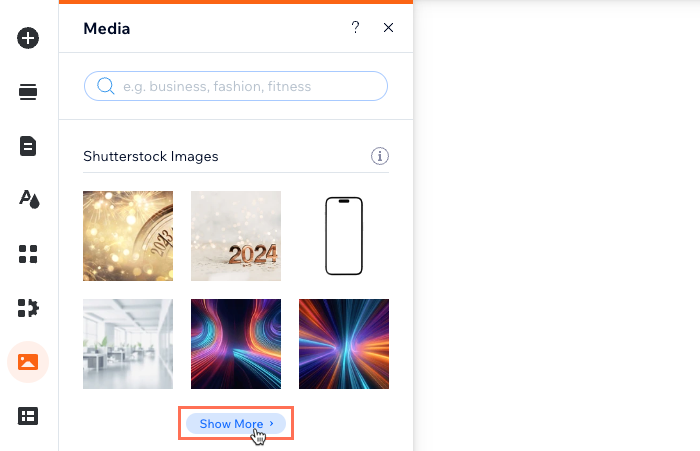
- 在搜尋列中輸入關鍵字。
- 點擊 篩選條件 旁的相關下拉式選單以精確搜尋。
- 點擊想要採購的圖片或影片。
- 點擊右下角的 購買圖片 或 購買影片。
- 輸入付款詳細資訊。
- 點擊 提交購買。
請注意:
提交採購申請後,銀行可能會要求您驗證身分。若在驗證過程中遇到任何問題,請直接聯絡銀行。
存取已採購的媒體
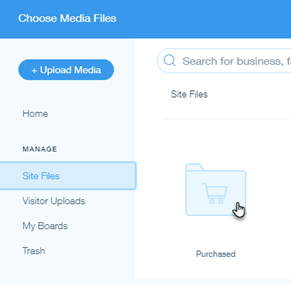
採購 Shutterstock 圖片後,媒體管理經理的「網站檔案」中會自動建立名為「已採購」的新資料夾。您可從「已採購」資料夾存取 Shutterstock 圖片,並將其新增至帳戶中的任何網站。
存取已採購的媒體:
- 前往媒體管理經理。
- 點擊左側的 網站檔案。
- 按兩下 已採購 資料夾。
刪除 Shutterstock 圖片
刪除 Shutterstock 圖片時,該圖片會移至媒體管理經理中的「垃圾桶」 索引標籤。接著您可以將其刪除,從整個 Wix 帳戶中永久移除該圖片。刪除 Shutterstock 圖片後,將無法再次擷取。
刪除媒體:
- 前往媒體管理經理。
- 點擊左側的 網站檔案。
- 按兩下 已採購 資料夾。
- 將游標浮動至相關圖片上,然後點擊 更多操作 圖示
 。
。 - 點擊 移至垃圾桶。
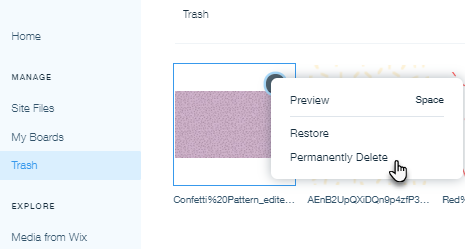
- (選填)點擊左側的 垃圾桶 以永久刪除 Shutterstock 圖片:
- 將游標浮動至相關圖片上,然後點擊 更多操作 圖示 。
- 點擊 永久刪除。
- 勾選核取方塊以確認。
- 點擊 永久刪除。
- 將游標浮動至相關圖片上,然後點擊 更多操作 圖示
常見問題
點擊下方問題以瞭解更多採購 Shutterstock 媒體的資訊:
Shutterstock 圖片適合用作背景圖片嗎?
我已在帳戶中的其他網站採購 Shutterstock 媒體,該如何取得存取權?
是否可以大量採購 Shutterstock 媒體?
是否可在 Wix 使用 Shutterstock 點數?
Shutterstock 媒體是否可以退款?
採購了錯誤的媒體。可以更換嗎?
在哪裡可以檢視我的 Shutterstock 請款單?