Wix Media:在媒體管理員中使用版面
在媒體管理員中使用不公開版面,建立帳戶層級的資料夾,即可從所有網站輕鬆存取媒體檔案。
無論目前編輯哪個網站,都可透過版面編輯及管理常用檔案。可將自行上傳的媒體、免費 Wix 媒體或已購買的媒體新增至版面。
建立版面
在媒體管理員中建立版面,並選擇允許從所有網站的媒體管理員存取,或只允許從目前編輯的網站存取。
- 存取媒體管理員。
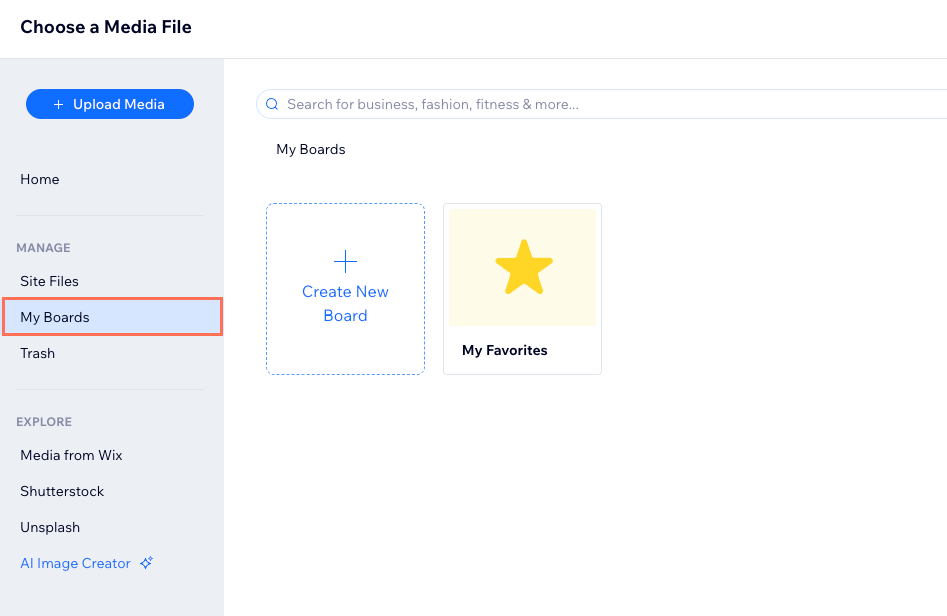
- 點擊左側的「我的版面」。
- 點擊「建立新版面」。
- 輸入「版面名稱」。
- 輸入版面的「說明」。
- 點擊「適用於我的所有網站」切換按鈕:
- 啟用:可從所有網站存取版面。
- 停用:只能從目前編輯的網站存取版面。
- 點擊「建立」。
注意:
無法一次下載版面資料夾中的所有內容,必須逐一下載檔案。
新增媒體檔案至版面
可將任何媒體新增至版面,包括自行上傳的媒體、免費 Wix 媒體或已購買的媒體檔案(Shutterstock 和 Unsplash)。
若要新增媒體檔案至版面:
- 存取媒體管理員。
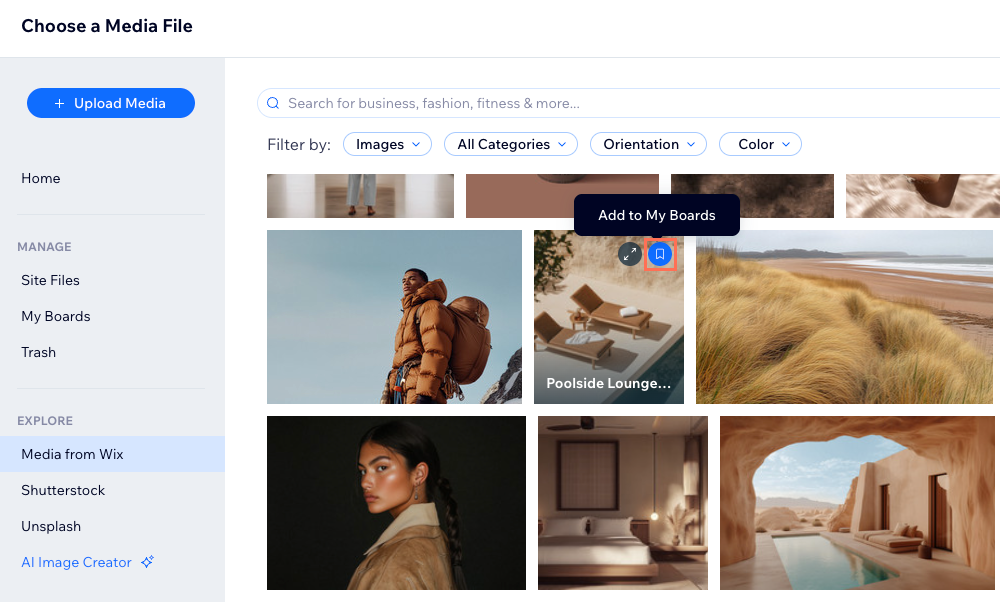
- 找到媒體檔案。
- 點擊「新增至我的版面」圖示
 。
。 - 選擇要新增檔案的版面:
- 現有版面:點擊相關版面,再點擊「新增」。
- 新版面:點擊「新版面」即可建立版面。
刪除版面
可隨時刪除版面。版面內的檔案仍可從媒體管理工具中的原始位置存取。
若要刪除版面:
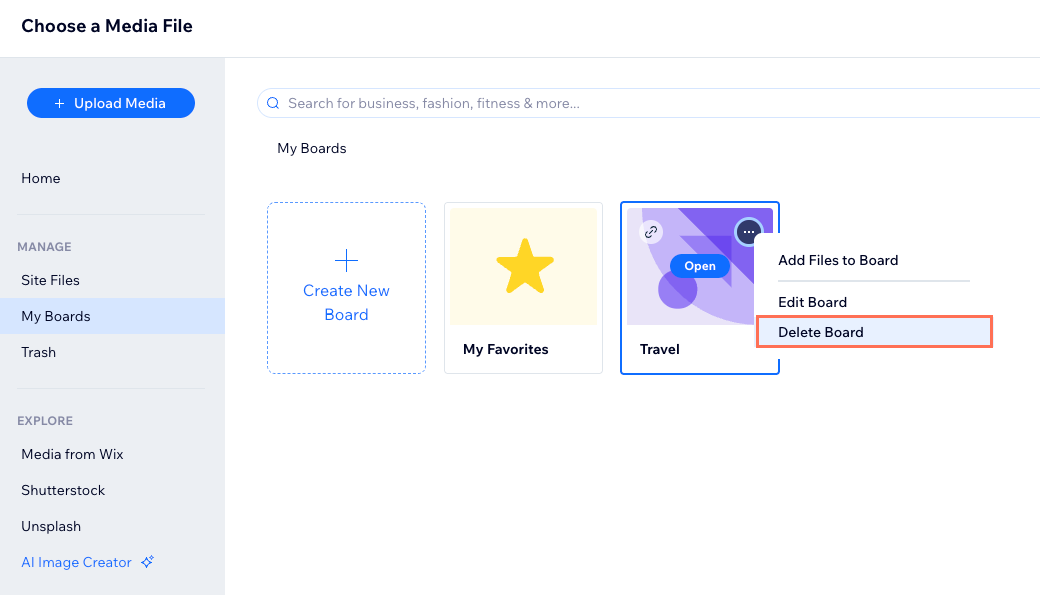
- 前往媒體管理工具。
- 點擊左側的「我的版面」。
- 點擊相關版面上的「更多操作」圖示
 。
。 - 點擊「刪除版面」。
- 點擊「刪除」。