


Wix Harmony 編輯器:新增與自訂線條
2 分鐘
本篇文章適用於 2026 年 1 月發布的全新 Wix Harmony 編輯器。若不確定使用的是 Wix Harmony 編輯器還是 Wix 編輯器,請在此檢視更多資訊。
新增線條以協助建構內容、強調區段,或增添細微細節以提升視覺趣味。您可從多種線條樣式中進行選擇,並透過調整色彩、寬度和間距來進一步自訂設計,使線條與頁面相得益彰。
新增線條
在頁面任何位置新增裝飾線條,以建立清晰的區段或引導訪客視線。您可水平、垂直甚至以對角角度放置線條,打造創意外觀。
若要新增線條:
- 前往編輯器。
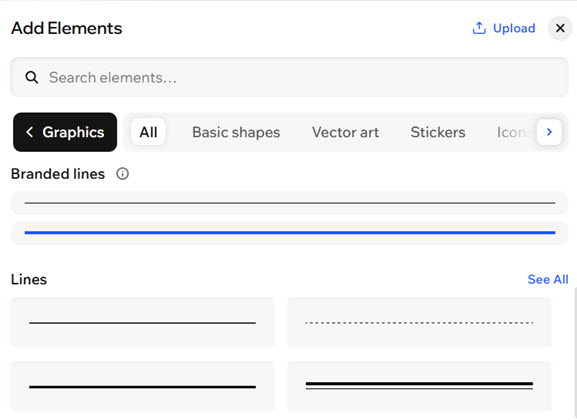
- 點擊編輯器左上角的 + 新增。
- 選擇 圖像 類別。
- 選擇 線條 索引標籤。
提示:點擊索引標籤旁的 箭頭 圖示 即可瀏覽清單。
 - 點擊或將線條拖曳至頁面。
自訂線條
新增線條後,您可調整其外觀以符合網站的風格和結構。您可選擇虛線或點線等不同的線條樣式,每種樣式都有各自的尺寸和間距設定。您還可以使用箭頭或圓圈等形狀自訂起點和終點,協助引導訪客注意力或增添裝飾亮點。
若要自訂線條:
- 前往編輯器。
- 點擊相關線條。
- 選擇後續操作:
調整線條長度
旋轉線條
 。
。自訂設計
 。
。 :新增色彩並調整不透明度,以與頁面內容相稱。
 :選擇樣式並自訂線條顯示方式。
 :選擇與網站方向相符的線條方向。例如,若網站使用由左至右的語言,請選擇 由左至右。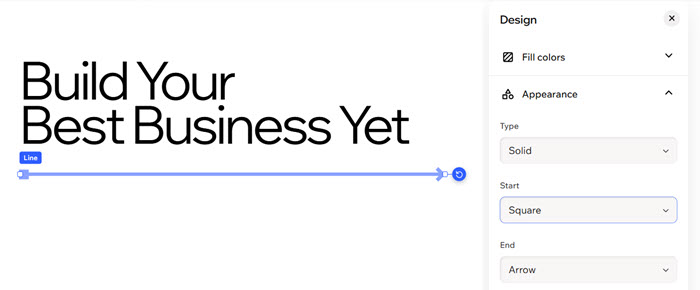
常見問題
點擊下方問題即可瞭解更多線條資訊。
是否有對角線?
是否可以將線條與其他形狀和元件組成群組?
是否可以還原所做的設計變更?
 ,或按鍵盤上的 Ctrl + Z(Mac 為 Command + Z)。