


Wix Harmony 編輯器:組成群組與取消群組元件
1 分鐘
本文適用於 2026 年 1 月發布的新版 Wix Harmony 編輯器。若不確定目前使用的是 Wix Harmony 編輯器還是 Wix 編輯器,請在此檢視更多資訊。
組成群組可將多個元件視為一體,讓整理網站變得更加輕鬆。這有助於保持版面配置整潔、同步移動多個項目,並在編輯多個品項時維持對齊方式。這些群組僅供您在編輯器中檢視,訪客無法看見。
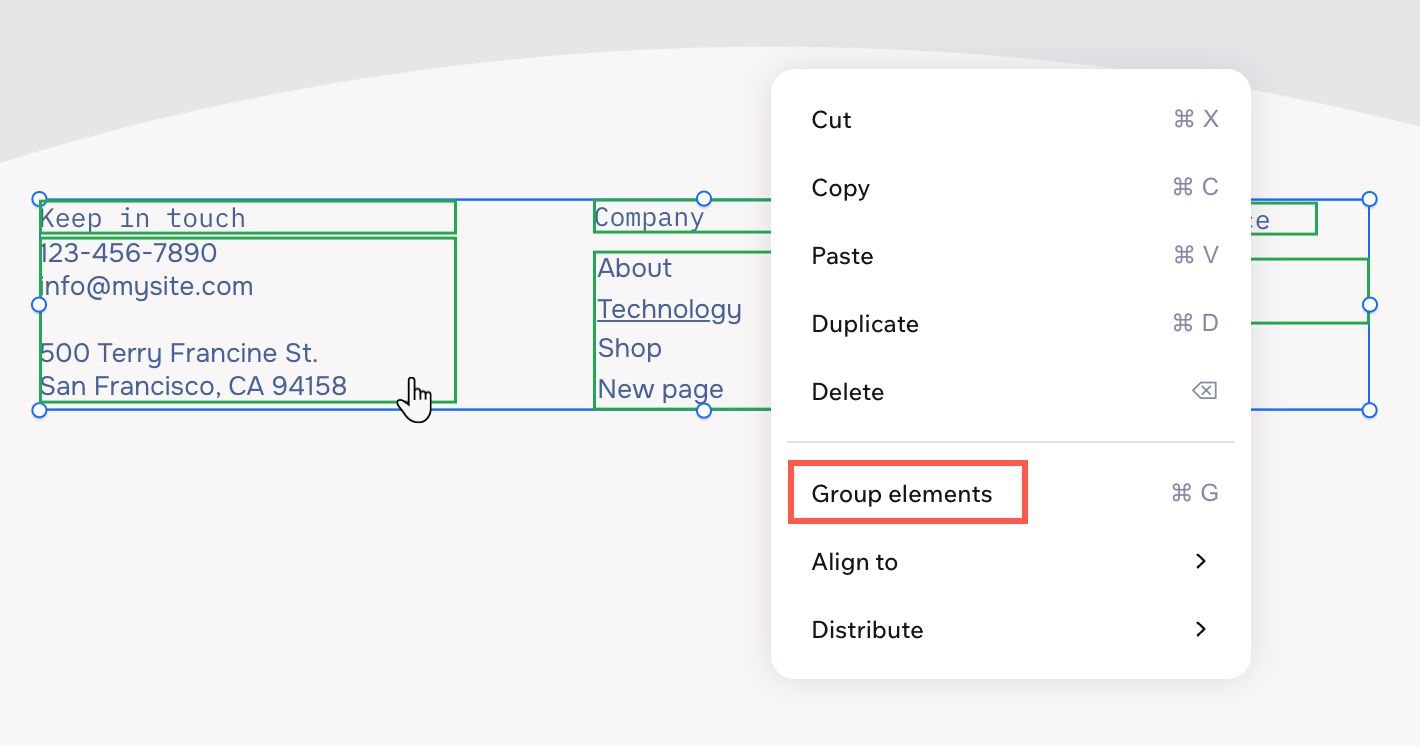
建立新群組
將區段元件組成群組即可同時移動並對齊,在更新設計時節省時間。您可隨時將更多元件新增至群組,或將現有群組併入更大的群組中。
若要將元件組成群組:
- 前往編輯器。
- 點擊想要包含在群組中的第一個元件。
- 按住 Shift 鍵並點擊其他相關元件。
- 點擊操作列上的 組成群組元件 。
提示:
您也可以按下鍵盤上的 Ctrl + G / Cmd + G 將元件組成群組。
編輯群組中的單一元件
您可從群組中一次選取並編輯一個元件。點擊頁面上的群組,然後點擊想要調整的元件。
若要編輯群組中的單一元件:
- 前往編輯器。
- 點擊群組。
- 點擊相關元件。
- 編輯元件。
提示:
您也可以按下鍵盤上的 Ctrl 並點擊元件(Mac 請點擊 Cmd + 點擊)來選取。
取消群組元件
隨時都能取消群組元件 ── 內容不會遺失,僅會取消群組關聯。
若要取消群組元件:
- 前往編輯器。
- 點擊群組。
- 點擊操作列上的 取消群組元件 。
提示:
您也可以按下鍵盤上的 Ctrl + Shift + G (PC) / Cmd + Shift + G (Mac) 快速取消群組。
常見問題
點擊下方問題以瞭解更多資訊。
一次可以將多少個元件組成群組?
是否有無法組成群組的元件?
如何將元件新增至現有群組?