


Wix Harmony 編輯器:新增與管理頁面
2 分鐘
本篇文章適用於 2026 年 1 月發布的新版 Wix Harmony 編輯器。若不確定使用的是 Wix Harmony 編輯器還是 Wix Editor,請在此檢視更多資訊。
整理頁面以保持網站時尚、吸睛且專業。新增頁面後,可以為其提供新名稱、將其設定為首頁、從選單中隱藏,並進行自訂以完美符合您的樣式。您還可以選擇檢視頁面的方式,無論是極簡清單檢視還是帶有頁面預覽的視覺化格線檢視。
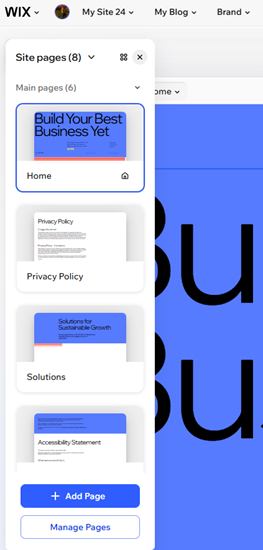
在頁面之間導覽:
點擊頁面左上角的頁面下拉式選單,即可導覽至網站的其他位置。
新增頁面
從 Wix 專業人員設計的一系列頁面中進行選擇,或從空白頁面重新開始,將您的願景變為現實。新增的每個新頁面都會立即顯示在網站選單中,隨時可以使用。
若要新增網站頁面:
- 前往編輯器。
- 點擊頁面左上角的頁面下拉式選單。
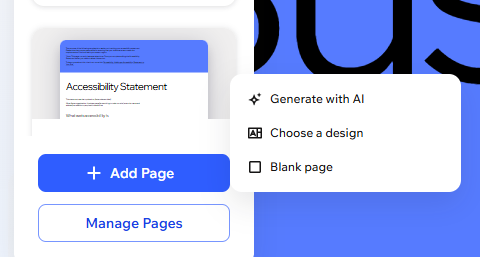
- (在網站頁面面板中)點擊底部的+ 新增頁面。
- 選擇建立新頁面的方式:
- 使用 AI 產生:獲取頁面想法並讓 AI 建立頁面。在聊天中檢閱建議的頁面類型,並挑選想要新增的一個。或者,也可以自行編寫對於構思中頁面的描述。
- 選擇設計:瀏覽我們設計的頁面範本,並選擇最喜歡的一個。
- 空白頁面:從完全空白的頁面開始。新頁面將新增至網站,供您隨時進行自訂。
管理網站頁面
在單一地點管理所有網站頁面,讓內容保持井然有序並隨時更新。您可新增頁面、重新命名或刪除現有頁面,並調整 SEO、會員存取權和社交媒體分享等重要設定。
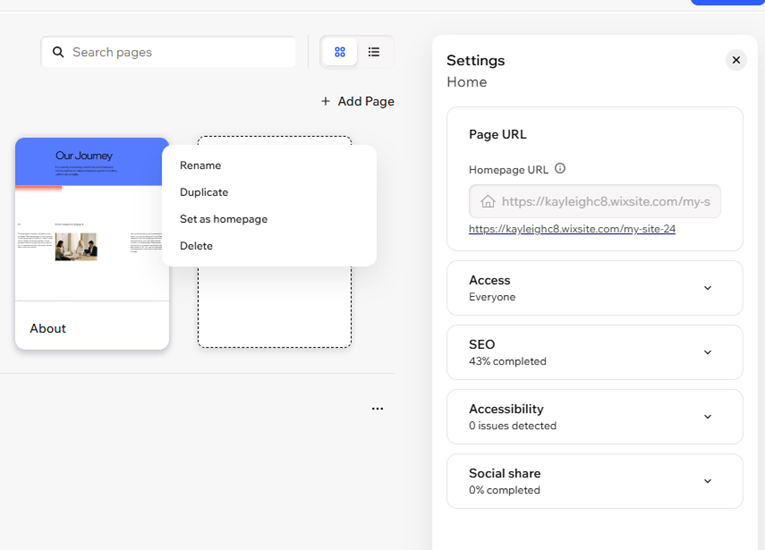
變更面板檢視方式:
點擊面板頂部的格線  或 清單
或 清單  圖示即可切換檢視方式。清單檢視較為緊湊,而格線檢視則會顯示每個頁面的預覽。
或 清單 圖示即可切換檢視方式。清單檢視較為緊湊,而格線檢視則會顯示每個頁面的預覽。 若要管理網站頁面:
- 前往編輯器。
- 點擊頁面左上角的頁面下拉式選單。
- (在網站頁面面板中)點擊相關頁面旁的更多操作圖示
 。
。 - 選擇後續操作:
重新命名
複製
設為首頁
刪除
SEO 與無障礙
設定
 變更頁面在網站階層中的位置。
常見問題
點擊下方問題即可瞭解更多資訊。
能否編輯頁面寬度?
能否從網站下載頁面?