Wix Harmony 編輯器:使用向量插圖、形狀和圖示
3 分鐘
本文適用於 2026 年 1 月發布的新版 Wix Harmony 編輯器。若不確定使用的是 Wix Harmony 編輯器還是 Wix 編輯器,請在此檢視更多資訊。
新增美觀的向量插圖、形狀和圖示以展現風格。這些圖形是數位插圖(SVG),在任何尺寸下都能保持清晰,讓設計始終看起來非常吸引。從 Wix 提供的數百種免費選項中進行選擇,或自行上傳。
請注意:
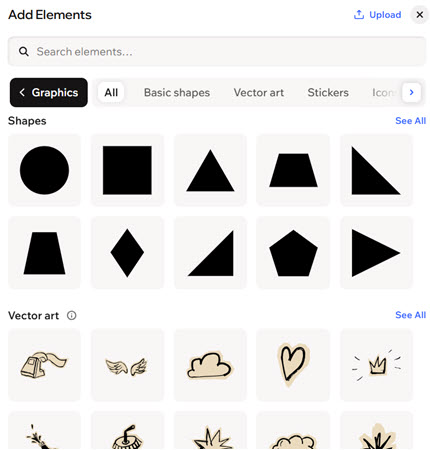
在「新增」面板的 Graphics 區段中,可找到向量插圖、形狀、圖示和貼圖。貼圖是可新增至網站的圖片檔案,其餘則為 SVG,因此您可以不同方式進行編輯。
新增向量插圖、形狀和圖示
您可使用向量插圖、形狀和圖示裝飾網站,或將其作為吸引人的呼籲行動元件。您可從 Wix 提供的數百種免費選項中進行選擇,或自行上傳。
若要新增向量插圖、形狀和圖示:
- 前往編輯器。
- 點擊編輯器左上角的+ 新增。
- 選擇圖形類別。
提示:點擊類別旁的箭頭圖示 即可瀏覽清單。
 - 選擇下方選項:
從 Wix 提供的免費選項中選擇
上傳自訂向量插圖(SVG)
 。
。
設計向量插圖、形狀和圖示
自訂網站上的向量插圖、形狀和圖示,包括色彩、不透明度和陰影,使其與設計相輔相成。
請注意:
可用的自訂選項取決於向量插圖是單色、多色還是灰階調色盤。
若要自訂設計:
- 前往編輯器。
- 點擊相關元件並選擇要自訂的項目:
自訂色彩
調整設計
 。
。 :界定元件邊框使其脫穎而出,並選擇色彩、寬度和樣式。點擊編輯所有邊框圖示
 即可一次設計所有邊框。
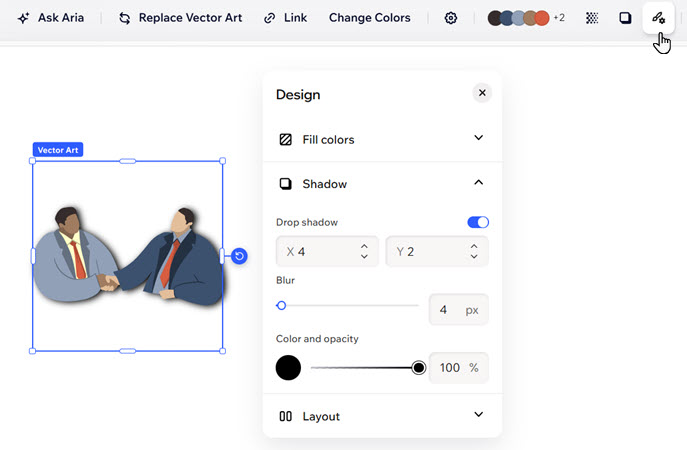
 :套用內陰影和外陰影以賦予元件有趣的 3D 效果,並設定位置、模糊度、色彩等。
 :橫向或垂直翻轉元件。
新增動畫
 。
。
調整基本形狀和向量插圖設定
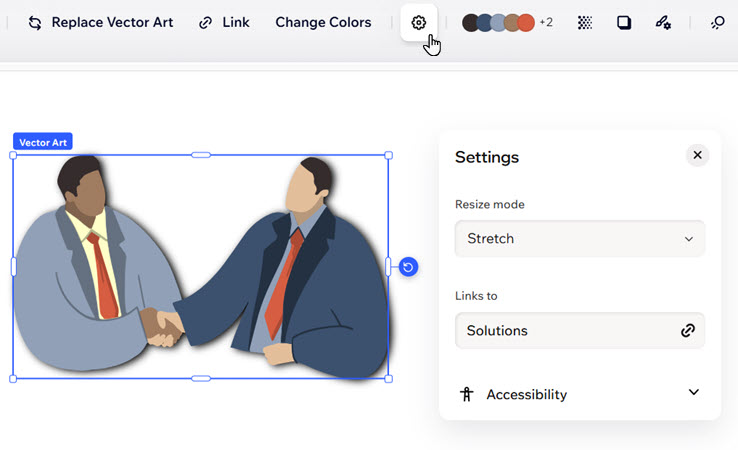
調整這些元件在網站上的顯現方式與功能。您可以更新其大小和版面配置、新增連結將元件轉換為按鈕或行動呼籲小部件,並設定無障礙選項以確保每位訪客都能享受網站內容。
若要調整設定:
 。
。