


Wix Harmony 編輯器:自訂區段背景
4 分鐘
本文適用於 2026 年 1 月發布的新版 Wix Harmony 編輯器。若不確定目前使用的是 Wix Harmony 編輯器還是 Wix 編輯器,請在此檢視更多資訊。
區段背景決定了頁面的語氣,引導焦點並形塑訪客捲動時的感受。設計區段以對齊網站品牌並微調每個細節 ── 從圖庫中選擇純色、圖片或影片,並套用細微效果以增加深度。
實用資訊:
選擇多種現成且完全回應式的區段,節省設計時間。在新增區段時,點擊設計區段即可開始探索。
變更區段背景
切換區段背景即可立即改變頁面的外觀和形象。選擇符合樣式的色彩、圖片或影片來吸引注意力。
若要變更區段背景:
- 前往編輯器。
- 選擇相關區段。
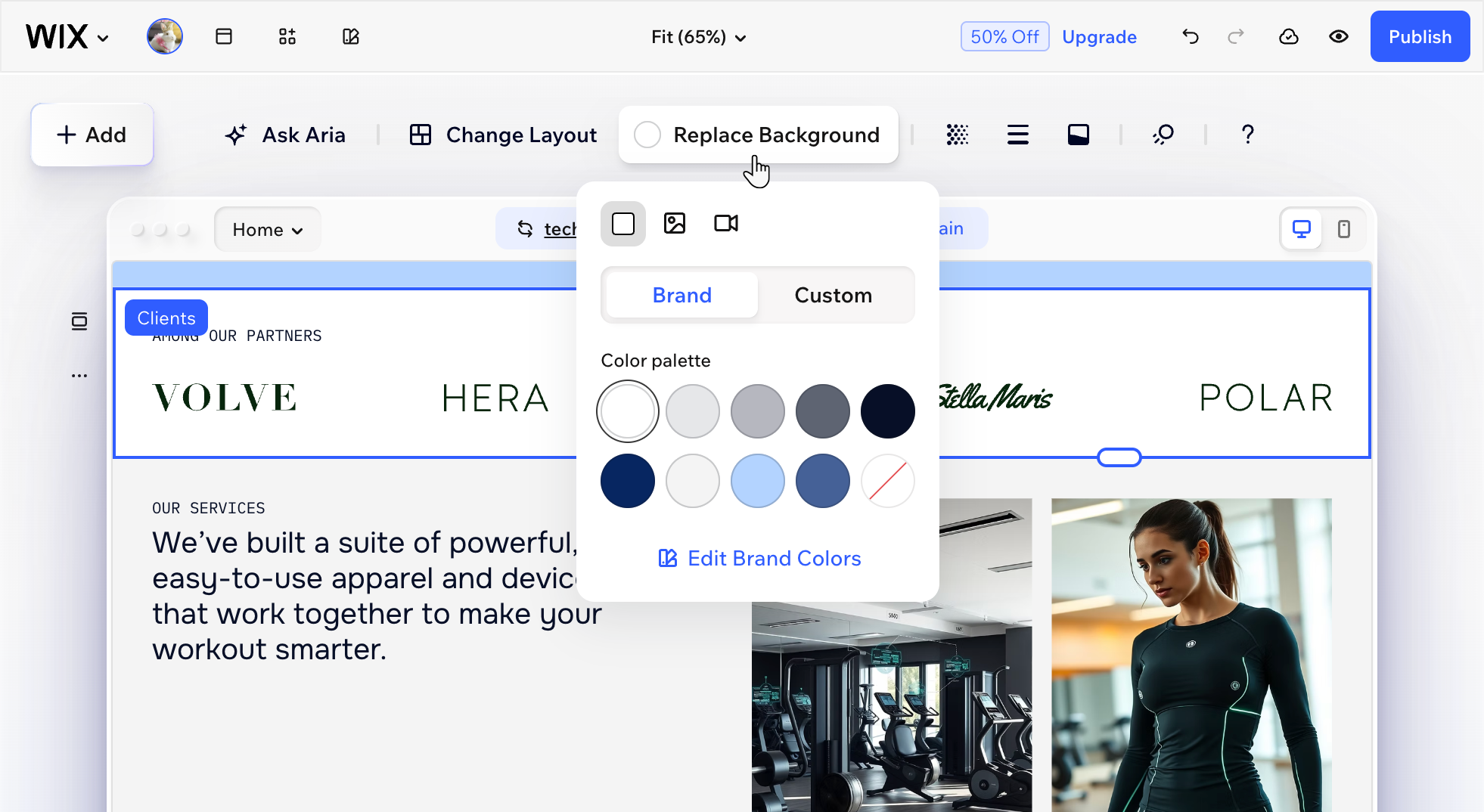
- 點擊「取代背景」。
- 選擇背景類型並根據需求進行自訂:
色彩
 。
。 即可從頁面中取得特定色彩。
圖片
 。
。 。
。 以選擇圖片的最適大小模式(最適大小或圖塊),並為其提供無障礙名稱(
 。
。 即可存取
即可存取 影片
 。
。 即可預覽影片背景。
為區段背景製作動畫
透過新增背景捲動動畫讓區段生動起來。當訪客在頁面上上下移動時,動畫會產生動態且引人入勝的效果。嘗試視差、3D 或縮放等選項,並調整設定以符合樣式。
若要為區段背景製作動畫:
- 前往編輯器。
- 選擇相關區段。
- 點擊「動畫」圖示
 。
。 - 選擇一個動畫。
- (選填)點擊「自訂」以微調動畫設定:
- 捲動預覽:點擊「預覽」圖示
 以預覽動畫在訪客捲動時的播放方式。
 - 縮放:拖曳滑桿以調整想要放大或縮小的程度。
- 方向:使用可用選項調整動畫方向(例如:順時針或逆時針、消失或出現等)。
- 速度:拖曳滑桿讓動畫移動得更快或更慢。
- 比例:拖曳滑桿決定背景淡出的程度。
- 角度:設定動畫的旋轉角度。
- 伸展:設定動畫的深度和 3D 感。
- 動畫類型:選擇動畫為淡入或淡出。
- 捲動預覽:點擊「預覽」圖示
便箋:
- 可用的動畫取決於為區段挑選的背景類型(例如:色彩、圖片或影片)。
- 自訂設定會根據選擇的動畫而有所不同。