


Wix Harmony 編輯器:新增與自訂區段
5 分鐘
本篇文章適用於 2026 年 1 月發布的新版 Wix Harmony 編輯器。若不確定使用的是 Wix Harmony 編輯器還是 Wix 編輯器,請在此檢視更多資訊。
區段可協助您整理並呈現網站內容。每個區段都會伸展至頁面的全螢幕寬度,讓您輕鬆排列並自訂元件,同時自動適應任何畫面尺寸。您可以根據需求新增多個區段,然後輕鬆編輯或在頁面上移動位置。
新增區段至頁面
新增區段以整理頁面內容。您可以從各種設計好的區段立即開始以簡化流程,或從空白區段從頭開始。您也可以使用 AI 產生新區段,只需描述您的具體需求即可。
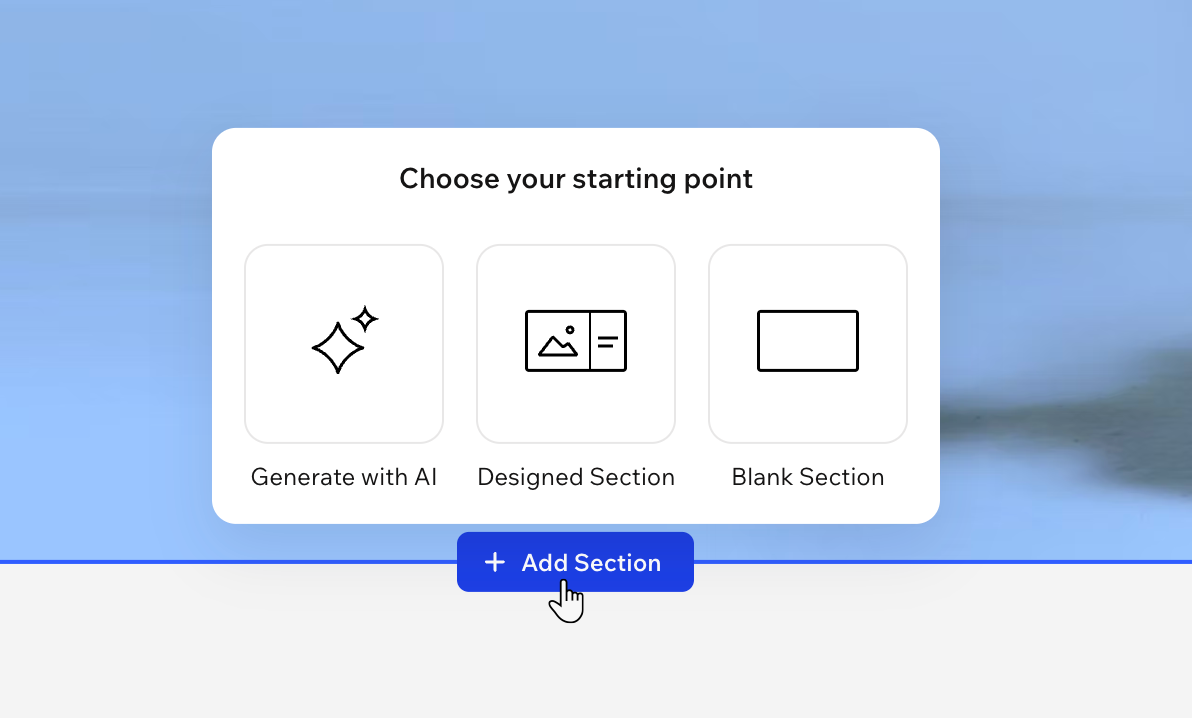
若要新增區段至網站:
- 前往編輯器。
- 將滑鼠游標懸停在區段頂部或底部,然後點擊 + 新增區段。
- 選擇開始建立新區段的方式:
- 使用 AI 產生: 根據需求,使用 AI 為您建立區段。
- 設計區段: 從各種現成的區段設計中進行選擇。
- 空白區段: 從空白區段開始並從頭自訂。
提示:
若要移動區段,請選擇該區段並點擊左側的其中一個箭頭以向上  或 向下
或 向下  移動。
移動。
或 向下 移動。變更區段版面配置
區段具有內建格線,初始為容納整個區段的單一儲存格。將格線拆分為更多儲存格以整理內容。您可從不同的版面配置中進行選擇,或透過拆分或合併儲存格、新增儲存格以及拖曳格線調整大小來自行調整格線。您還可以在儲存格之間新增間隙,以增加間距並使外觀更平衡。
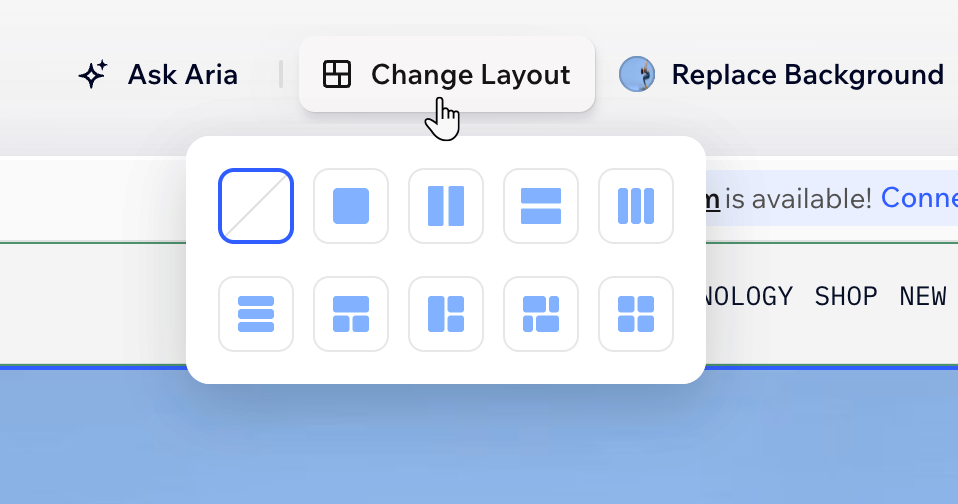
若要變更區段版面配置:
- 前往編輯器。
- 點擊相關區段。
- 點擊操作列上的變更版面配置。
- 從可用選項中選擇所需的格線版面配置。
- 根據需求自訂格線:
調整列/欄的大小
調整儲存格之間的間隙大小
 以自訂間隙。
新增更多列和欄
 。
。對調儲存格、列和欄
 ,在列或欄之間進行切換。
設計儲存格
 。
。 :界定儲存格邊框使其更加顯眼,並選擇色彩、寬度和樣式。點擊編輯個別角落 圖示
  以分別設計每一側。
 :透過拖曳半徑下方的滑桿,使儲存格的角落更方或更圓。點擊編輯個別角落 圖示
  :套用內陰影或外陰影,賦予儲存格有趣的 3D 效果,並設定位置、模糊度、色彩及尚有...項。
 即可立即開始。
合併儲存格
刪除儲存格
編輯區段姓名與連結
自訂區段連結有助於在電子郵件、社交媒體上分享,或連結至網站的不同部分。編輯區段姓名與連結即可清楚標記頁面的每個部分,讓分享變得更加容易。重新命名區段時,連結會自動更新以符合新姓名。您也可以選擇僅自訂連結,而不變更區段姓名。
實用資訊:
您僅是在更改網站主網址後方的連結結束部分。

若要編輯區段姓名與連結:
- 前往編輯器。
- 選擇相關區段。
- 將滑鼠游標懸停在區段的藍色標籤上。
- 點擊編輯區段姓名圖示
 。
。 - 選擇後續操作:
- 編輯區段姓名:在欄位中輸入新姓名。
- 編輯區段連結: 點擊區段連結並輸入偏好的區段網址結尾(最多 60 個字元)。點擊複製連結進行分享,或點擊開啟連結進行預覽。
自訂區段設計
透過自訂每個區段的設計,讓網站脫穎而出。您可以新增分隔線進行區隔、新增邊框以強調重點、新增動畫效果來吸引注意力,並使用符合品牌的獨特背景。
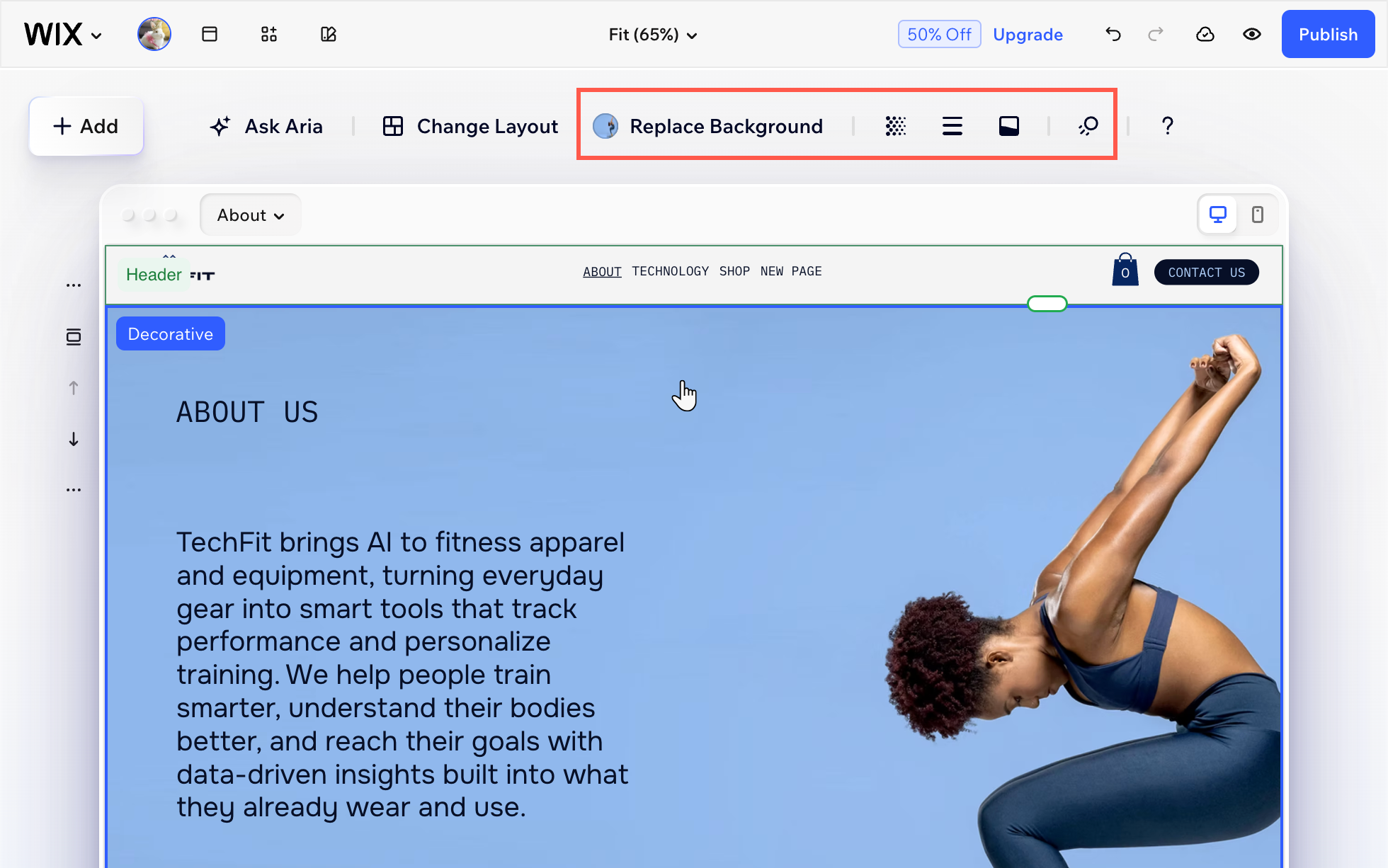
 ,根據區段包含的內容調整區段背景、圖片和色彩的不透明度。
 以在區段周圍新增或調整邊框。變更邊框的色彩、寬度和樣式。
 以新增或編輯線條,從視覺上將區段與頁面其餘部分隔開。
 並選擇背景捲動動畫,讓區段看起來更具動態且引人注目。