header-logo
了解如何以 Wix 建立網站和商家。
了解如何建立、管理並維護 Wix 網站。
管理訂閱、方案與請款單。
處理業務,與會員連繫。
學習如何購買、連結或轉移網站網域。
以進階功能提升效率。
尋求解決方法,了解已知問題,或聯絡我們。
placeholder-preview-image
以課程和教學加強技能。
學習網頁設計、行銷等範疇的秘訣。
學習如何提升來自搜尋引擎的自然網站流量。
以全端平台建立自訂網站。
與專家配對,幫助實現目標。
placeholder-preview-image

Wix Forms:選擇表單提交通知對象

4 分鐘
控制訪客填寫表單後的通知對象。網站共同作業者可直接透過 Wix Inbox、行動應用程式及個人電子郵件接收並回覆表單提交內容。您也可以通知未與網站連結的外部電子郵件。
請注意:
網站共同作業者必須獲指派 Wix 收件匣權限。請前往管理介面的身分與權限來新增或移除Wix 收件匣權限

通知類型

根據使用的編輯器,系統提供不同的通知選項。
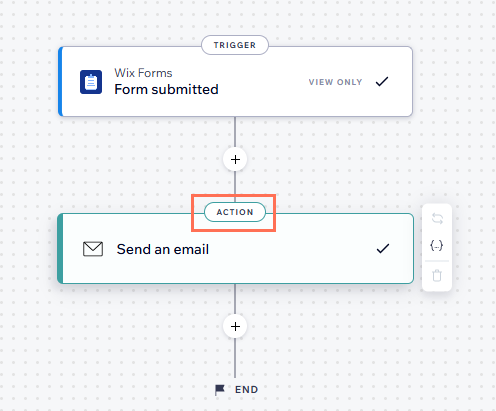
根據預設,當有人提交表單時,系統會自動向網站負責人寄送電子郵件,通知其有新的提交內容。此電子郵件通知是使用 Wix 自動化功能建立的。
此外,您可設定 Wix 自動化功能,在收到提交內容時向 Wix 收件匣寄送通知。
點擊下方即可瞭解 2 個選項的相關資訊。

選擇表單提交通知對象

選擇表單提交通知的收件者。選擇是否要將通知寄送給自己或共同作業者。
開始之前,請先設定自動化功能,以便在每次表單提交後寄送自動電子郵件。
  1. 前往網站管理介面中的表單和提交內容
  2. 點擊表單旁的更多操作圖示
  3. 點擊表單通知
    提示:這將開啟設定索引標籤,您可在此查看作用中的自動化功能。
  4. 點擊相關自動化功能旁的編輯
  5. 點擊寄送電子郵件小部件
  6. 捲動至左側的設定收件者區段。
  7. 點擊+ 新增收件者
  8. 點擊共同作業者身分
  9. 點擊要在觸發時接收此自動化電子郵件的收件者群組
    注意:若要新增非共同作業者的電子郵件地址,必須先將其新增為網站連絡人。
  10. 點擊套用
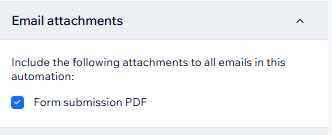
  11. (選填):勾選電子郵件附件區段中的表單提交 PDF核取方塊,即可在電子郵件通知中包含每份表單提交內容的 PDF 複本。
自動化功能的電子郵件附件區段
想要從電子郵件收件匣回覆表單提交內容嗎?
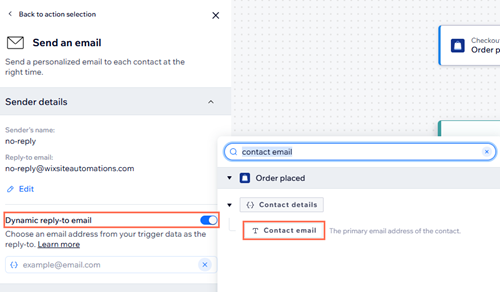
寄件者詳細資料中,開啟動態回覆電子郵件切換開關,然後點擊出現的欄位並選擇聯絡電子郵件。這會將回覆地址設定為表單中提供的地址。因此,當您或團隊回覆通知電子郵件時,回覆會直接寄給提交表單的人,讓您無需登入 Wix 即可繼續對話。

提示:
若要查看所有 Wix Forms 自動化功能,請前往網站管理介面的自動化功能,然後點擊應用程式自動化功能索引標籤。您可以使用搜尋列,或根據觸發條件應用程式(表單)或小部件套用篩選條件,快速找到特定表單的自動化功能。

常見問題

點擊下方問題,瞭解更多關於選擇表單提交通知對象的資訊。