


Wix Forms:自訂網站表單的成功訊息和感謝頁面
2 分鐘
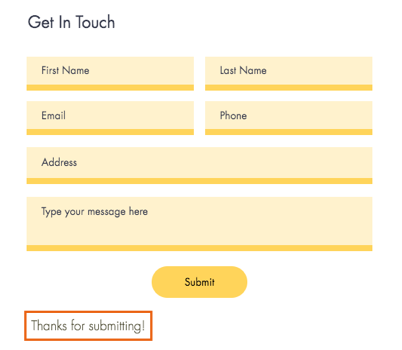
表單的成功訊息會在訪客提交後顯示。您可編輯訊息文字並選擇顯示時長,也可將成功訊息連結至網站上的感謝頁面,提供更多關於後續操作的資訊。
自訂成功訊息
編輯訪客在網站上成功提交表單後顯現的訊息文字和顯示時間。
新版表單
舊版表單
- 前往編輯器並點擊相關表單。
- 點擊編輯表單以開啟表單建置器。
- 點擊設定索引標籤。

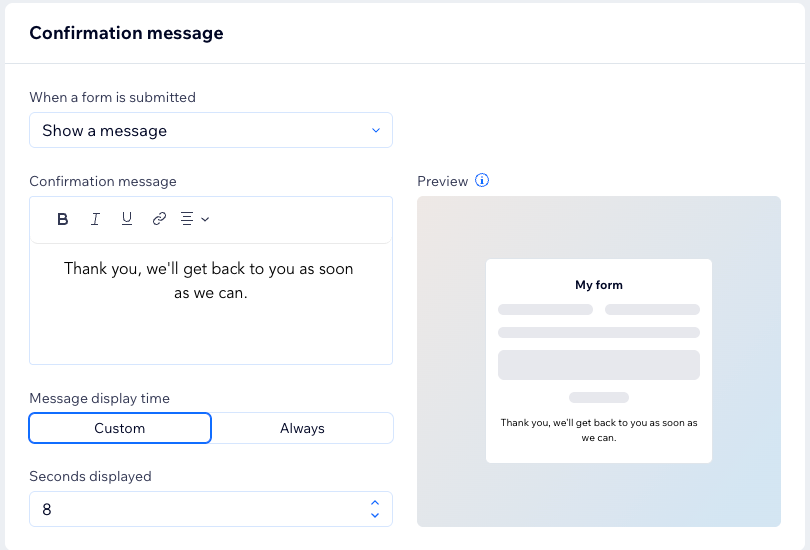
- 在 確認訊息 下,選擇訪客提交表單時的下列選項:
- 顯示訊息:顯示自訂感謝訊息。
- 輸入希望訪客在提交後看到的訊息。
- 在 訊息顯示時間 下選擇相關選項:
- 自訂:選擇訊息持續顯示的時間(秒)。
- 一律顯示:訊息在提交後顯現且不會被移除。
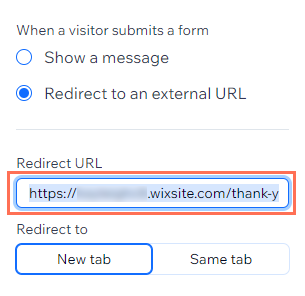
- 重新導向至外部網址:選取使用者點擊提交後要重新導向的網址。
- 輸入要重新導向的網址。
- 選擇要在現有索引標籤或新索引標籤中開啟網址。
- 清除表單:不會向網站訪客顯示任何確認資訊。
- 顯示訊息:顯示自訂感謝訊息。
檢視成功訊息的實際效果:
預覽網站並提交表單,即可查看訊息顯現的方式。
建立自訂「感謝」頁面
您可將提交按鈕設定為將訪客重新導向至任何連結或網站頁面。若要鼓勵訪客繼續探索,可讓按鈕引導至包含更多資訊的自訂「感謝頁面」。
建立自訂頁面時,請務必在網站選單和搜尋結果中隱藏該頁面,以確保只有提交表單的使用者才能看到此頁面。
新版表單
舊版表單
- 為網站新增頁面,並加入想要包含在感謝頁面上的內容。
- 發佈含有新頁面的網站。
- 複製感謝頁面的網址並返回編輯器。
- 從網站選單中隱藏新頁面。
- 從搜尋結果中隱藏新頁面。
請留意: 若使用的是 Wix Studio,請瞭解更多關於從選單和搜尋結果中隱藏頁面的資訊。 - 在編輯器中選擇相關表單。
- 點擊編輯表單以開啟表單建置器。
- 點擊提交按鈕。
- 點擊設定。
- 點擊重新導向至外部網址。
- 輸入感謝頁面的網址。
後續操作
了解如何設計網站表單,包括自訂色彩、字型、按鈕等資訊。