


Wix Forms:在網站上新增並設定表單
Wix Forms 是一款完全可自訂的表單,讓您能輕鬆且有樣式地從網站訪客那裡收集資訊。從一系列範本中進行選擇,每個範本都等待著被轉化,以完美匹配您獨特的需求和喜好設定。
請注意:
本文將引導您完成新增及設定基本網站表單的程序。針對以下項目,我們也提供更詳細的說明文章:
步驟 1 | 新增表單至網站
在網站上開始使用 Wix Forms 之前,需先在編輯器中新增。您可從不同的範本中進行選擇,每個範本都旨在以最佳方式顯示表單並收集使用者資料。
如何判斷使用的是舊版還是新版 Wix Forms?
這篇文章將協助您了解新舊 Wix Forms 之間的差異。
新版表單
舊版表單
- 前往編輯器。
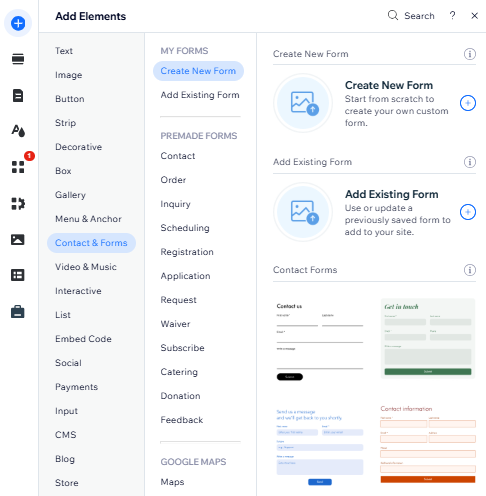
- 點擊 新增元件
 。
。 - 點擊 聯絡與表單。
- 點擊 建立新表單 並將表單元件拖曳至頁面。
提示: 您也可以從 預設表單 區段中選擇表單。
提示:
只需點擊一下,即可在網站的每個頁面上顯示表單。若要將表單設定為在所有頁面上顯現,請右鍵點擊相關表單並選擇
在所有頁面上顯示。您可隨時停用此選項,系統將會從其他頁面移除該表單。
步驟 2 | 新增表單欄位
將表單新增至網站後,即可使用表單欄位收集針對性資料,滿足您的需求。您可隨時新增或移除欄位,自訂表單以滿足不斷變化的需求。
新版表單
舊版表單
- 在編輯器中點擊表單。
- 點擊編輯表單即可開啟表單建置器。
- 使用可用選項管理表單欄位
編輯現有欄位
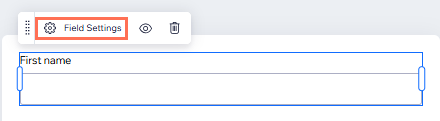
新增欄位
 。
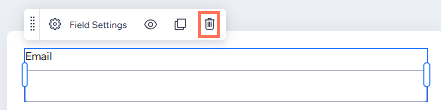
。移除欄位
 。
。
複製欄位
 圖示。
圖示。
請注意:
新版 Wix Forms 不再包含可手動新增的 reCAPTCHA 欄位,因為系統已內建包含 reCAPTCHA 在內的垃圾內容篩選條件。請參閱步驟 3 瞭解更多關於調整垃圾內容篩選條件設定的資訊。
步驟 3 | 編輯表單設定並儲存
調整表單設定,使其顯現方式與運作行為符合需求。
新版表單
舊版表單
- 在編輯器中點擊表單。
- 選擇後續操作:
自訂表單的設計和版面配置設定
為表單命名

調整垃圾內容篩選條件

編輯必填欄位樣式
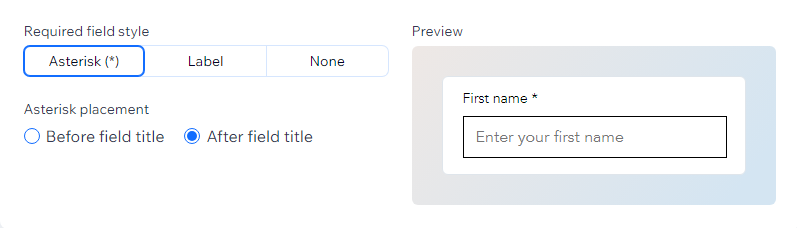
編輯成功訊息
為表單建立規則或額外頁面
編輯行動裝置上的欄位位置

自訂表單的行動版設計和版面配置設定
 。
。常見問題
點擊下方問題以瞭解更多。
如何測試表單?
網站可以新增多少個表單?
是否可以檢視表單的時區?
如何為表單新增欄?

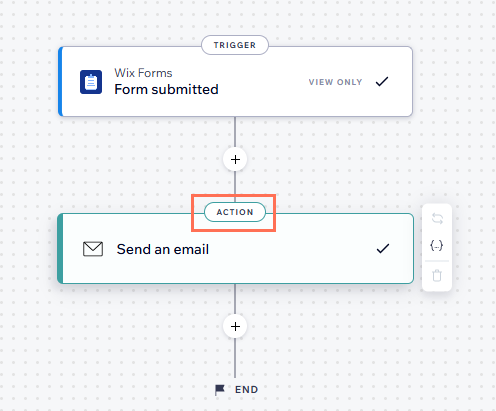
如何為表單設定電子郵件通知?
 。
。
是否可以一次對多個表單欄位套用變更?
是否可以翻譯表單?
我已翻譯表單,但日期欄位中的月份沒有變更。為什麼?