Wix Events:建立座位圖
7 分鐘
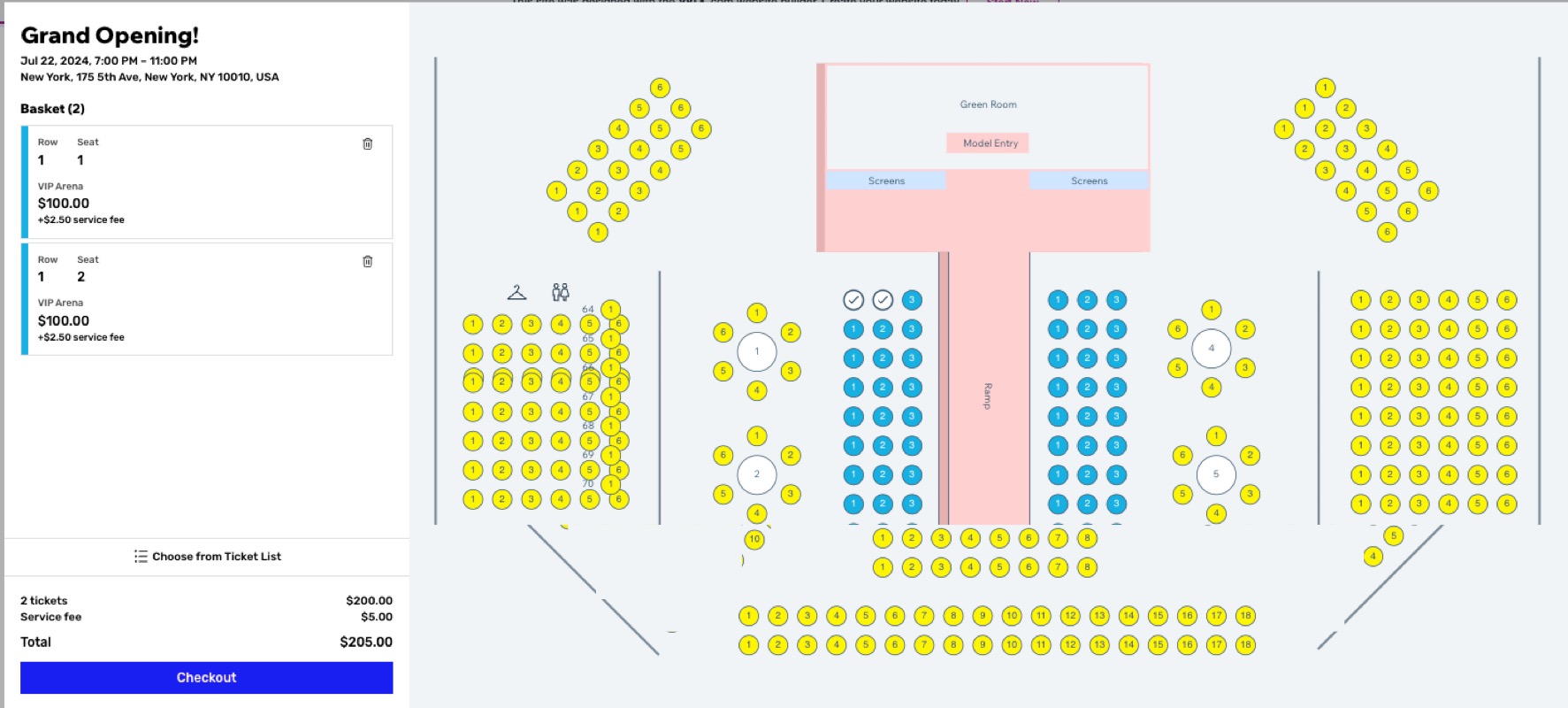
建立座位圖,讓賓客可以為活動採購特定座位。您可以圍繞桌次、列座位、不設限的一般座位區(例如僅限站位的房間區域)或上述任何組合來建立座位。
賓客購買票證時,可點擊並從可用座位中選擇想要採購的座位。
步驟 1 | 建立活動草稿
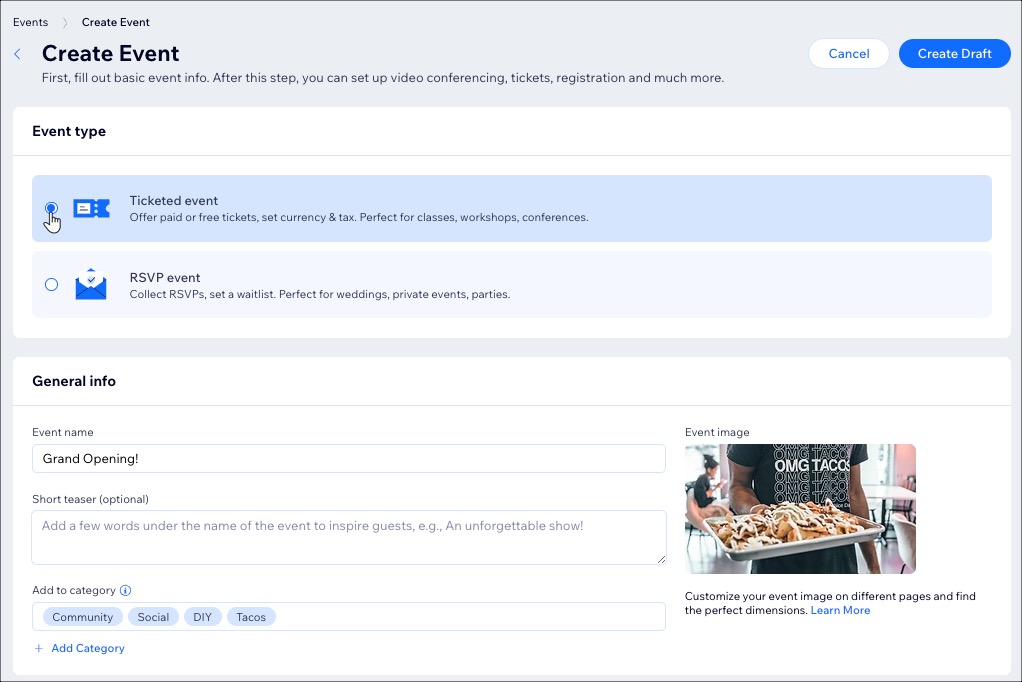
請先從 建立活動 開始。請確保該活動為售票活動,因為票證與即將建立的座位圖直接相關。準備就緒後,點擊 建立草稿。
提示:
請在活動仍為草稿(或報名已關閉)時建立座位圖,以免賓客在票證連結至特定座位前就進行採購。
步驟 2 | 建立活動票證
建立最多 50 種不同的票證類型以匹配座位圖。例如,如果前列座位的成本高於後列座位,您可以建立兩種票證類型,分別對應不同的定價區域。
或者,若所有票證價格均相同,則僅需一種票證類型。
若要建立活動票證:
- 前往網站管理介面的 Events。
- 點擊左側 Events 下方的 草稿。
- 點擊相關售票活動旁的 管理。
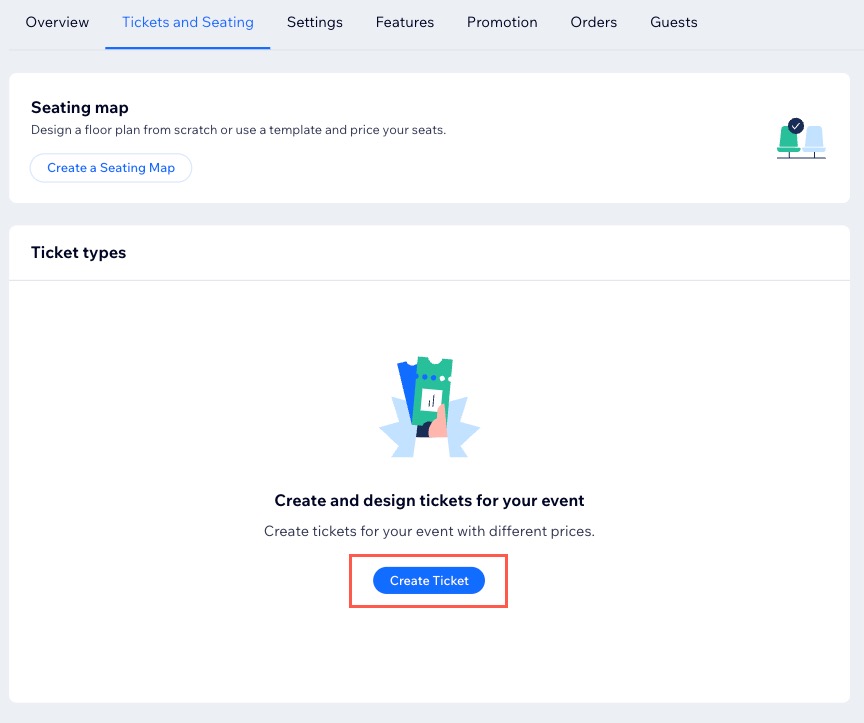
- 點擊 Tickets and Seating 索引標籤。
- 建立活動所需的票證類型(例如 15 個桌次座位、90 個列座位和 20 個僅限站位地點)。瞭解更多建立票證的資訊。
提示:您稍後可以編輯這些票證或新增其他票證。
提示:
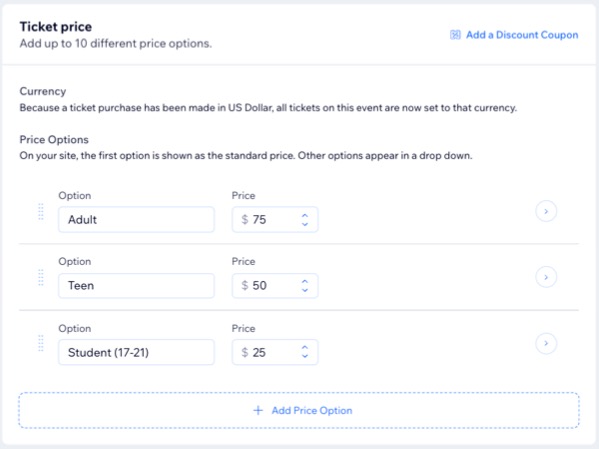
您可以使用 價格選項 為同一個區域(例如:樂池、包廂)建立不同的票證類型。例如,您可以針對成人、青少年和學生,以不同的價格銷售樂池票證。
步驟 3 | 建立座位圖
現在可以開始為場地建立座位圖。您可以從空白畫布開始,或選擇已包含列座位、桌次或兩者兼具的地圖進行編輯。
提示:
在此步驟中,您只需建立並儲存地圖。在下一個步驟中,您可以新增反映場地所需的特定座位。
建立座位圖:
- 前往網站管理介面的 Wix Events。
- 點擊左側 Wix Events 下方的 草稿。
- 點擊相關活動旁的 管理。
- 點擊 票證與座位 索引標籤。
- 點擊 建立 座位地圖。
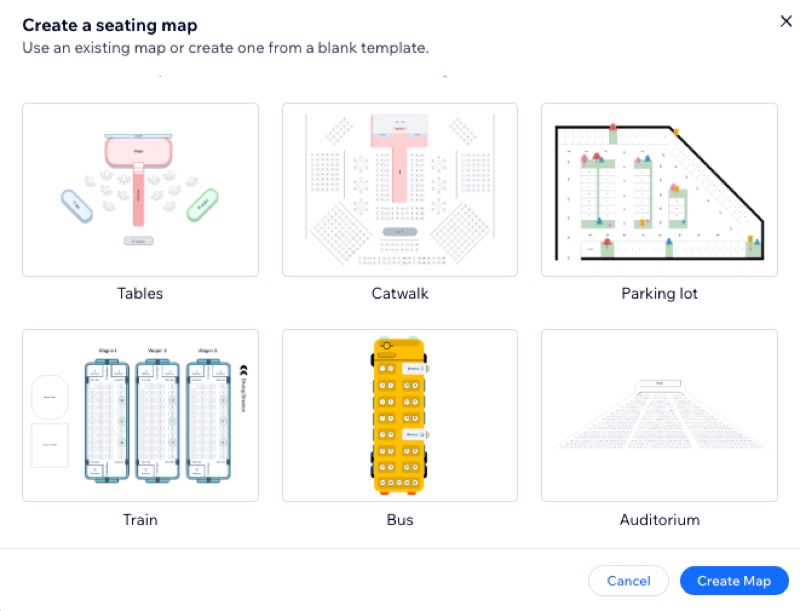
- 點擊相關索引標籤以建立座位地圖:
- 從現有活動複製:使用先前建立的地圖。
- 使用範本:從空白範本建立新地圖。
- 空白範本:從空白畫布開始。
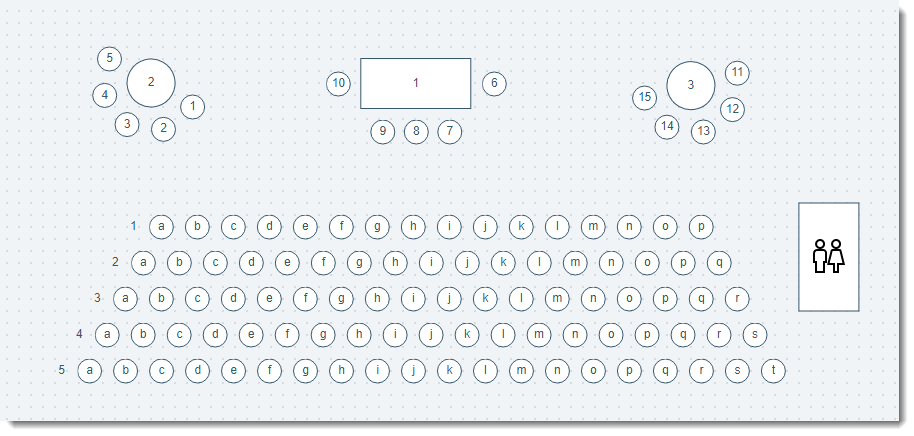
- 混合座位:包含列與桌次的混合座位
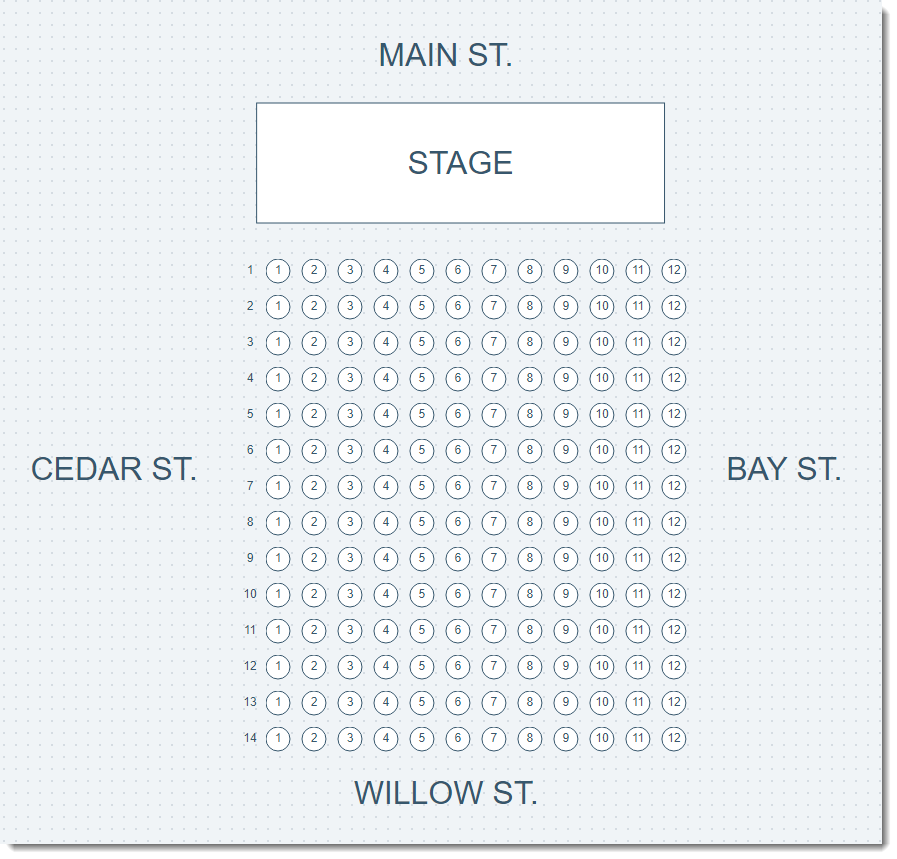
- 列:預設階段類型座位。
- 桌次:圍繞桌次的座位。
- 伸展台:伸展台樣式配置。
- 停車場:類似停車場的格線配置。
- 火車:如火車車廂般的座位安排。
- 巴士:如巴士般的座位安排。
- 禮堂:帶有階段的傳統禮堂座位。
- 點擊 建立地圖。
步驟 4 | 自訂座位圖
無論從哪種地圖開始,現在都可進行自訂,以符合場地的確切版面配置。
提示:
透過批次變更節省時間。例如,新增 10 個桌次後,您可以將其全部選取並調整大小,使尺寸完全相同,並統一調整椅子數量。
自訂地圖:
- 前往網站管理介面的 Wix Events。
- 點擊左側 Wix Events 下方的 草稿。
- 點擊相關活動旁的 管理。
- 點擊 票證與座位 索引標籤。
- 點擊 編輯地圖。
- 自訂相關的 新增座位 選項:
列
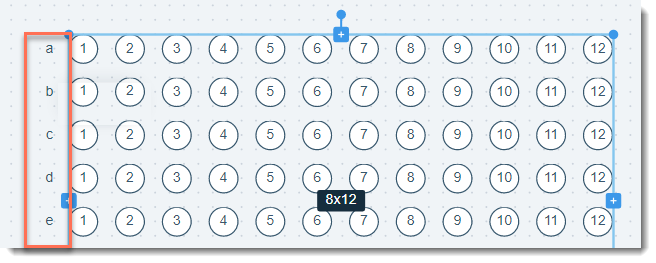
弧形列

長方形桌次
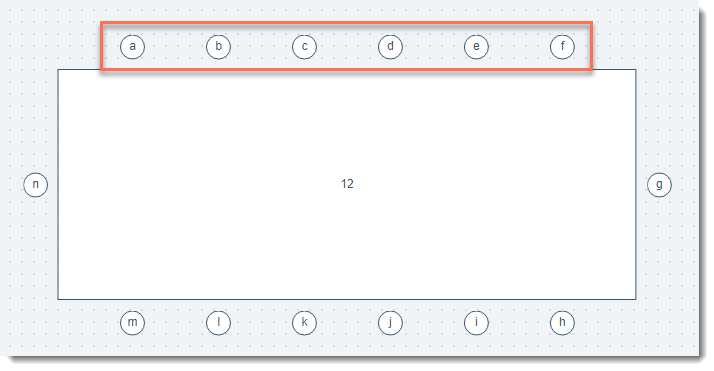
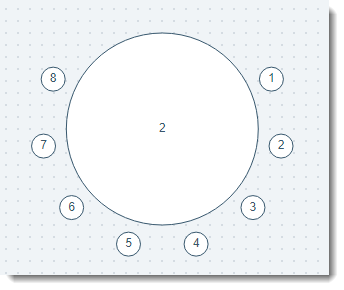
圓形桌次
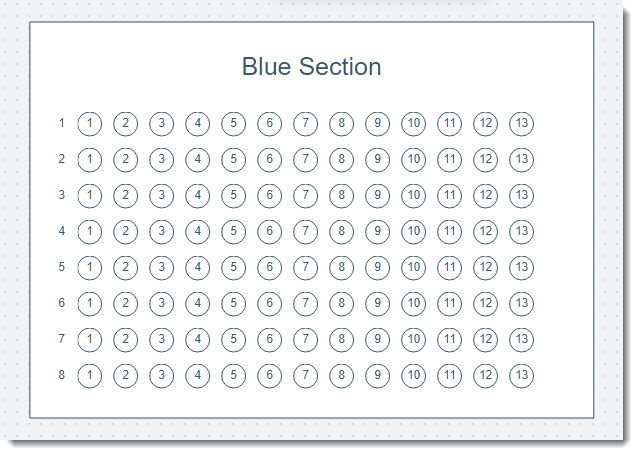
區域
6. 自訂「新增物件」下的任何元件:
文字
長方形或圓圈
線條
圖示
背景
 。
。新增圖片
7. (選填)指派座位屬性(例如:無障礙座位):
- 選擇相關座位。
- 點擊 座位屬性 下方的 指派屬性 下拉式選單,並選擇相關選項。
- 點擊 儲存。
提示:
透過選取多個元件(例如:形狀或桌次)來組成群組並進行編輯。接著點擊浮動選單列上的 組成群組。
步驟 5 | 指派票證至座位
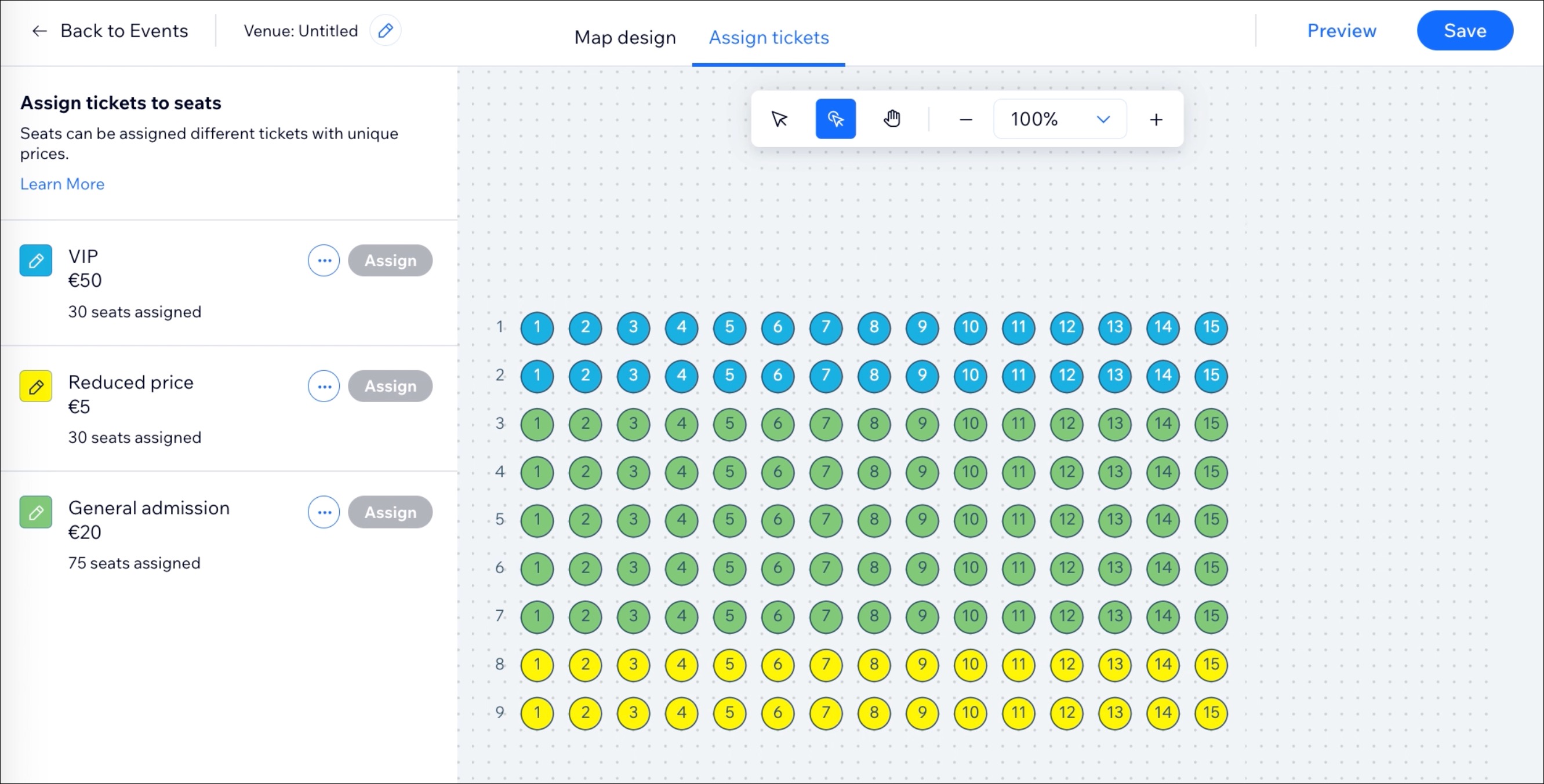
設定好座位後,請透過選擇桌次、列或區域來將票證指派給座位。或者,您也可以選擇列中的個別座位。
例如,若場地包含桌次、列座位和一般入場區,您可以將票證指派給特定的桌次、列座位或區域。或者,您也可以將票證指派給列中的個別座位。
若要指派票證至座位:
- 前往網站管理介面的 Wix Events。
- 點擊左側 Wix Events 下方的 草稿。
- 點擊相關活動旁的 管理。
- 點擊 票券與座位 索引標籤。
- 選擇 編輯地圖。
- 點擊頂部的 指派票券 索引標籤。
請留意:先前建立的票券會顯現在左側。您可點擊 更多操作 圖示 編輯票券,或點擊底部的 + 建立票券 以新增票券類型。
 - 選擇 如何將票券指派至相關座位:
- 指派至桌次、列或區域: 點擊 選取 圖示
 並選擇相關區域。
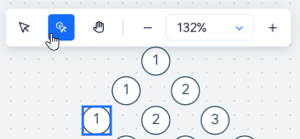
 - 指派單一座位至列: 點擊 座位選取 圖示
 並選擇特定座位。
- 指派至桌次、列或區域: 點擊 選取 圖示
- 點擊相關票券類型旁的 指派。
- 重複上述步驟,直到為每個桌次、列和區域指派票券類型。
- 點擊 儲存。
步驟 6 | 在網站發布 Wix Events
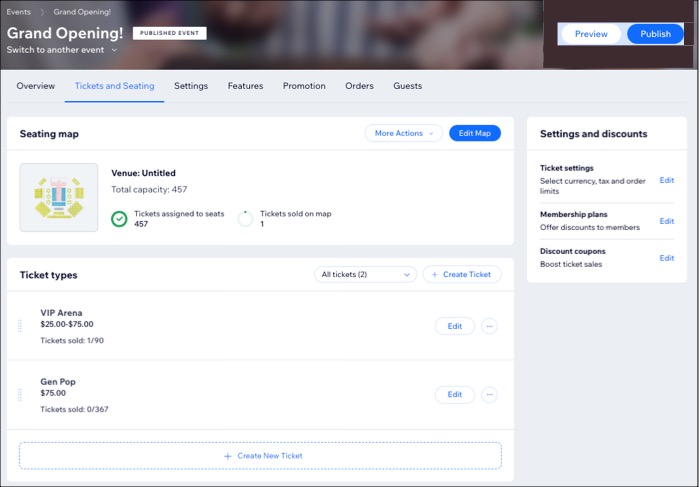
準備就緒後,即可發佈活動,讓賓客開始採購票證。您可決定活動在網站上的顯示位置,以及報名開啟與關閉的時間。
常見問題
點擊下方問題以瞭解更多建立座位圖的相關資訊。
賓客如何得知座位何時售出並消失?

是否可以更改群組內的特定座位?
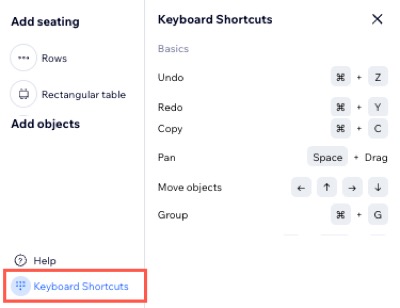
如何存取捷徑以進行更快速的導覽和指令?
若編輯連結至多個活動的座位圖,變更是否會套用至所有活動?
地圖中有桌次和列。我可以同時編輯多個元件嗎?
開始銷售票證後,是否還能編輯座位圖?
我可以在線下銷售票證並選擇座位嗎?
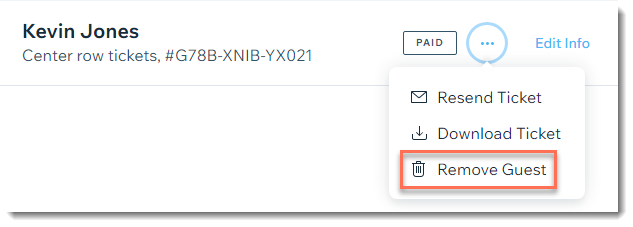
訪客想要更換座位,該如何提供協助?
 圖示。
圖示。