


Wix Events:自訂活動電子郵件
自訂寄給賓客的自動電子郵件,打造專屬風格。您可在網站管理介面中編輯個別活動的文字,並為所有活動套用統一的設計範本。
透過自動化功能建立工具,您可建立符合品牌形象的範本,並自訂背景、字型、標誌和圖片。系統會自動從設定中取得活動詳細資訊,讓品牌形象保持一致,同時也能調整個別活動的文字。
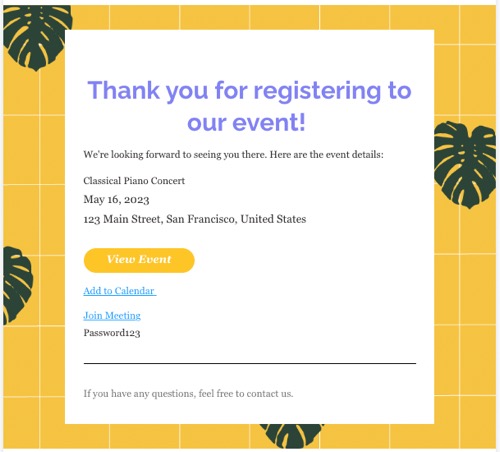
管理及自訂特定活動的自動電子郵件
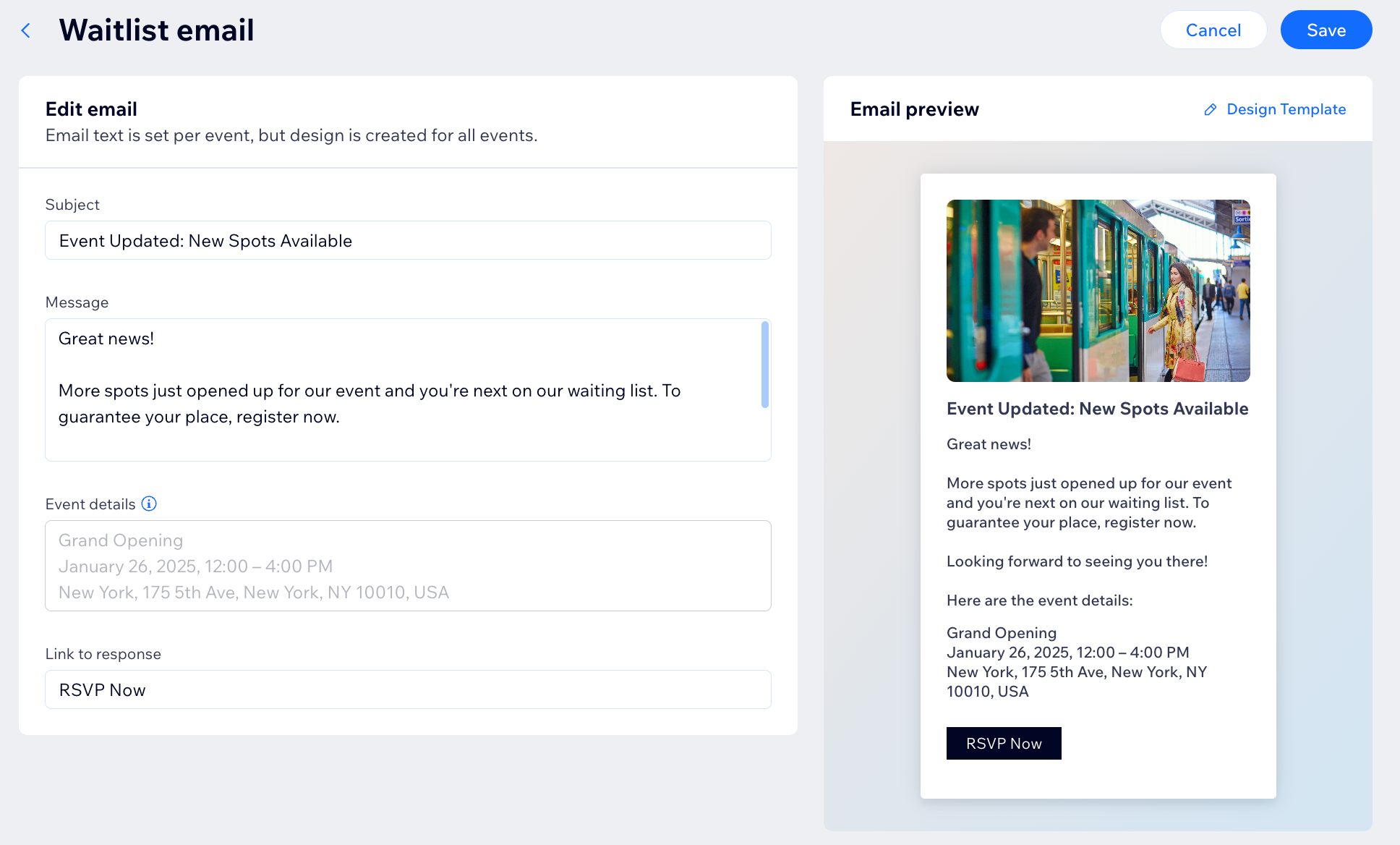
您可在各活動的「設定」索引標籤中,決定要將哪些自動電子郵件寄給賓客。例如,可選擇不在活動前寄送提醒電子郵件。此外,也可自訂寄給賓客的電子郵件內容(例如主旨和訊息)。
管理及自訂特定活動的自動電子郵件:
- 前往網站管理介面的「活動」。
- 將游標停留在相關活動上,然後點擊「管理」。
- 點擊「設定」索引標籤。
- 向下捲動至「寄給活動賓客的電子郵件」,然後選擇相關選項:
確認電子郵件(售票活動/回覆出席活動)
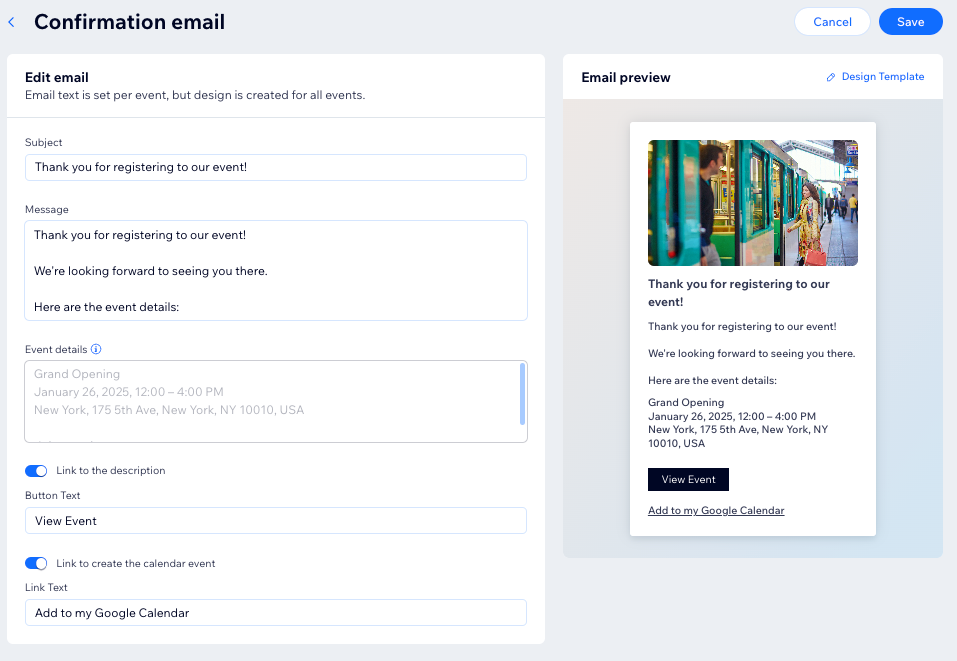
提醒電子郵件(票券/回覆出席)
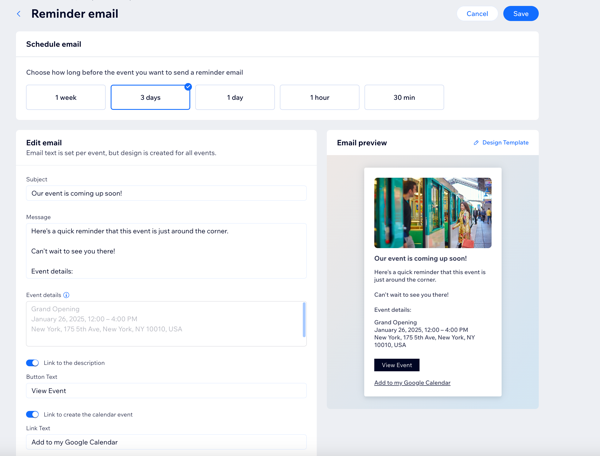
取消通知電子郵件(票券/回覆出席)
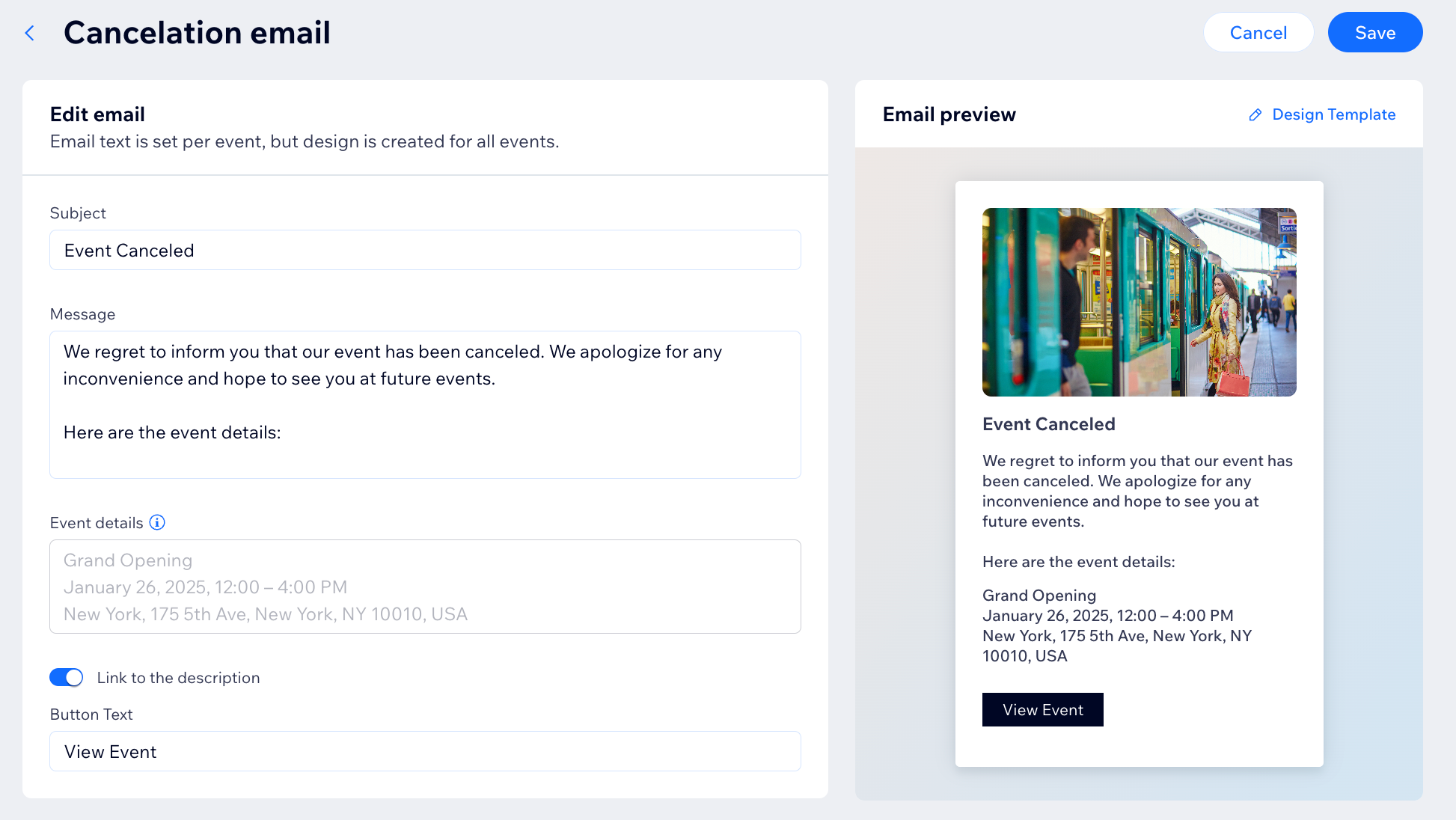
候補名單電子郵件(回覆出席)
提示:
系統會使用預留位置(即動態欄位)顯示賓客的實際詳細資料和活動資訊,藉此提供個人化的自動電子郵件。例如,電子郵件中的{Subject} 預留位置可能會由特定活動名稱取代,如「2025 年度晚宴提醒」。
自訂所有活動的自動電子郵件
Wix Events 相關的自動電子郵件以 Wix Automations 為基礎。您可依需求編輯這些自動化功能,讓變更套用至所有活動,而不只是特定活動。例如,您可編輯用來控制活動提醒電子郵件的自動化功能。
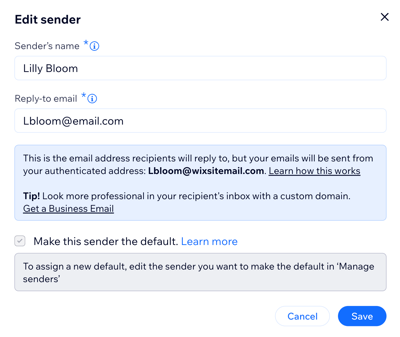
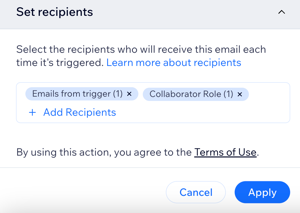
微調活動電子郵件的各個層面,包括內容、設計和寄件者詳細資料,例如寄件者名稱和回覆電子郵件地址。此外,還可自訂收件者清單,精確選擇觸發電子郵件時要將訊息寄給哪些人。
備註:
- 自訂電子郵件範本(例如提醒電子郵件)時,變更會套用至所有活動。
- 編輯活動電子郵件的設計時,系統會將畫面導向網站管理介面的自動化功能。
自訂活動電子郵件:
- 前往網站管理介面的活動。
- 點擊相關活動旁的管理。
- 點擊設定標籤。
- 捲動至寄送給活動賓客的電子郵件,然後點擊相關電子郵件旁的編輯。
- 點擊設計/編輯範本(位於電子郵件預覽旁)。
- 點擊寄送電子郵件操作,即可開啟左側面板。
- 管理相關選項:
寄件者詳細資料
 。
。
電子郵件範本
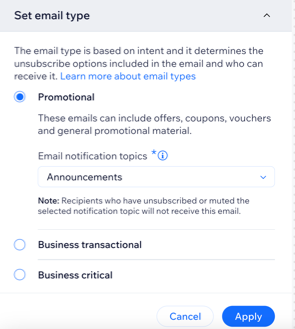
電子郵件類型
電子郵件收件者
常見問題
點擊下方問題,深入了解如何自訂活動電子郵件及使用自動化功能建立工具。
什麼是應用程式自動化功能?
在哪裡可以找到 Wix Events 的應用程式自動化功能?
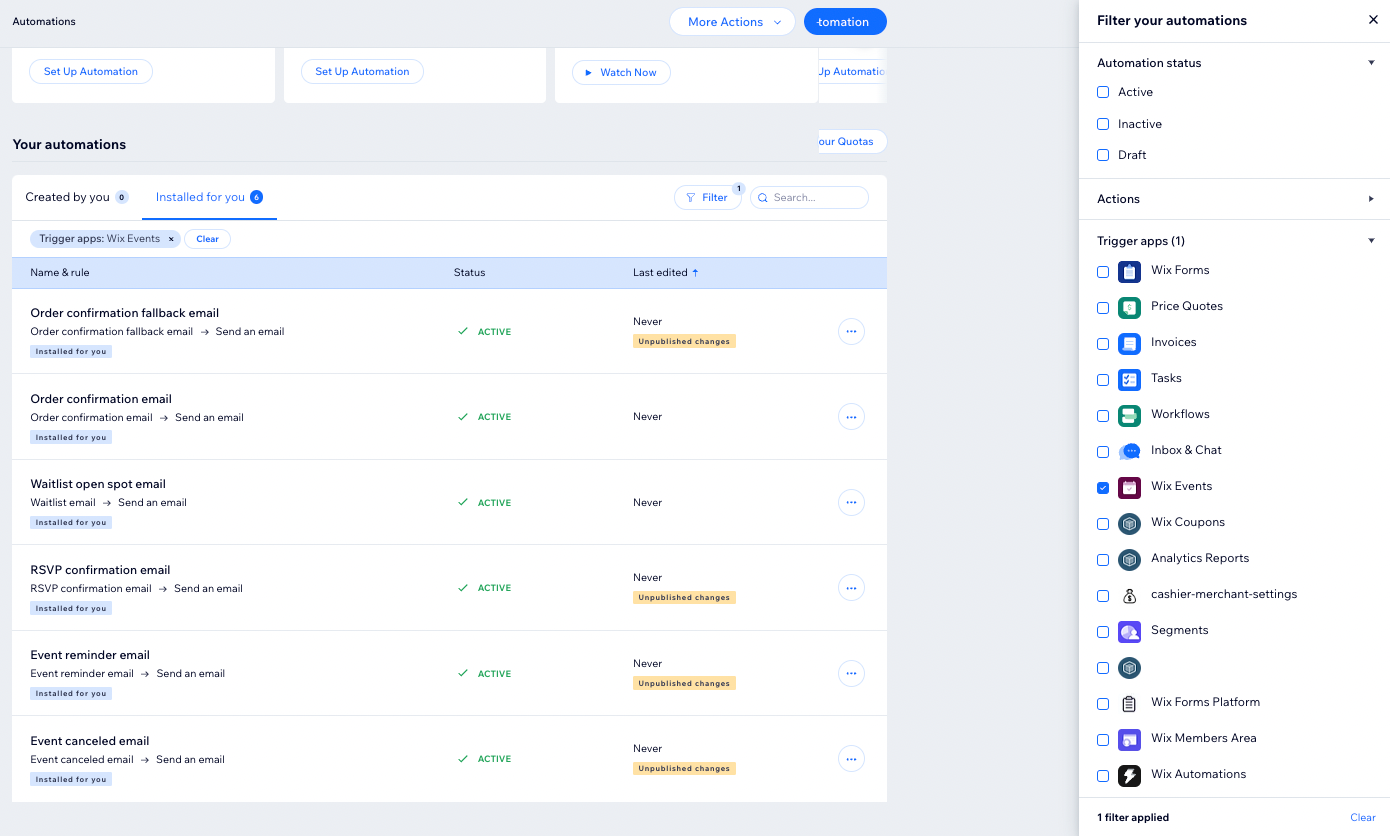
如何辨別自動化功能是否為應用程式自動化功能?
如果自動化功能為非作用中,會發生什麼事?
什麼是訂單確認備援電子郵件?
從電子郵件範本中刪除動態值後會發生什麼事?
如何重新加入從活動電子郵件中刪除的動態值?
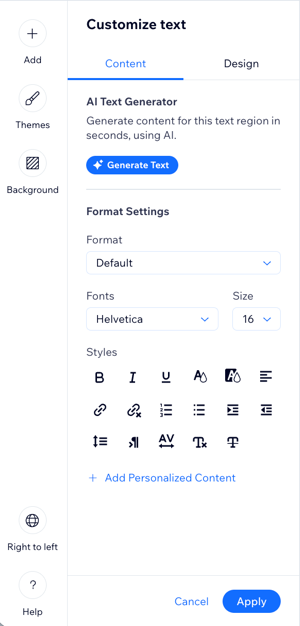
可以在電子郵件中新增附件嗎?
