


Wix 編輯器:新增並設定浮動互動
4 分鐘
在滑鼠移過時讓元件顯現或消失、新增效果並變更色彩。您還可以控制效果的時間設定,以發揮其極致潛力。

步驟 1 | 新增並設計元件
浮動互動可為網站增添趣味與動感。若要立即開始,請從 新增元件 面板新增方塊或重複列表。
點擊下方選項即可瞭解更多新增各個元件的相關資訊:
新增方塊
 。
。
新增重複列表

步驟 2 | 存取浮動模式
新增並設計元件後,請存取浮動模式以開始新增小部件。您可在此控制訪客將滑鼠游標懸停在方塊或重複器上時看到的內容。
若要存取浮動模式:
- 在編輯器中選擇方塊/重複列表。
- 根據元件類型,執行以下操作以存取浮動模式:
- 方塊:點擊「浮動互動」圖示
。
- 重複列表:點擊重複列表中的任何容器,然後選擇「浮動互動」圖示
- 方塊:點擊「浮動互動」圖示
- 點擊「立即開始」。
提示:
首次存取權浮動模式後,即可使用元件頂部的索引標籤在固定和浮動模式之間切換。
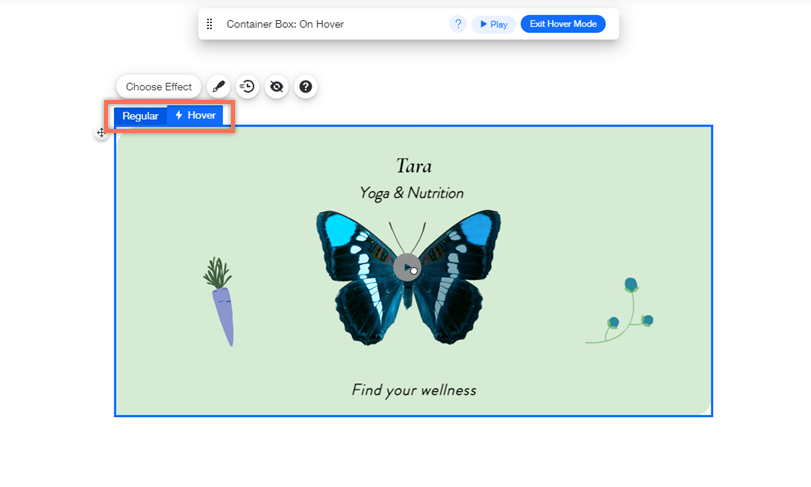
步驟 3 | 為元件新增浮動小部件
在浮動模式下,您可以讓元件顯現或消失,並添加酷炫效果。當訪客將滑鼠游標懸停在方塊或重複器項目上時,所有效果都會同時發生。
選擇操作項目:
新增浮動時顯現的元件
 ,即可新增在浮動時顯現的元件。
隱藏浮動時的元件
 。
。 ,即可存取權並管理隱藏元件清單。
 選擇元件浮動時的效果
 。
。(僅限容器)變更容器浮動時的設計
 。
。