


Wix Contacts:建立與管理分段
3 分鐘
整理連絡人並將其組成稱為「分段」的群組,以便在寄送電子郵件行銷活動或觸及受眾時鎖定正確人員。
當您將新連絡人新增至清單,或有人在網站上執行操作(例如訂閱電子報)時,所有資料(例如姓名、電子郵件、最後檢視頁面)都會被儲存。您可以使用這些寶貴資訊,根據特定的篩選條件和準則建立連絡人分段。
例如,為所有曾在網站上採購品項,但在過去 30 天內未進行採購的連絡人建立分段。接著,您即可向此特定群組寄送獎勵,例如附帶特別優惠或優惠券的電子郵件行銷活動。
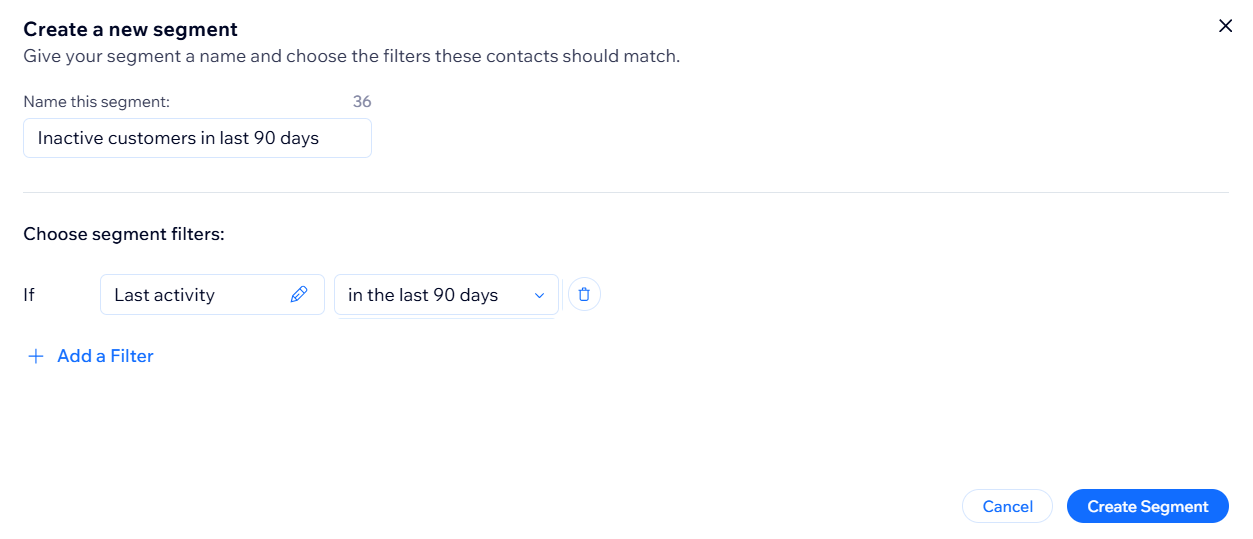
建立分段
使用篩選條件和條件邏輯建立分段。首先根據網站上的 連絡人屬性(城市、國家/地區、電子郵件)或 連絡人活動(採購次數、最後一次採購)挑選篩選條件。接著為此分段選擇條件邏輯。
在後續步驟中,我們將建立名為「回流顧客」的分段。以網路商店為例,我們希望鎖定符合以下兩個準則的所有連絡人:1. 以前曾在商店採購過品項,以及 2. 過去 30 天內曾在網站上活動但未購買任何其他東西。使用篩選條件,即可建立符合這兩個準則的連絡人分段。
重要:
您選擇的篩選條件邏輯會根據屬性或活動而改變。例如,「最後檢視」的條件會與「最後一次採購」的條件不同。
若要建立分段:
- 前往網站管理介面的連絡人。
- 點擊右上角的管理分段。
- 點擊建立分段旁的下拉式選單,然後選擇建立分段的方式:
手動

使用 AI

檢視分段中的連絡人
您可從「分段」頁面檢視屬於特定分段的連絡人。檢視前請先重新整理分段資料,以確保看到的分段連絡人清單為最新狀態。
若要檢視分段中的連絡人:
- 前往網站管理介面的連絡人。
- 點擊頁面頂部的管理分段。
- (選填)將滑鼠游標懸停在相關分段上,點擊更多操作圖示
 並點擊重新整理。
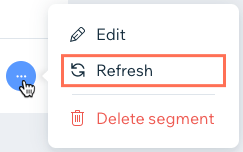
- 點擊要檢視的分段旁之連絡人數字圖示。

提示:
篩選連絡人清單即可同時檢視屬於多個分段的連絡人。
管理分段
「連絡人」管理介面中的「分段」索引標籤會顯示已建立分段的所有資訊。您也可以編輯和移除分段。在您的分段下方,可檢視分段上次更新的日期和時間,以及符合該分段的連絡人數字。
若要管理分段:
- 前往連絡人 網站管理介面。
- 點擊頁面頂端的 管理分段。
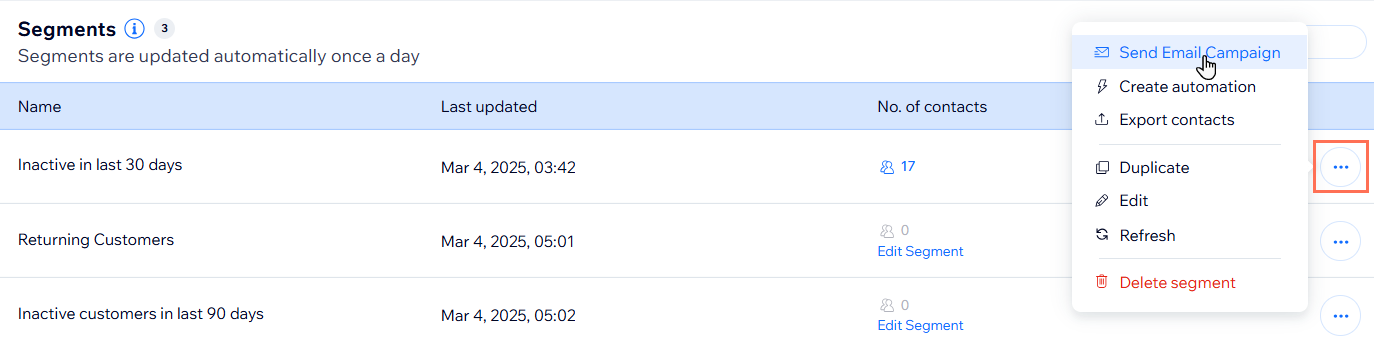
- 將游標懸停在要管理的分段上,然後點擊 尚有...項操作 圖示 。
- 使用可用選項管理分段:
- 發送行銷電子郵件:向此分段寄送具針對性的電子郵件行銷活動。這會計入您的每月行銷活動配額。請參閱下一區段以了解更多關於向分段寄送電子郵件行銷活動的資訊。
請留意: 若無法選擇此選項,表示您目前還沒有符合篩選條件準則的連絡人。 - 建立自動化: 建立自動化 以觸發此分段的小部件。
- 匯出連絡人:匯出此分段以建立連絡人清單備份,或將分段複製到不同平台。
- 複製:建立分段的複本。您可以重新命名分段或新增篩選條件以變更準則。完成編輯後,點擊 建立分段。
- 編輯:更新分段的姓名和篩選條件。您也可以新增篩選條件,使分段更具體。完成編輯後,點擊 儲存分段。
- 重新整理:重新整理分段的篩選條件,以便將符合準則的任何新連絡人拉取到分段中。您也可以在 最後更新時間 旁看到日期變更。
- 刪除:從清單中移除分段。連絡人仍會儲存在連絡人清單中,但篩選條件會被刪除。點擊 刪除分段 以確認。
- 發送行銷電子郵件:向此分段寄送具針對性的電子郵件行銷活動。這會計入您的每月行銷活動配額。請參閱下一區段以了解更多關於向分段寄送電子郵件行銷活動的資訊。
向分段發送行銷電子郵件
建立分段後,即可向該組成群組發送行銷電子郵件,鼓勵其執行特定小部件。這將計入每月電子郵件行銷餘額(包含行銷活動與電子郵件限制)。
若要向分段寄送電子郵件行銷活動:
- 前往網站管理介面的連絡人。
- 點擊頁面頂部的管理分段。
- 將滑鼠游標懸停在要管理的分段上,然後點擊更多操作圖示 。
- 點擊發送行銷電子郵件。
請留意: 若目前沒有符合分段篩選條件的連絡人,則無法發送行銷活動。
- 為行銷活動新增元件,例如文字、圖片、按鈕等。了解如何 為行銷活動新增元件。
- 點擊右上角的 下一步。
- (選填)在 收件者: 欄位中新增其他收件者或連絡人,然後點擊 下一步。
請留意: 您在步驟 2 中選擇的分段會自動包含在 收件者: 欄位中。 - 編輯行銷活動的寄件者詳細資料,包括主旨、「寄件者姓名」和回覆電子郵件。
- 點擊 立即寄送 將行銷活動寄送給該分段。
提示: 您也可以寄送測試電子郵件以查看行銷活動顯現的樣子,或點擊 時間表 來排程行銷活動。
常見問題
點擊下方問題即可瞭解更多關於建立與管理連絡人分段的資訊。
分段更新頻率為何?
如何將新連絡人新增至現有分段?
是否可以建立排除特定連絡人的分段?
若聯絡不再符合分段條件,會發生什麼事?