


Wix CMS:設定集合欄位驗證
2 分鐘
在 Wix CMS 集合中新增欄位驗證,將特定欄位設為必填、限制字元數,或設定為僅接受特定金額。
關於欄位驗證
您可為集合中的欄位新增驗證,以協助確保欄位包含內容且不留白。透過將欄位設定為「必填」,您可防止在欄位留白的情況下儲存新品項。針對文字欄位,您可限制字元數或僅接受預先界定的金額。
欄位驗證同時適用於訪客提交的集合內容,以及您與團隊編輯的集合內容。使用輸入元件向集合提交內容時,若訪客將「必填」欄位留白,則會收到錯誤訊息。
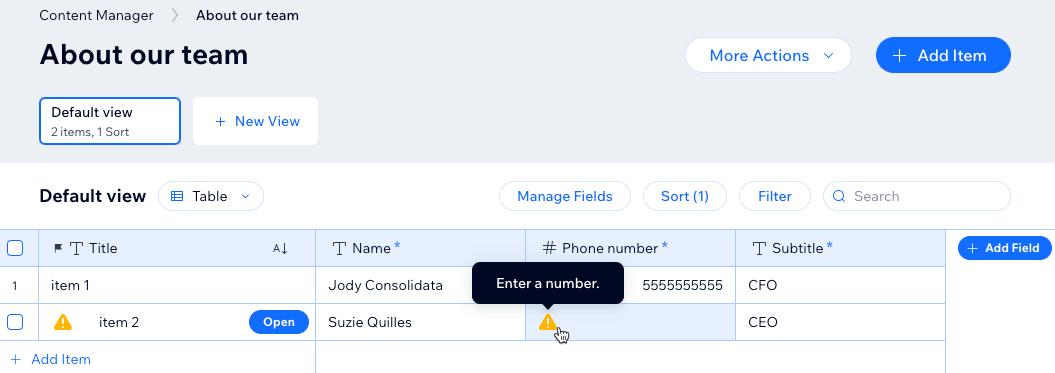
在集合的桌次版面配置中,所做的變更會自動儲存,因此可能會新增空白的必填欄位。從 Wix 應用程式或 Wix Studio 應用程式新增內容時,驗證也不適用。然而,集合中會顯現警告,提醒您必填欄位缺少內容。您可停用桌次版面配置,以協助防止集合中出現空白的必填欄位。
提示:
另一種協助防止集合欄位空白的方法,是為欄位設定預設金額,以便在新增品項時自動填入。
在集合中設定必填欄位
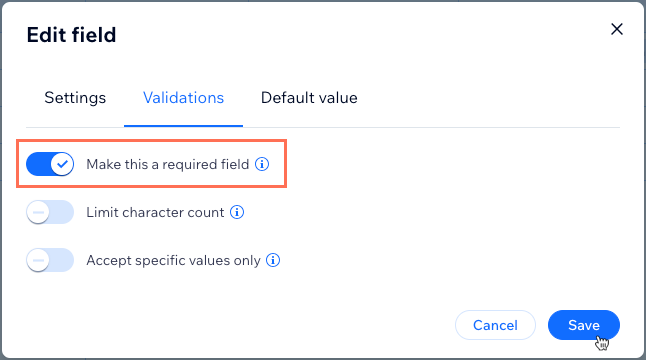
您可將集合欄位設定為必填,如此一來,若欄位為空白,則無法儲存新品項。若要執行此操作,請編輯相關欄位並在「驗證」索引標籤中啟用切換開關。將欄位設定為「必填」後,集合中的欄位姓名旁會顯現星號(*)。若設定為必填的任何欄位為空白,系統會發出警告提醒您填滿欄位。
請留意,桌次版面配置會自動儲存,因此可能會建立必填欄位空白的新品項。您可停用桌次版面配置以防止這種情況發生。
若要將集合中的欄位設為「必填」:
- 前往網站管理介面中的 CMS。
- 點擊相關集合。
- 點擊管理欄位。
- 點擊想要設為必填的欄位。
- 點擊驗證索引標籤。
- 開啟將此設為必填欄位切換開關。
- 點擊儲存。
設定文字欄位的字數限制
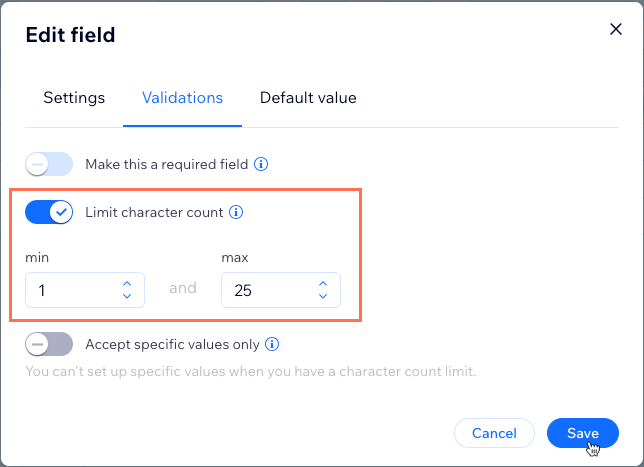
確保文字欄位中的總字元數在您界定的設定範圍內。設定字元限制時,空格計入字元,換行符號則不計入。
若要限制集合中文字欄位的字元數:
- 前往網站管理介面中的 CMS。
- 點擊相關集合。
- 點擊管理欄位。
- 點擊想要限制字元數的文字欄位。
- 點擊驗證索引標籤。
- 開啟限制字元數切換開關。
- 輸入該欄位的最小與最大字元限制。
- 點擊儲存。
設定文字欄位僅接受特定金額
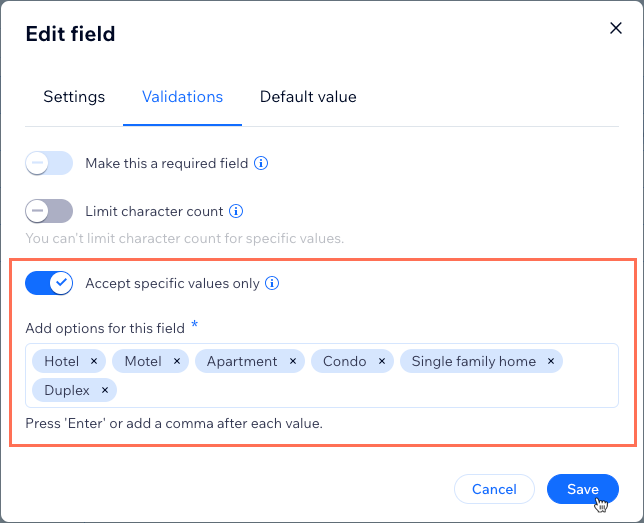
確保集合中的文字欄位僅能接受您界定的特定金額。建立金額選項後,即可在欄位中輸入內容以搜尋相關金額,或從下拉式選單中選擇。
若要將文字欄位設定為僅接受特定金額:
- 前往網站管理介面中的 CMS。
- 點擊相關集合。
- 點擊管理欄位。
- 點擊想要僅接受特定金額的文字欄位。
- 點擊驗證索引標籤。
- 開啟僅接受特定金額切換開關。
- 輸入想要為此欄位提供的金額。在每個金額後按下 Enter 或加入逗號 (,)。
- 點擊儲存。
隱藏桌次版面配置以防止必填欄位空白
在桌次版面配置中進行編輯時,對品項或欄位所做的每項變更都會自動儲存。這讓您即使欄位設定為「必填」,仍可新增空白欄位。若新增品項時未填寫必填欄位,欄位中會顯現 警告 圖示  ,提醒您填寫。
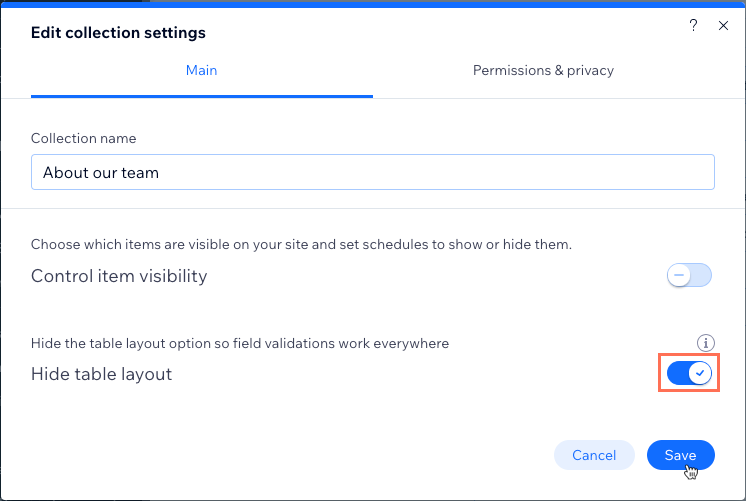
,提醒您填寫。 您可透過停用桌次版面配置並使用其他版面配置,完全避免必填欄位留白的問題。在清單和圖庫版面配置中,若嘗試在未填寫必填欄位的情況下儲存品項,系統將阻止儲存。警告訊息會提示哪些欄位需要填寫金額後才能儲存。
若要隱藏集合中的表格版面配置:
- 前往網站管理介面中的 CMS。
- 點擊相關集合。
- 點擊更多操作並選擇集合設定。
- 開啟隱藏表格版面配置旁的切換開關。
- 點擊儲存。
常見問題
點擊下方即可查看欄位驗證常見問題的答案。
欄位是否可設定在新增品項時自動顯現的預設金額?
是否可為任何欄位類型新增欄位驗證?
為什麼無法同時啟用「限制字元數」和「僅接受特定金額」驗證?
若從備援恢復系列,是否也會同時恢復欄位驗證?
設定欄位驗證的身分與權限需求為何?