


Wix CMS:新增並設定分頁列
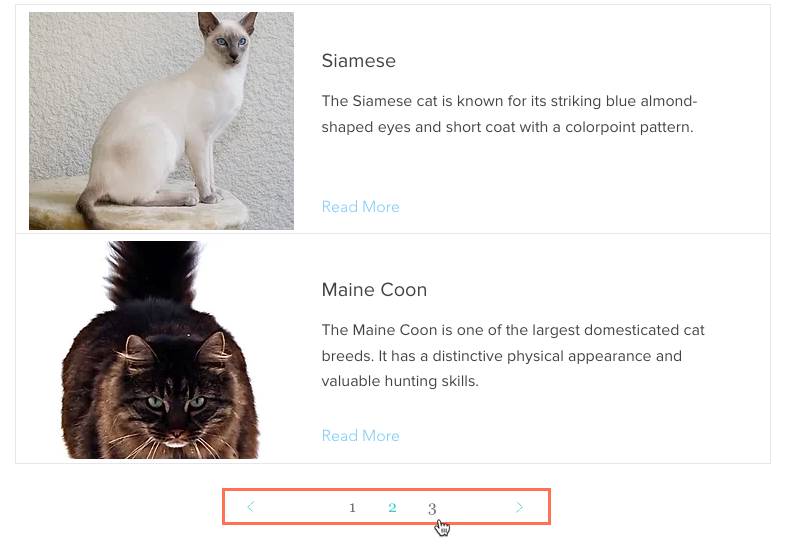
使用分頁列為訪客提供簡單直觀的方式,以便瀏覽重複列表或圖庫中大量的系列品項。分頁列讓訪客可以導覽「頁面」或動態頁面上顯示的一組品項。資料集的「每次載入的品項數」欄位決定了每個「頁面」中顯現的品項數量上限。
分頁列顯示的頁數是根據資料集擷取的系列品項總數和「每次載入的品項數」欄位計算得出的。例如,若系列中有 50 個可見品項,且您將「每次載入的品項數」欄位設定為 10,則分頁列將顯示 5 頁(50/10=5)。每一頁代表一組品項,分頁列可讓訪客在這些組合之間進行導覽。
開始之前:
步驟 1 | 新增並自訂分頁列
在網站中新增分頁列並進行自訂,以符合設計需求。
Wix 編輯器
Studio 編輯器
- 前往編輯器。
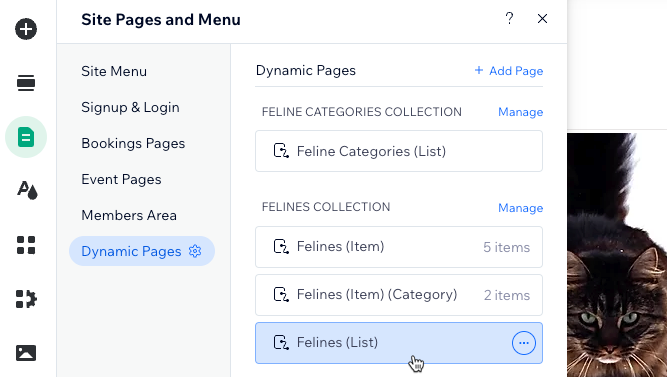
- 前往可列出多個品項的相關動態頁面:
- 點擊編輯器左側的 「頁面與選單」
 。
。 - 點擊 「動態頁面」。
- 點擊相關的動態頁面。
請留意: 分頁列不適用於一次只能顯示 1 個品項的動態品項頁面。
- 點擊編輯器左側的 「頁面與選單」
- 新增分頁列:
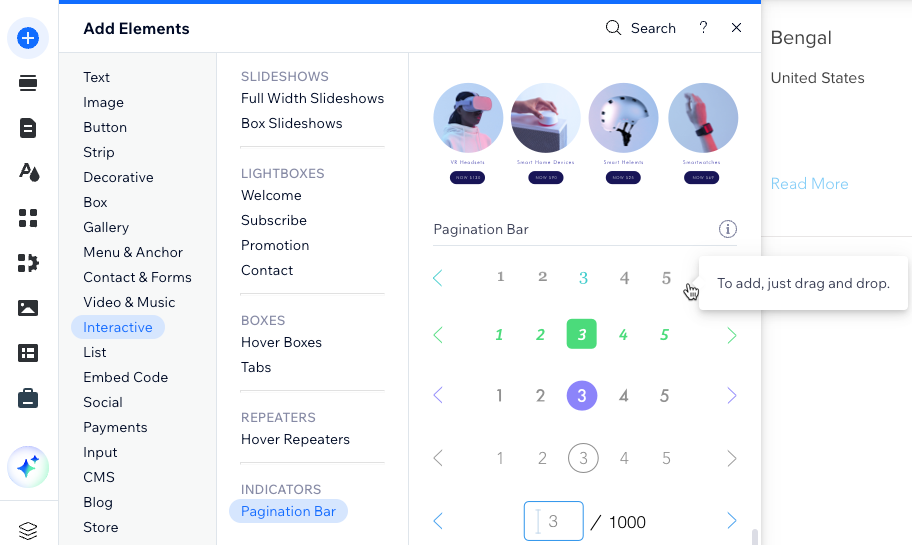
- 點擊編輯器左側的新增元件
 。
。 - 點擊互動。
- 點擊分頁列。
- 點擊並將想要使用的分頁列拖曳至頁面。
- 點擊編輯器左側的新增元件
- 自訂分頁列的版面配置與設計:
版面配置

設計
 。
。
步驟 2 | 連結至 Wix CMS
將分頁欄連結至連結重複列表或圖庫的同一個資料集。接著調整分頁欄大小,並在預覽模式中進行測試。準備好上線後,即可發佈網站。
Wix 編輯器
Studio 編輯器
- 點擊分頁欄。
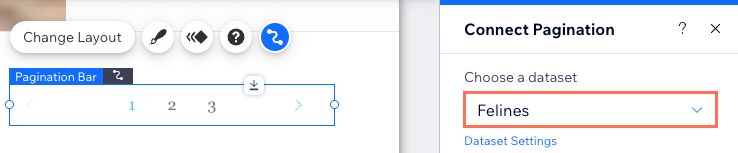
- 點擊「連結至 CMS」圖示
 。
。 - 點擊「選擇資料集」下拉式選單,並選擇連結至重複列表或圖庫的同一個資料集。
- (若有需要)調整分頁欄中每「頁」顯現的品項數量:請留意:這也是重複列表或圖庫中每次載入可顯示的品項上限。
- 點擊右側「連結分頁」面板中的「資料集設定」。
- 編輯「每次載入的品項」欄位。瞭解更多關於編輯資料集設定的資訊。
- 透過伸展或手動調整邊框來調整分頁欄的大小:
- 伸展至寬度:點擊「伸展」圖示
 即可將分頁欄寬度展開至網站邊緣。
 - 手動調整:點擊並拖曳分頁欄邊緣即可調整大小。
- 伸展至寬度:點擊「伸展」圖示
- 點擊「預覽」即可測試分頁欄。
- 若準備好讓變更上線,請點擊「發佈」。