
Wix Bookings:翻譯網站
6 分鐘
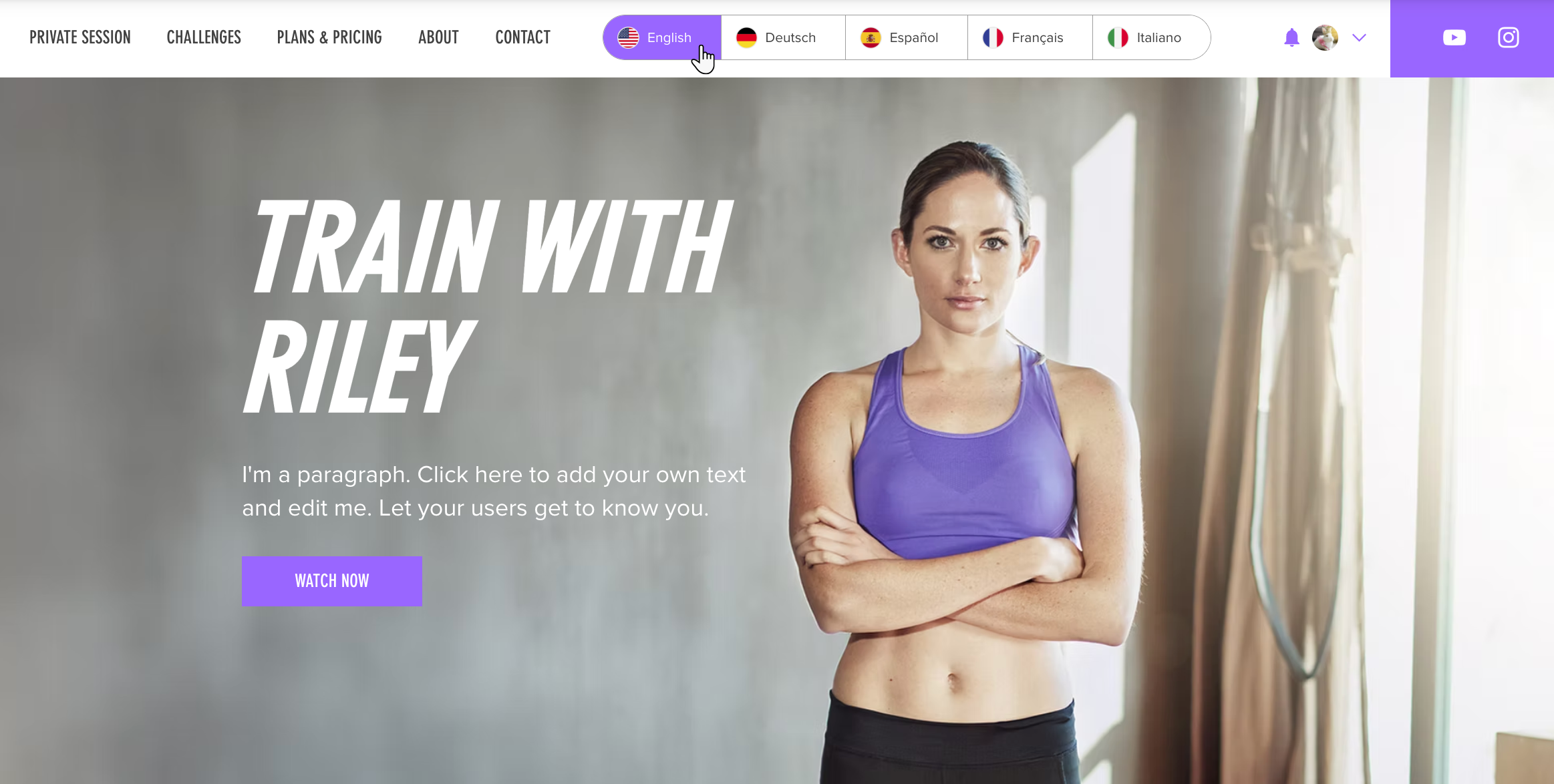
使用 Wix Multilingual 翻譯網站,拓展觸及範圍並吸引全球受眾。提供多語言服務,可為世界各地的訪客帶來友善的使用體驗,協助建立信任並增加預訂量。翻譯預訂表單、服務描述等內容,讓每位顧客都能使用偏好的語言,輕鬆與商家聯繫。
開始之前:
步驟 1|在網站管理介面管理翻譯
前往翻譯管理員,翻譯或檢閱定價選項與方案、類別、服務和預訂政策的翻譯內容。
管理翻譯:
- 前往網站管理介面的翻譯管理員。
- 點擊左側的「預訂」。
- 選擇相關選項:
- 若已自動翻譯網站:請檢閱每項自動翻譯,並視需要編輯。
- 若未使用自動翻譯:請翻譯左側的各種內容類型,並逐一手動翻譯內容字串。
步驟 2|在編輯器中翻譯預訂頁面
接著,前往編輯器並翻譯所有 Wix Bookings 頁面,包括服務頁面、預訂行事曆頁面、購物車頁面等。部分文字可能已自動翻譯,但仍可視需要編輯。
注意:
新增 Wix Bookings 後,相關頁面會包含自動翻譯的預設文字。若變更這些文字,則需手動翻譯。
Wix 編輯器
Studio 編輯器
Harmony 編輯器
- 前往編輯器。
- 點擊編輯器頂端的「切換語言」下拉式選單。
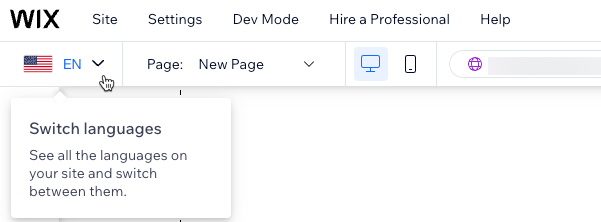
- 選擇要編輯的語言。
- 前往預訂頁面:
- 點擊編輯器左側的「頁面與選單」
 。
- 點擊「預訂頁面」。
- 點擊要編輯的頁面,例如「服務」頁面。
- 點擊編輯器左側的「頁面與選單」
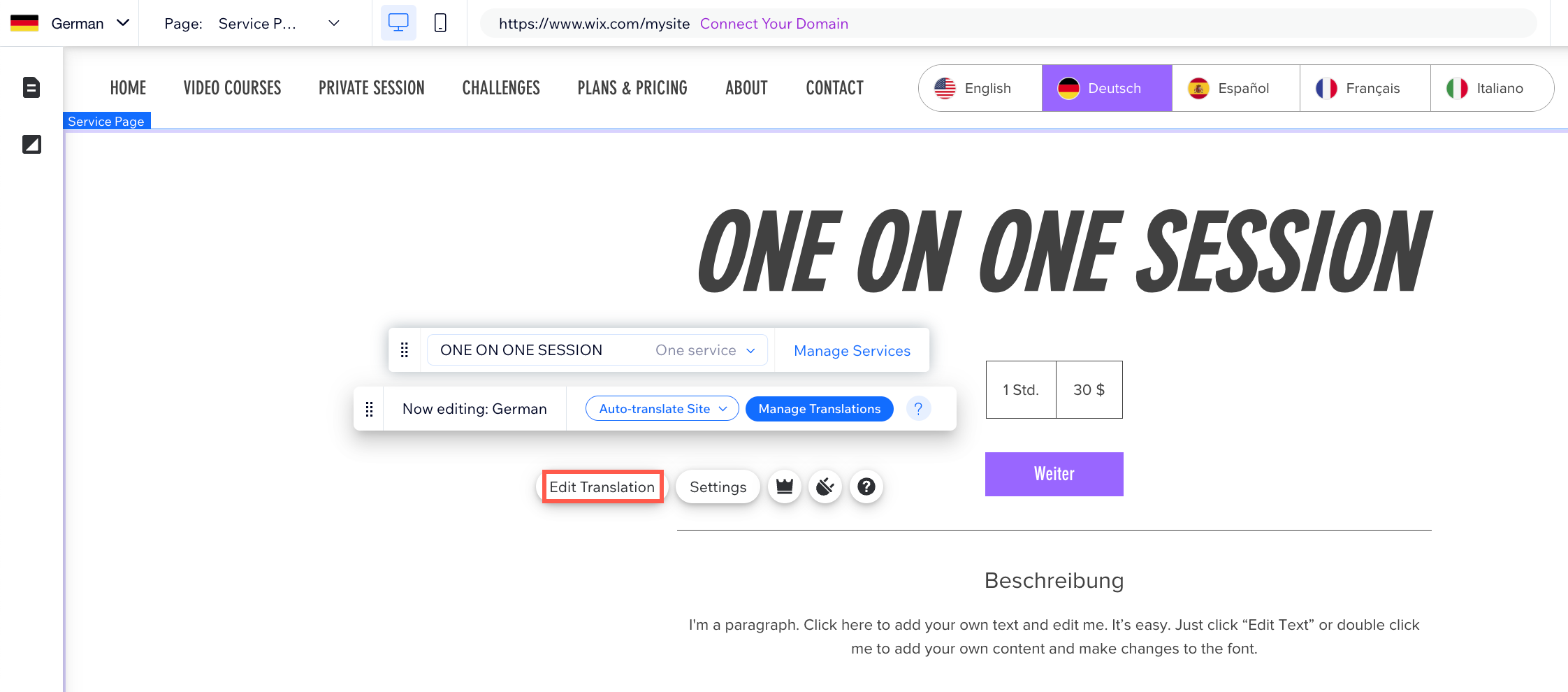
- 點擊頁面上的預訂元件(例如服務頁面元件)。
- 點擊「設定」。
- 點擊「文字」索引標籤。
- 視需要更新相關文字。
步驟 3|在編輯器中翻譯預訂元件
您可翻譯任何預訂元件,例如精選服務和下一個可預訂時段元件。請留意,部分元件為選用項目,可能尚未新增至網站。
步驟 4|發布並測試網站
完成網站翻譯後,請將語言設為訪客可見。建議先預覽各語言的結帳流程,再推出多語言預訂網站。這樣即可查看使用各語言的顧客購買時會看到的內容。接著照常發布網站。
常見問題
點擊下方問題,深入了解如何使用 Wix Multilingual 翻譯 Wix Bookings:
Wix Bookings 中的所有文字都可以翻譯嗎?
可以翻譯服務的不同定價選項嗎?
可以自動翻譯預訂表單嗎?
如果自動翻譯的字數點數用完了,該怎麼辦?
翻譯預訂政策後再更新,會發生什麼情況?
可以從自動翻譯中排除特定內容嗎?
為什麼預訂頁面上會顯示未翻譯的文字?