Wix Blog:為部落格作者新增個人檔案頁面
2 分鐘
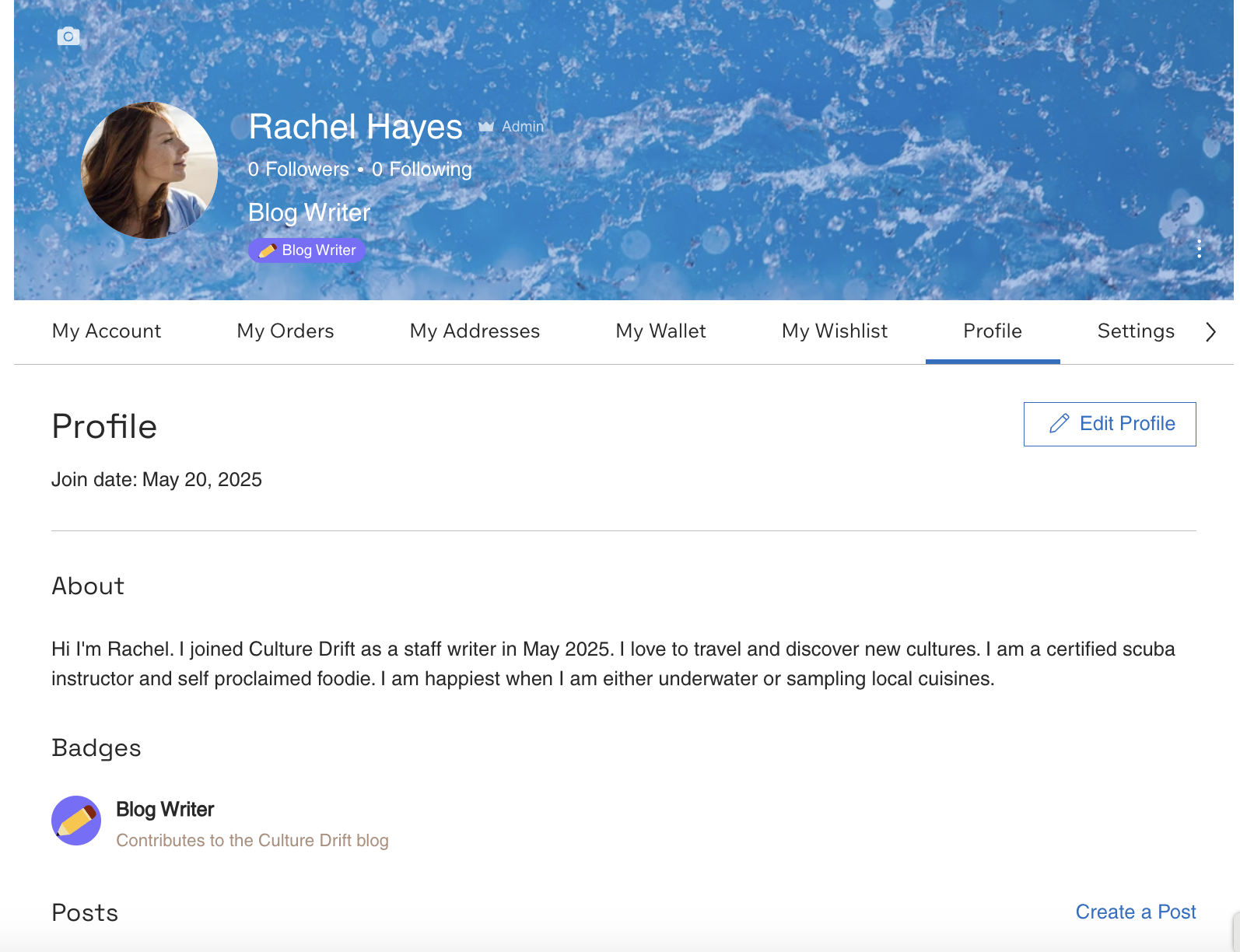
透過 Wix Members area,您可為部落格作者建立專屬的個人檔案頁面。個人檔案會顯示作者相片、自我介紹及近期文章連結等關鍵資訊。您可選擇在各個個人檔案中顯示或隱藏的資訊。此自訂功能有助於建立信任,並與受眾建立具意義的連結。
開始之前,請先:
- 將 Wix Blog 新增至網站。
- 若網站尚未具備會員區,請新增會員區。
為部落格作者新增個人檔案頁面
為每位部落格作者新增個人檔案頁面,讓網站訪客瞭解作者身分。這有助於提升部落格的親切感,並與網站訪客建立更深厚的連結。個人檔案列於管理介面的 作者 索引標籤下。
若要新增個人檔案頁面:
- 前往部落格,進入網站管理介面。
- 點擊左側的作者。
- 選擇新增作者或編輯現有作者資訊:
- 新增作者:
- 點擊右上角的新增作者。
- 選擇新增作者的方式:
- 邀請新作者:
- 點擊邀請新作者並點擊繼續。
- 在電子郵件欄位中輸入相關電子郵件地址。
- 選擇部落格身分:部落格作者、 部落格編輯或訪客作者。
- 點擊寄送邀請。
請留意:受邀者需先接受邀請,您才能設定個人檔案。
- 建立作者個人檔案:
- 點擊建立作者個人檔案。
- 點擊 繼續。
- 邀請新作者:
- 編輯現有作者資訊:
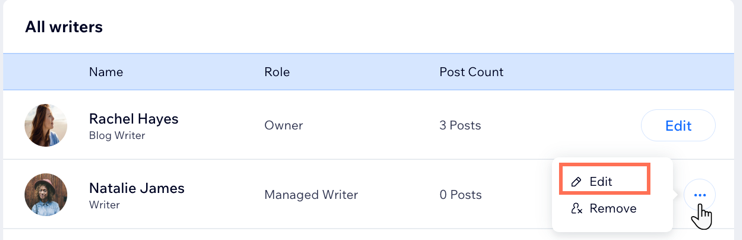
- 點擊相關作者旁的編輯。
- 新增作者:
- 自訂個人檔案資訊:
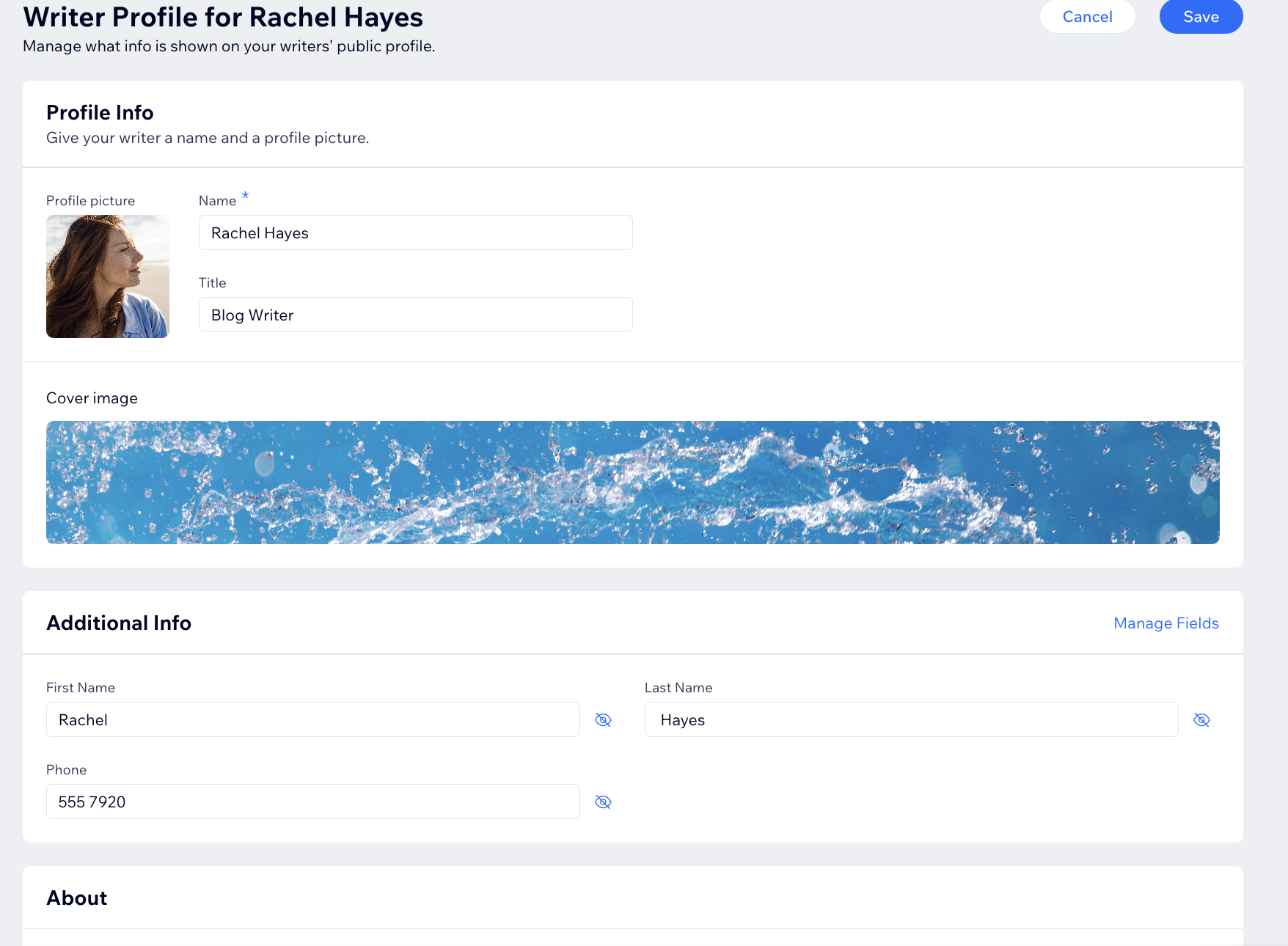
- 個人檔案圖片:新增、取代或刪除個人檔案圖片。
- 姓名:在提供的欄位中輸入作者姓名。
- 職稱:在提供的欄位中輸入作者職稱。
- 封面圖片:點擊 + 新增封面圖片以新增顯示在作者個人檔案頂端的背景圖片。
- 在其他資訊區段中新增更多關於作者的資訊。點擊管理欄位以新增更多詳細資訊、移除預設欄位或建立自訂欄位。
請留意:在預設情況下,這些欄位不會顯示在個人檔案頁面上。若要顯示欄位,請點擊其旁的可見度圖示 。
。 - 在關於文字方塊中輸入關於作者的資訊。您可在此將圖片、影片、GIF 等內容新增至個人檔案。
- 在個人檔案連結下方自訂作者個人檔案的網址。
- 點擊儲存。
常見問題
點擊下方問題以瞭解更多關於為部落格作者新增個人檔案頁面的資訊。
誰可以將部落格作者新增至部落格?
可以為作者提供哪些類型的作者身分?
作者個人檔案頁面是否公開?

網站訪客如何檢視部落格個人檔案?

我是否可以變更個人檔案頁面的版面配置?
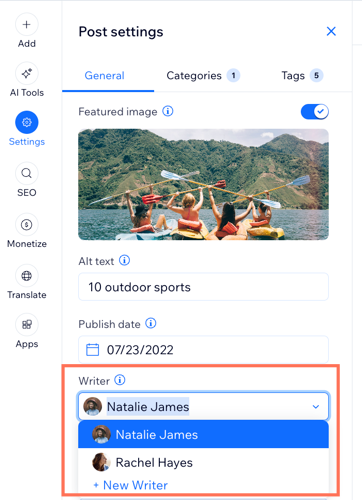
我是否可以變更部落格文章的作者?
我是否可以編輯顯示在文章上的作者詳細資訊?
 。
。