


Velo:使用 Velo 側邊欄
前往
Velo by Wix 網站即可開始使用並繼續學習。
Velo 側邊欄顯示構成網站的所有檔案,包括頁面、燈箱、資料夾、檔案、套裝和資料庫收藏。在側邊欄中操作時,您可以執行多種影響網站的操作,詳情如下。
側邊欄會根據您選擇的側邊欄按鈕顯示不同的內容。
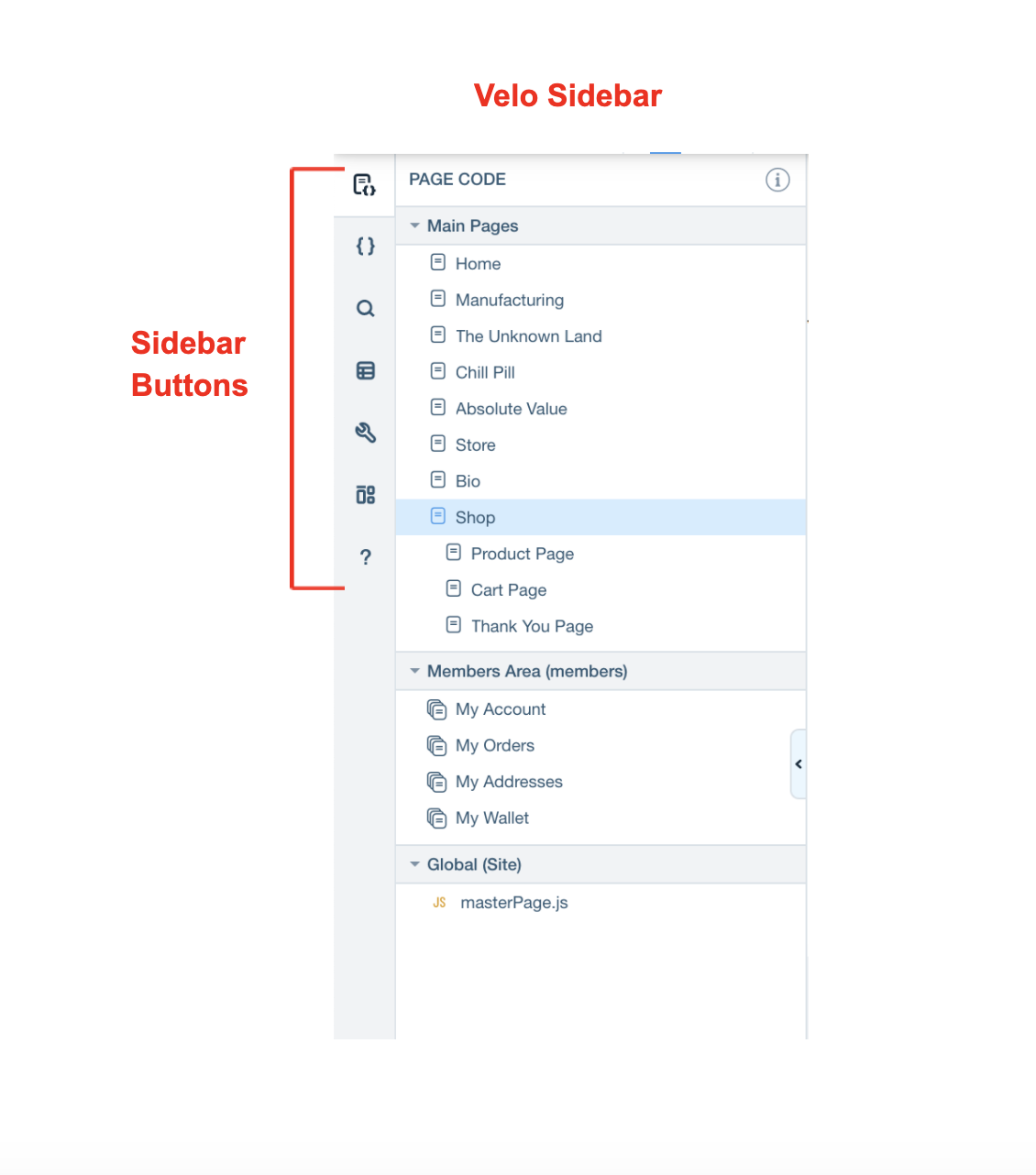
若要隱藏側邊欄,請將游標懸浮於其上,然後點擊側邊欄右側的隱藏按鈕。
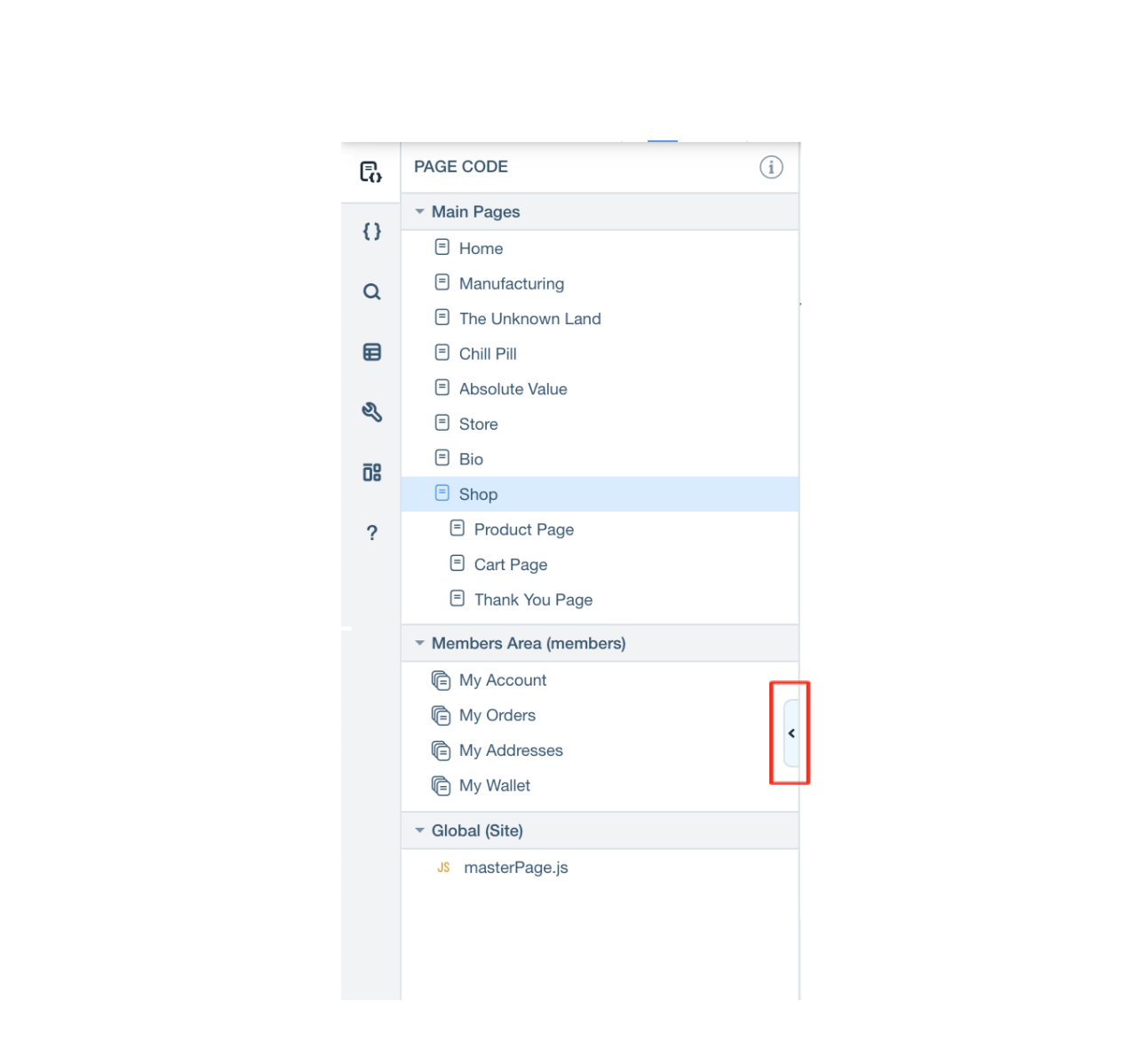
隱藏側邊欄後若要重新顯示,請點擊任何側邊欄按鈕。
頁面程式碼
側邊欄的「頁面程式碼」區段包含以下部分:
主頁面
動態頁面
若已建立任何動態頁面,所有具有相同
前綴的頁面都會在同一區段中組成群組。
點擊浮動在區段名稱上時出現的 設定圖示,即可將新的動態頁面新增至群組。
點擊浮動在動態頁面姓名上時出現的 設定圖示,即可更改頁面設定(例如網址和 SEO 資料)、移除動態連結以轉為固定頁面,或將其刪除。
點擊浮動在區段名稱上時出現的
設定圖示,即可將新的動態頁面新增至群組。
點擊浮動在動態頁面姓名上時出現的
設定圖示,即可更改頁面設定(例如網址和 SEO 資料)、移除動態連結以轉為固定頁面,或將其刪除。
路由器頁面
若已建立
路由器,所有與該路由器前綴相關的頁面都會在 Velo 側邊欄「頁面程式碼」的「路由器頁面」區段中組成群組。例如,若建立前綴為
myrouter 的路由器,則路由器頁面會組成群組並顯示在
Myrouter Pages (Router) 下方。
每個獨立的路由器頁面都會獲得一個用於路由器程式碼的預設姓名。您可以根據需求更改姓名,訪客無法看到頁面名稱。
您可以更改路由器的前綴(這也會更改 routers.js 檔案中實作的相關函式名稱),及/或為路由器新增頁面。請點擊浮動在組成群組的路由器頁面標題上時出現的 省略號圖示,然後選擇
Change Router 或
Add Page to Router 即可執行此操作。
省略號圖示,然後選擇
Change Router 或
Add Page to Router 即可執行此操作。
點擊浮動在路由器頁面姓名上時出現的 省略號圖示,即可更改頁面設定、重新命名、刪除,或將其從路由器中移除以轉為固定頁面。
點擊浮動在 Velo 側邊欄「主頁面」區段頁首上時出現的 Plus 圖示,即可新增路由器。
每個獨立的路由器頁面都會獲得一個用於路由器程式碼的預設姓名。您可以根據需求更改姓名,訪客無法看到頁面名稱。
您可以更改路由器的前綴(這也會更改 routers.js 檔案中實作的相關函式名稱),及/或為路由器新增頁面。請點擊浮動在組成群組的路由器頁面標題上時出現的
省略號圖示,然後選擇
Change Router 或
Add Page to Router 即可執行此操作。
點擊浮動在路由器頁面姓名上時出現的
省略號圖示,即可更改頁面設定、重新命名、刪除,或將其從路由器中移除以轉為固定頁面。
點擊浮動在 Velo 側邊欄「主頁面」區段頁首上時出現的
Plus 圖示,即可新增路由器。
應用程式專用頁面
某些應用程式(例如為網站新增會員功能的應用程式)會為網站新增特殊頁面。這些頁面會顯現在「頁面程式碼」下方的專屬區段中。
燈箱
若已在網站頁面中新增燈箱,該燈箱會顯示在側邊欄的「燈箱」區段。此區段僅在網站中至少新增一個燈箱時才會顯現。
您可使用編輯器中的 新增選單來新增燈箱。
在側邊欄中選擇現有燈箱時,編輯器會進入燈箱模式。
全域(網站)
編輯器中的元件可顯示在特定頁面或所有網站頁面。您可將特定頁面的程式碼放入該頁面的程式碼檔案中。若要在網站所有頁面中執行的程式碼,則應放在
masterPage.js 檔案。您可能出於以下原因而需要在所有網站頁面執行程式碼:
- 設定為在所有頁面顯示的元件程式碼:當元件顯示在所有網站頁面,且您想為其新增在全站保持一致的功能時,請在「網站」索引標籤中新增該程式碼。當您使用「屬性」面板為顯示在所有頁面的元件新增事件時,該事件的程式碼會自動放置在 masterPage.js 檔案中。
- 網站中與特定元件無關的程式碼:若程式碼與網站所有頁面相關,但與設定在所有頁面顯示的元件無關,請將其新增至 masterPage.js。
若元件顯示在所有頁面,但您想為其新增特定於某一頁面的程式碼,請將程式碼新增至該頁面的「頁面」程式碼中。
程式碼檔案
「程式碼檔案」區段包含以下部分:
Public
若有需要在多個頁面中使用的功能,且不希望在每個頁面重複編寫,可將該功能編寫在
public 檔案中,並根據需求從任何頁面、後端或 public 檔案中呼叫。Public 區段用於存放要在網站任何頁面中使用的 JavaScript 程式碼檔案。
您需要從 public 檔案匯出功能,然後將其匯入至要使用的 public 或後端檔案中。在 Public 區段新增 .js 檔案時,檔案內包含提供匯出與匯入功能指示和範例的註釋,您可參考這些註釋以了解更多資訊。
隨著網站功能成長,將程式碼整理到檔案中並在頁面程式碼中按需呼叫,會使管理更加容易。您可將 public 檔案劃分到不同的資料夾中以進一步整理。
- 點擊浮動在區段名稱上時顯示的加號圖示
 ,即可在 Public 區段新增檔案或資料夾。
 - 點擊浮動在資料夾名稱上時顯示的省略號圖示
 ,即可在資料夾中新增檔案或刪除資料夾。
 - 點擊浮動在檔案名稱上時顯示的省略號圖示
 ,即可重新命名或刪除檔案。
請注意:
同樣可供公開存取的頁面和網站程式碼不會顯現在「Public」區段中。
後端
側邊欄的後端區段列出了無法從網站公開存取權的檔案。由於後端程式碼不公開,您可將可能造成
安全性風險的敏感資訊放置在後端。您可建立 JavaScript 檔案、
網路模組及其他供後端使用的檔案,並可將這些檔案整理至資料夾中。
網站的後端區段中可能會出現幾個特殊的 JavaScript 檔案。例如, data.js 檔案包含 資料鉤的程式碼,而 routers.js 檔案則包含 路由器和 資料繫結路由掛勾的程式碼。使用這些功能時,系統會自動新增這些檔案。
網站的後端區段中可能會出現幾個特殊的 JavaScript 檔案。例如, data.js 檔案包含 資料鉤的程式碼,而 routers.js 檔案則包含 路由器和 資料繫結路由掛勾的程式碼。使用這些功能時,系統會自動新增這些檔案。
- 將游標懸停在區段名稱上並點擊出現的 Plus 圖示
 ,即可在後端區段新增檔案或資料夾。
 - 將游標懸停在資料夾名稱上並點擊出現的省略號圖示
 ,即可在資料夾中新增檔案或刪除資料夾。
 - 將游標懸停在檔案名稱上並點擊出現的省略號圖示
 ,即可重新命名或刪除檔案。
套裝
 圖示即可安裝套裝。
 圖示,即可在套裝管理員中管理網站上的套裝。
 圖示,然後選擇「
解除安裝」。
圖示,然後選擇「
解除安裝」。
搜尋程式碼
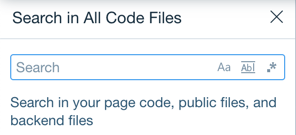
點擊側邊欄的放大鏡按鈕即可開啟「搜尋程式碼」,並搜尋網站上的所有程式碼檔案。您可使用區分大小寫、全字拼寫須符合或使用正規運算式等選項進行搜尋。
資料庫
 圖示,即可新增集合或處理
 圖示,即可根據集合新增動態頁面、更新
請注意
您可能需要儲存或發佈網站並重新整理瀏覽器,才能在資料庫中檢視應用程式系列。
開發者工具
「開發者工具」區段包含以下部分:
日誌
您可以即時檢視並追蹤網站事件,或將網站事件連結至外部監察工具
Google Operations,以進行日誌分析並產生網站資料的視覺化描述,協助您獲得有意義的深入解析。
監察
- 按時間計算追蹤後端程式碼的表現。
- 偵測網站何時未如預期運作。
- 排解疑難並判斷網站運作不夠平滑的原因。
- 在需要時要求額外資源。
安全性
開發者工具索引標籤的安全性區段包含
秘密經理。
有時您可能需要在網站程式碼中加入不公開資訊。例如,您選擇整合的某些第三方服務可能需要 API 金鑰。請務必不要將秘密洩露給頁面、網站或公開程式碼。相反地,您可以使用秘密經理在程式碼中安全地處理秘密。