


Velo:使用 Velo 側邊欄
前往 Velo by Wix 網站完成新手上路流程並繼續學習。
Velo 側邊欄會顯示構成網站的所有檔案,包括頁面、燈箱、資料夾、檔案、套裝和資料庫集合。您可在此側邊欄執行各種會影響網站的操作,詳情如下。
側邊欄會根據所選的側邊欄按鈕顯示不同內容。
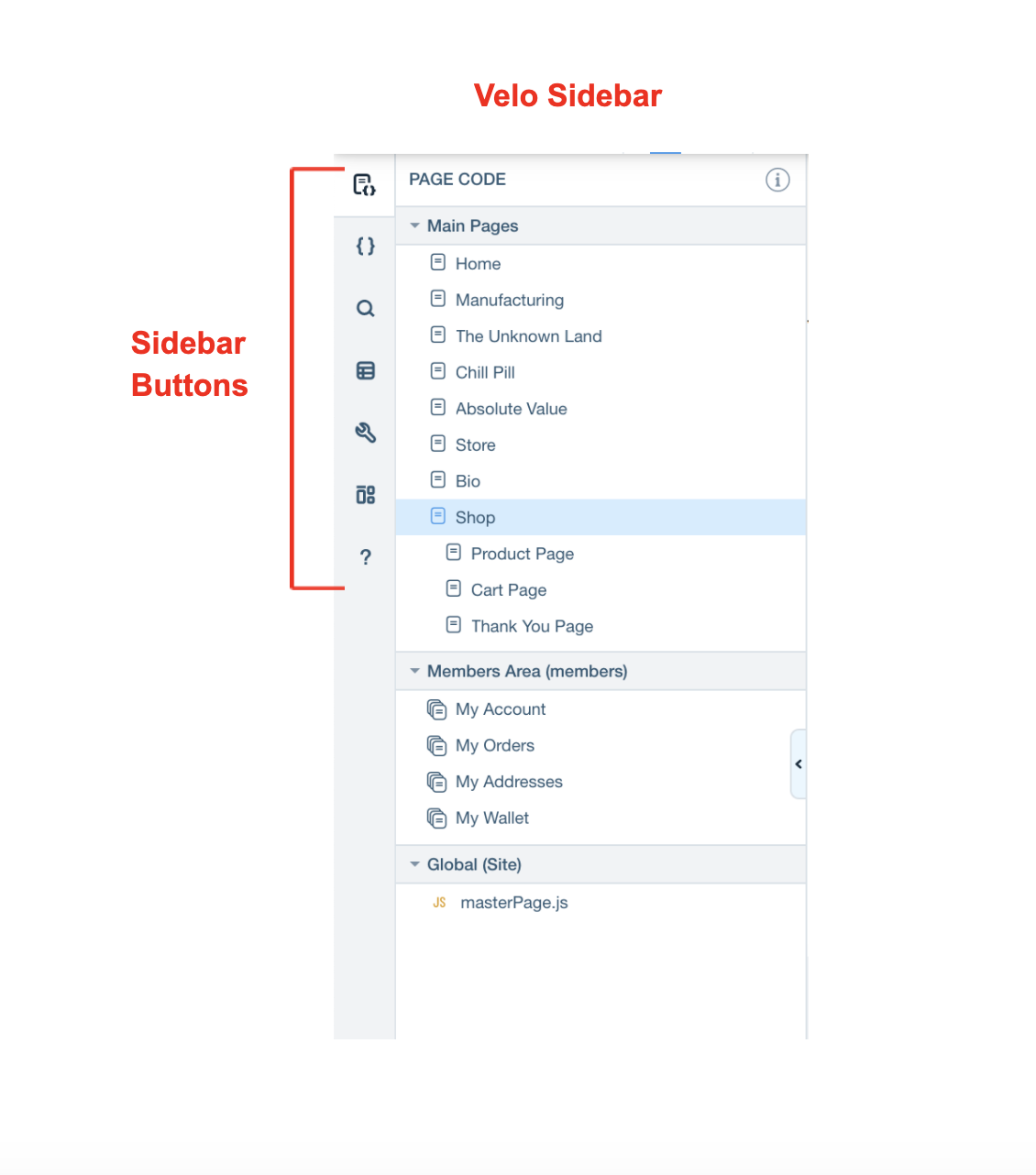
若要隱藏側邊欄,請將游標移至側邊欄,然後點擊右側的隱藏按鈕。
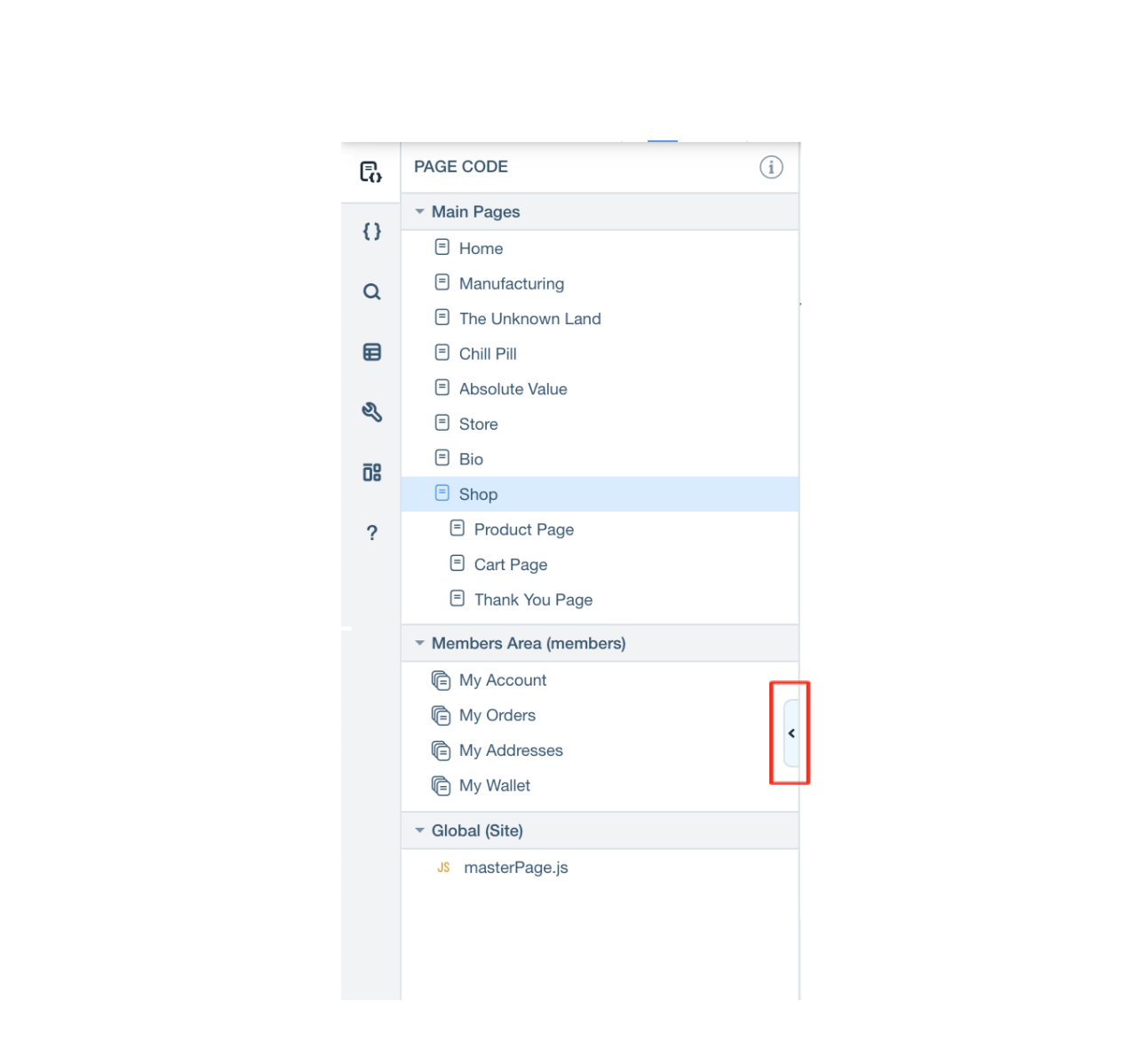
側邊欄隱藏後,點擊任一側邊欄按鈕即可再次顯示。
頁面程式碼
側邊欄的「頁面程式碼」包含以下區段:
主要頁面
動態頁面
如果已建立動態頁面,所有具有相同前置字串的頁面都會歸入同一區段。
若要在群組中新增動態頁面,請將游標移至區段名稱,然後點擊隨即顯示的 設定圖示。
設定圖示。
若要變更頁面設定(例如網址和 SEO 資料)、移除動態連結以將頁面改為一般頁面,或刪除頁面,請將游標移至動態頁面名稱,然後點擊隨即顯示的設定圖示。
若要在群組中新增動態頁面,請將游標移至區段名稱,然後點擊隨即顯示的
設定圖示。若要變更頁面設定(例如網址和 SEO 資料)、移除動態連結以將頁面改為一般頁面,或刪除頁面,請將游標移至動態頁面名稱,然後點擊隨即顯示的
設定圖示。 路由器頁面
如果已建立路由器,與該路由器前置字串相關的所有頁面都會歸入 Velo 側邊欄「頁面程式碼」下的「路由器頁面」區段。例如,若建立前置字串為myrouter 的路由器,路由器頁面會歸入Myrouter 頁面(路由器)。
每個路由器頁面都會有一個用於路由器程式碼的預設名稱。您可視需要變更名稱,網站訪客不會看到此頁面名稱。
您可變更路由器的前置字串(這也會變更 routers.js 檔案中所實作的相關函式名稱),及/或在路由器中新增頁面。若要執行這些操作,請將游標移至路由器頁面群組的標題,然後點擊隨即顯示的 省略符號圖示。選擇變更路由器或新增頁面至路由器。
若要變更頁面設定、重新命名、刪除頁面,或將頁面從路由器中移除並改為一般頁面,請將游標移至路由器頁面名稱,然後點擊隨即顯示的省略符號圖示。
若要新增路由器,請將游標移至 Velo 側邊欄的「主要頁面」區段標頭,然後點擊隨即顯示的 加號圖示。
加號圖示。
每個路由器頁面都會有一個用於路由器程式碼的預設名稱。您可視需要變更名稱,網站訪客不會看到此頁面名稱。
您可變更路由器的前置字串(這也會變更 routers.js 檔案中所實作的相關函式名稱),及/或在路由器中新增頁面。若要執行這些操作,請將游標移至路由器頁面群組的標題,然後點擊隨即顯示的
省略符號圖示。選擇變更路由器或新增頁面至路由器。若要變更頁面設定、重新命名、刪除頁面,或將頁面從路由器中移除並改為一般頁面,請將游標移至路由器頁面名稱,然後點擊隨即顯示的
省略符號圖示。若要新增路由器,請將游標移至 Velo 側邊欄的「主要頁面」區段標頭,然後點擊隨即顯示的
加號圖示。 應用程式專屬頁面
部分應用程式會為網站新增特殊頁面,例如為網站新增會員功能的應用程式。這些頁面會顯示在「頁面程式碼」下方的專屬區段中。
燈箱
如果已在網站頁面新增燈箱,該燈箱會顯示在側邊欄的「燈箱」區段。只有在網站中新增至少一個燈箱後,此區段才會顯示。
您可使用編輯器中的新增選單來新增燈箱。
在側邊欄選擇現有燈箱後,編輯器便會進入燈箱模式。
全域(網站)
編輯器中的元件可顯示在特定頁面或網站的所有頁面上。特定頁面的程式碼應放在該頁面的程式碼檔案中;要在網站所有頁面上執行的程式碼,則應放在masterPage.js 檔案中。以下情況可能需要在網站所有頁面上執行程式碼:
- 設為在所有頁面顯示的元件程式碼:如果元件會顯示在網站所有頁面上,且要為其新增在全站維持一致的功能,請將程式碼新增至「網站」標籤。使用「屬性」面板為顯示在所有頁面上的元件新增事件時,該事件的程式碼會自動放入 masterPage.js 檔案。
- 網站中與特定元件無關的程式碼:如果程式碼適用於網站的所有頁面,但與設為在所有頁面顯示的元件無關,請將程式碼新增至 masterPage.js。
如果某個元件會顯示在所有頁面上,但只想為該元件新增適用於特定頁面的程式碼,請將程式碼新增至該頁面的「頁面程式碼」。
程式碼檔案
「程式碼檔案」包含以下區段:
公開
如果多個頁面都需要使用同一個函式,但不想在每個頁面重複撰寫,可以在公開檔案中撰寫一次,再視需要從任何頁面、後端檔案或公開檔案呼叫。請將包含網站中任何頁面所需程式碼的 JavaScript 檔案放在「公開」區段。
公開檔案中的函式必須先匯出,再匯入要使用這些函式的公開或後端檔案。新增 .js 檔案至「公開」區段時,檔案會包含說明如何匯出及匯入函式的指示和範例註解。請參閱這些註解以取得更多資訊。
隨著網站功能增加,將程式碼整理到不同檔案中,並視需要從頁面程式碼呼叫,管理起來會更加容易。也可將公開檔案分到不同資料夾,進一步整理檔案。
- 將滑鼠游標移至「公開」區段名稱,然後點擊顯示的加號圖示
 ,即可新增檔案或資料夾。
 - 將滑鼠游標移至資料夾名稱,然後點擊顯示的省略符號圖示
 ,即可在資料夾中新增檔案或刪除資料夾。
 - 將滑鼠游標移至檔案名稱,然後點擊顯示的省略符號圖示
 ,即可重新命名或刪除檔案。
注意:
頁面程式碼和網站程式碼也可供公開存取,但不會顯示在「公開」區段中。
後端
側邊欄的「後端」區段會列出無法從網站公開存取的檔案。後端程式碼不會公開顯示,因此可將可能造成安全風險的敏感資訊放在「後端」區段。可以建立供後端使用的 JavaScript 檔案、網路模組和其他檔案,並使用資料夾整理這些檔案。
網站的「後端」區段可能會包含數個特殊的 JavaScript 檔案。例如,data.js 檔案包含資料鉤的程式碼,而 routers.js 檔案則包含路由器和資料繫結路由掛勾的程式碼。使用這些功能時,系統會自動新增相關檔案。
網站的「後端」區段可能會包含數個特殊的 JavaScript 檔案。例如,data.js 檔案包含資料鉤的程式碼,而 routers.js 檔案則包含路由器和資料繫結路由掛勾的程式碼。使用這些功能時,系統會自動新增相關檔案。
- 將滑鼠游標移至「後端」區段名稱,然後點擊顯示的加號圖示
 ,即可新增檔案或資料夾。
 - 將滑鼠游標移至資料夾名稱,然後點擊顯示的省略符號圖示
 ,即可在資料夾中新增檔案或刪除資料夾。
 - 將滑鼠游標移至檔案名稱,然後點擊顯示的省略符號圖示
 ,即可重新命名或刪除檔案。
套件
 。
。 。
。 ,然後選擇「解除安裝」。
 搜尋程式碼
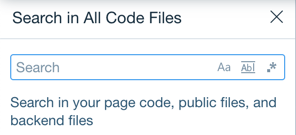
點擊側邊欄的放大鏡按鈕,即可開啟「搜尋程式碼」並搜尋網站上的所有程式碼檔案。搜尋時可選擇區分大小寫、全字拼寫須相符或使用規則運算式。
資料庫
 ,即可新增集合或使用
 ,即可根據集合新增動態頁面、更新
注意
可能需要儲存或發布網站並重新整理瀏覽器,才能在「資料庫」中查看應用程式集合。
開發者工具
「開發者工具」包含以下區段:
日誌
您可即時查看及追蹤網站事件,或將網站事件連結至外部監控工具 Google Operations,以分析日誌並產生網站資料的視覺化內容,進而取得實用的深入解析。
監控
- 追蹤後端程式碼長期的效能表現。
- 偵測網站何時未如預期運作。
- 疑難排解並找出網站無法順暢運作的原因。
- 需要時申請額外資源。
安全性
「開發者工具」索引標籤的「安全性」區段包含秘密管理員。
有時可能需要將不公開資訊新增至網站程式碼。例如,整合所選的第三方服務時,可能需要使用 API 金鑰。切勿在頁面、網站或公開程式碼中揭露秘密。請改用「秘密管理員」,在程式碼中安全地使用秘密。