


Studio 編輯器:關於 Wix Multilingual
1 分鐘
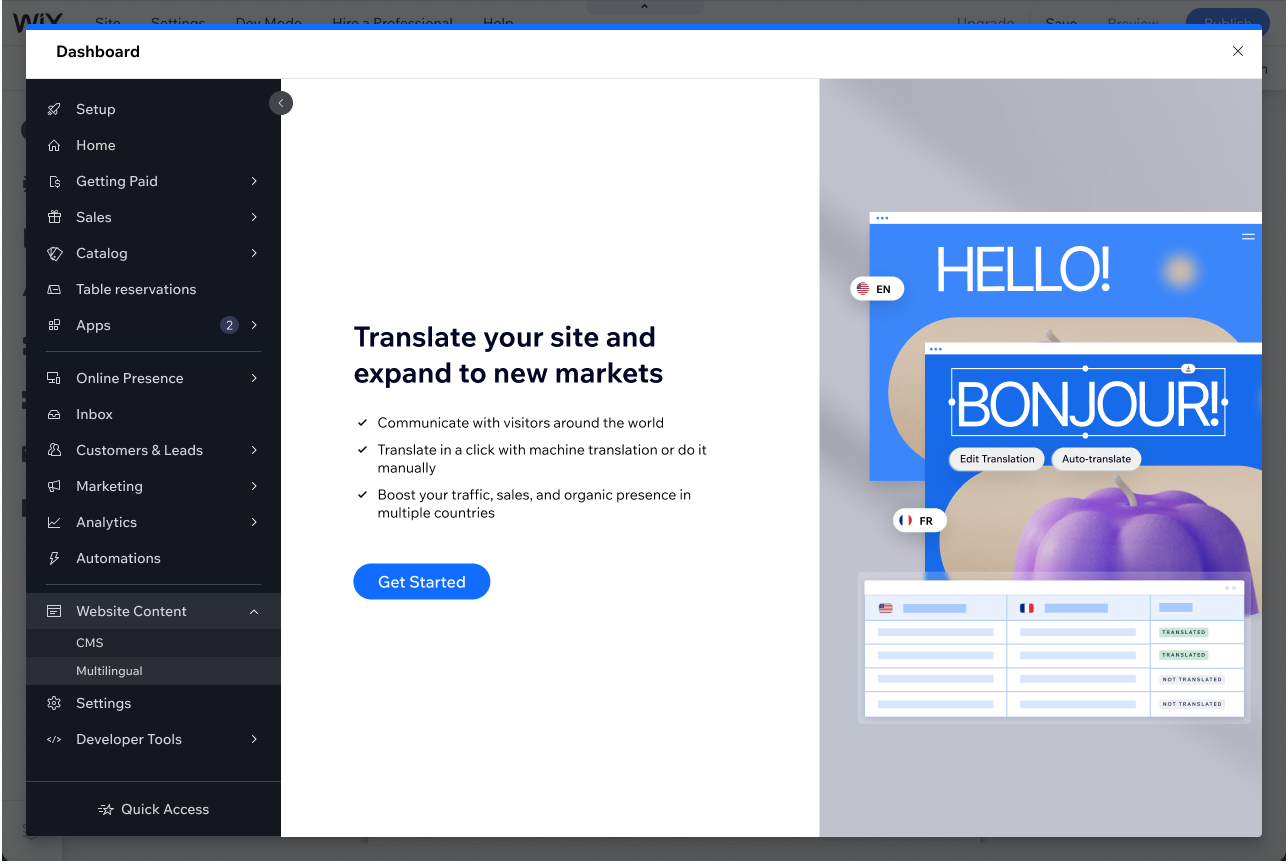
想要建立多語言網站嗎?使用 Wix Multilingual 即可走向全球,透過自動或手動方式翻譯內容。訪客可透過簡單的下拉式選單切換語言,獲得在地化的體驗。
前往 Wix Studio 學院 查看更多 Wix Studio 線上研討會、教學和課程。
為網站新增語言
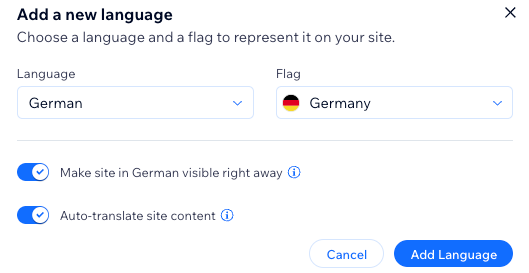
設定 Wix Multilingual 時,您可選擇手動或自動翻譯內容,如此一來,整個網站即可立即翻譯成您選擇的語言。您也可以決定要讓訪客使用新語言,或在編輯期間將其隱藏。
重要:
- 一旦選擇了網站的主要語言,即無法更改為其他語言。若希望未來能使用此功能,您可以為此功能投票。
- 建議在翻譯網站前先檢閱可翻譯內容清單。瞭解更多關於 Wix Multilingual 支援與不支援翻譯的應用程式資訊
在 Studio 編輯器中切換語言
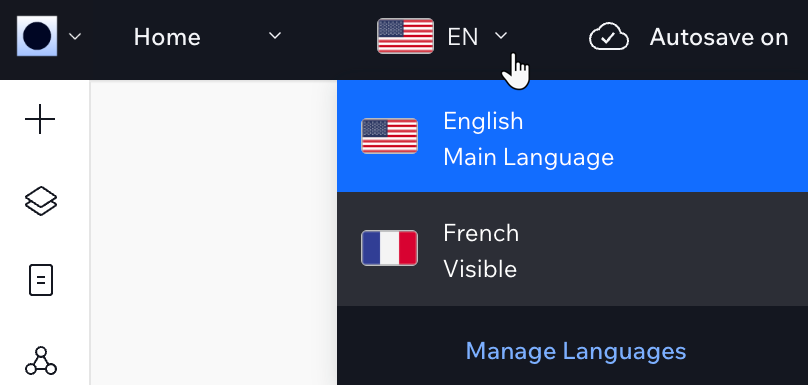
點擊 Studio 編輯器頂端列顯示目前語言的下拉式選單,即可選擇要編輯的語言,或點擊 管理語言 進入 Multilingual 管理介面。
翻譯網站與應用程式內容
提示:
Wix Multilingual 會影響網站的地區設定,系統會針對該特定語系自動調整日期格式、數字和其他指標。