Studio 編輯器:新增與管理頁面
5 分鐘
使用頁面面板新增網站頁面並管理現有頁面。變更頁面設定、重新排序以利整理,並刪除不再需要的頁面。
在頁面之間導覽: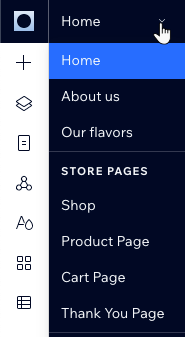
使用 Studio 編輯器頂部的頁面導覽下拉式選單,即可輕鬆在頁面之間移動。
新增頁面
從頁面面板新增網站頁面。您可根據需求選擇不同類型的頁面。
頁面已按類別分類,方便您在面板中輕鬆找到。例如,某些應用程式(例如 Wix Stores)會自動新增網站頁面以顯示相關內容,這些頁面會歸類在各自的類別中。
提示:
Wix 網站最多可包含 298 個頁面,其中包含 100 個靜態頁面。每個動態或應用程式頁面皆計為一個頁面,無論顯示多少個 CMS 項目或獨特網址。
新增頁面:
請留意:
新頁面會自動顯示在網站的主選單中。
在頁面面板中重新排序頁面
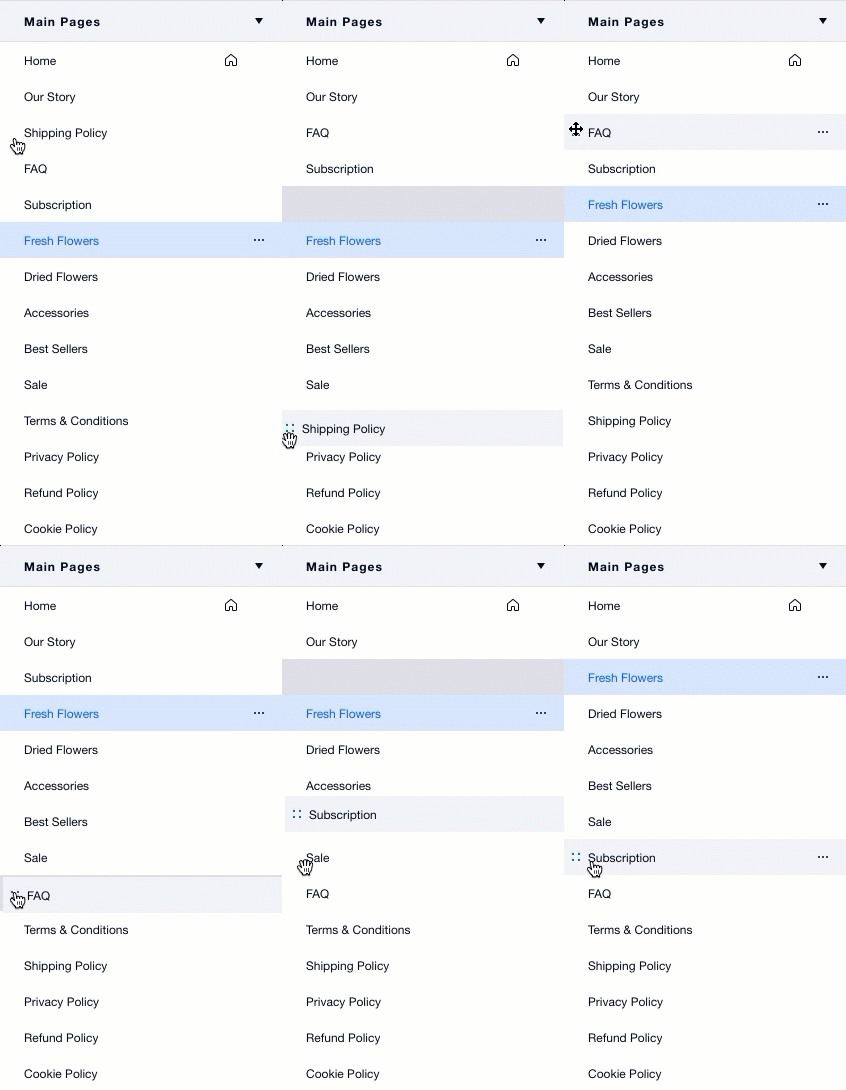
使用拖放功能即可在頁面面板中變更頁面順序。按照有助於提高工作效率的方式進行整理。
提示:
重新整理頁面面板不會影響網站選單上的頁面順序。
若要重新排序頁面:
- 點擊編輯器左側的 頁面
 。
。 - 將鼠標懸停在相關頁面上。
- 按住頁面旁邊的 重新排序 圖示
 並將其拖動到所需位置。
在網站之間複製並貼上頁面
想要重複使用頁面的版面配置和設計嗎?將其複製並貼上到帳戶中的另一個作坊編輯器網站。您還可以選擇在頁面上使用哪個網站的頁首和頁尾。
重要:
複製頁面時,該頁面上的任何應用程式、程式碼和 CMS 內容都不會貼上到另一個網站。
若要複製並貼上頁面:
- 在編輯器中開啟包含要複製頁面的網站。
- 點擊編輯器左側的頁面 。
- 點擊相關頁面上的更多操作圖示
 。
。 - 選擇複製頁面。
- 在新的索引標籤中開啟另一個網站編輯器。
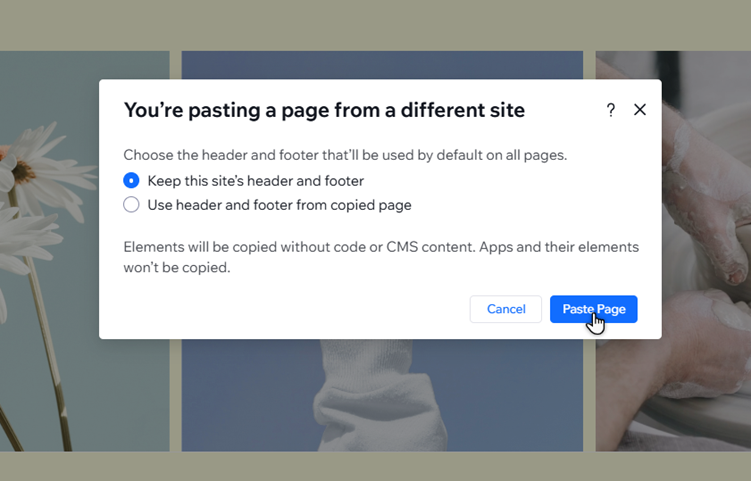
- 將頁面貼上至該網站:
- 在畫布上任何位置按一下右鍵。
- 點擊貼上頁面。
- 選擇要使用來自複製頁面的頁首和頁尾設計,還是使用目前網站的設計。
- 點擊貼上頁面以進行確認。
鍵盤捷徑:
您也可以在編輯器中選擇頁面並按下 Ctrl / ⌘ + C 來複製頁面。接著在另一個網站的編輯器中使用 Ctrl / ⌘ + V 即可貼上。
刪除頁面
您可隨時移除不再需要的網站頁面。
提示:
若暫時不想發佈頁面,也可將其隱藏。請參閱下方的隱藏頁面。
刪除頁面:
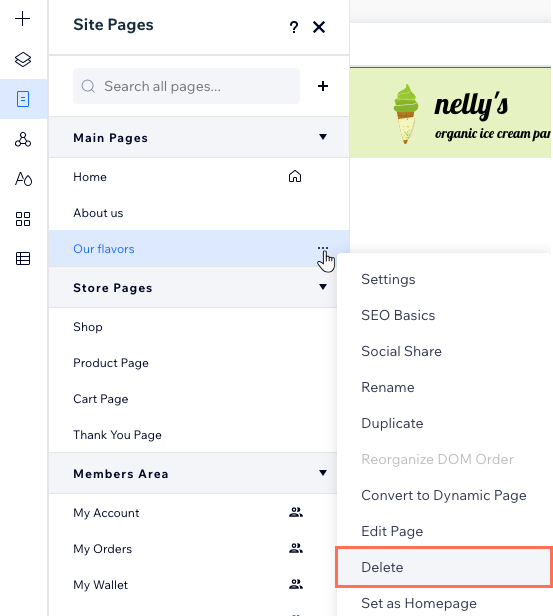
- 點擊編輯器左側的 頁面 。
- 點擊相關頁面上的 更多操作 圖示 。
- 點擊 刪除。
- 點擊 刪除頁面 以進行確認。
隱藏頁面
若想暫時隱藏頁面,或頁面仍在製作中而尚未打算發佈,可從選單和/或搜尋結果中隱藏。除非您提供直接連結,否則網站訪客無法存取隱藏頁面。
點擊下方即可了解如何執行以下操作:
從選單隱藏頁面
 。
。
防止搜尋引擎索引此頁面

變更頁面設定
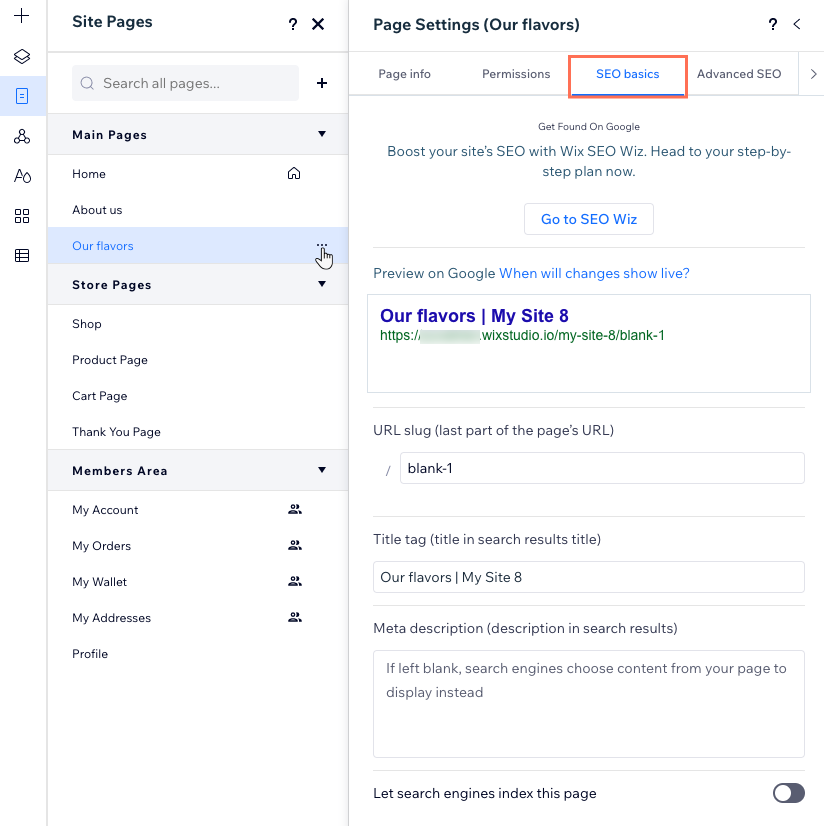
在網站中新增頁面後,即可在同一個地方輕鬆完成設定。您可變更頁面姓名、權限、SEO 以及在社交媒體上分享的方式等設定。
變更頁面設定:
- 點擊編輯器左側的 頁面 。
- 點擊相關頁面上的 更多操作 圖示 。
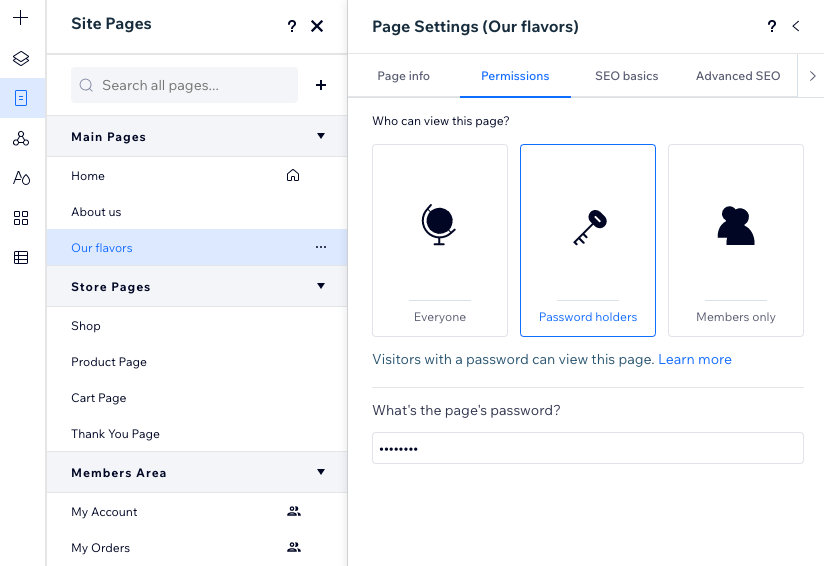
- 點擊 設定。
- 點擊頁面設定面板頂部的索引標籤來設定頁面:
- 頁面資訊:更改頁面姓名、將其設為首頁或 控制其快取。
- 權限:決定誰可以存取此頁面 ── 所有人、密碼持有人或僅限會員。
- SEO 基礎資訊:設定頁面在 Google 等搜尋引擎中的顯現方式。
- 社交分享:檢閱並自訂人員在社交媒體上分享頁面時的外觀。
自訂頁面 SEO 設定
Wix 會自動為頁面的標題標籤、中繼描述和網址動態資料欄位新增 預設 SEO 設定。您可自訂這些設定,協助搜尋引擎和社交網路顯示頁面的相關資訊。
自訂頁面 SEO 設定:
- 點擊編輯器左側的 頁面 。
- 點擊相關頁面上的 更多操作 圖示 。
- 點擊 SEO 基礎資訊。
- 自訂以下任何 SEO 設定:
- 網址動態資料欄位:此文字是頁面網址的最後一部分。僅在為了反映頁面內容而有必要時才應更改。建議保持簡短且易於閱讀。
- 標題標籤:新增總結頁面內容的標題,以便顯示在搜尋引擎結果中。
- 中繼描述:新增頁面內容的簡短描述。此描述可協助訪客決定頁面是否與其相關。
- 點擊 讓搜尋引擎索引此頁面 切換開關,設定搜尋引擎是否可以 編目和索引 該頁面:
- 已啟用:搜尋引擎將對頁面進行索引。人員在搜尋引擎中搜尋關鍵字和短語時可以找到該頁面。
- 已停用:搜尋引擎不會對頁面進行索引。人員在搜尋引擎中搜尋關鍵字和短語時無法找到該頁面。
編輯網址動態資料欄位?
Wix 會自動為頁面建立 301 重新導向,讓舊連結指向新連結。若過去曾手動重新導向該頁面,則會產生衝突,您可前往 SEO 管理介面解決。