


Studio 編輯器:排查回應式設計問題
2 分鐘
客戶網站的斷點顯示效果不佳?Studio 編輯器提供多種工具,協助您解決常見的回應式挑戰,例如不同畫面尺寸上的元件重疊、錯位或對齊錯誤。透過適當調整,即可建立在任何裝置上都美觀且專業的網站。
提示:
回應式檢查器可協助您發現並預防本文中提到的問題,省去逐一檢查各個元件的麻煩。例如,它能偵測不必要的邊距、需要不同停靠方式的元件、未界定最小大小的文字,以及尚有其他項。
在特定斷點中顯現得太小的文字
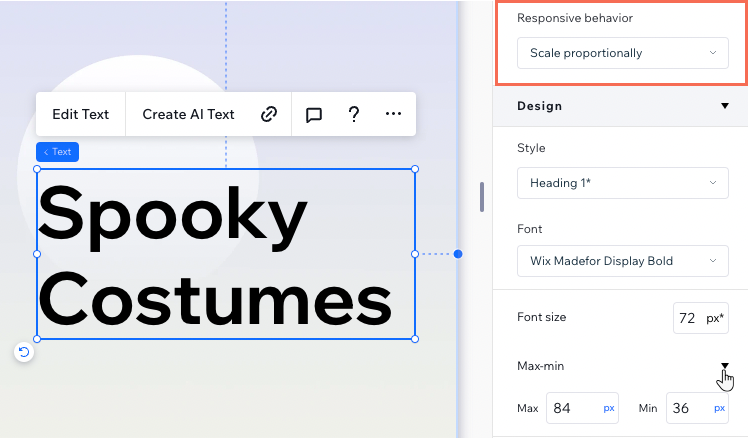
在較小畫面檢視客戶網站時,文字是否看起來太小?使用按比例調整回應式行為與極致-最小設定,即可確保文字在各種畫面尺寸下皆能呈現最佳效果。
選擇文字並開啟檢驗器面板。首先,將回應式行為設為按比例調整。接著,點擊設計下方的極致-最小以設定最小與最大字型大小。
提示:
極致與最小值設定會自動套用至較小的斷點,因此除了桌面斷點外,無需在其他斷點進行更改。
各斷點間的元件位置錯誤
若客戶網站上的元件在不同畫面尺寸下發生非預期的位置偏移,通常是因為停駐與邊距設定所致。請追蹤以下步驟解決問題,確保元件維持在預定位置。
檢查元件的停駐

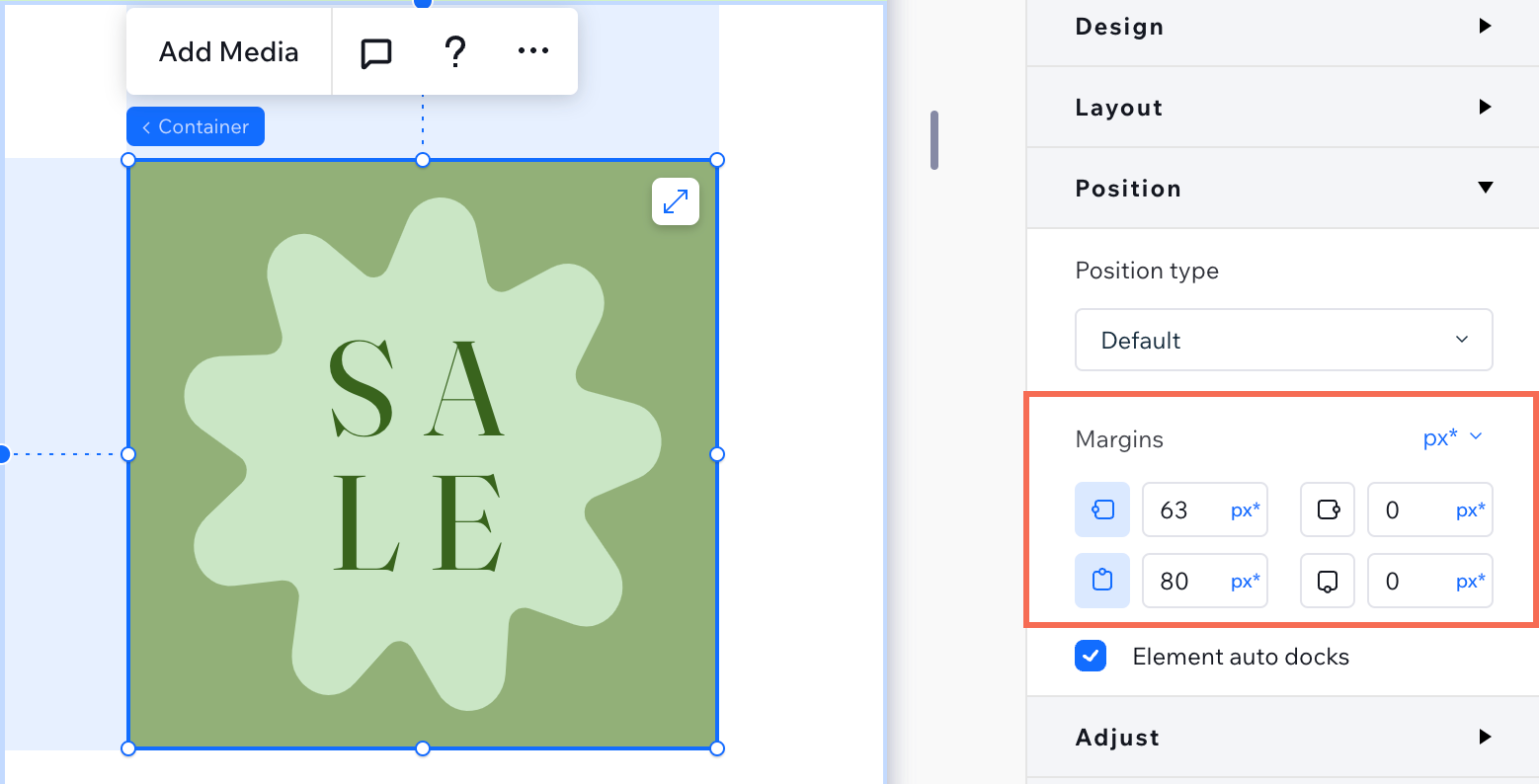
調整元件的邊距
(固定行為區段)將元件邊距切換為像素
多個元件位置移動?
若元件皆位於同一個父容器(例如:區段、儲存格等)中,您可將其 堆疊 以確保間距與對齊方式一致。
各斷點間的元件未對齊
若區段中的元件在畫面尺寸變更時對齊錯誤或版面配置跑掉,通常是因為釘選或邊距設定不一致所致。
請按照以下步驟識別並修正問題,確保元件在所有畫面尺寸上都能正確對齊。
確保元件停駐在同一側
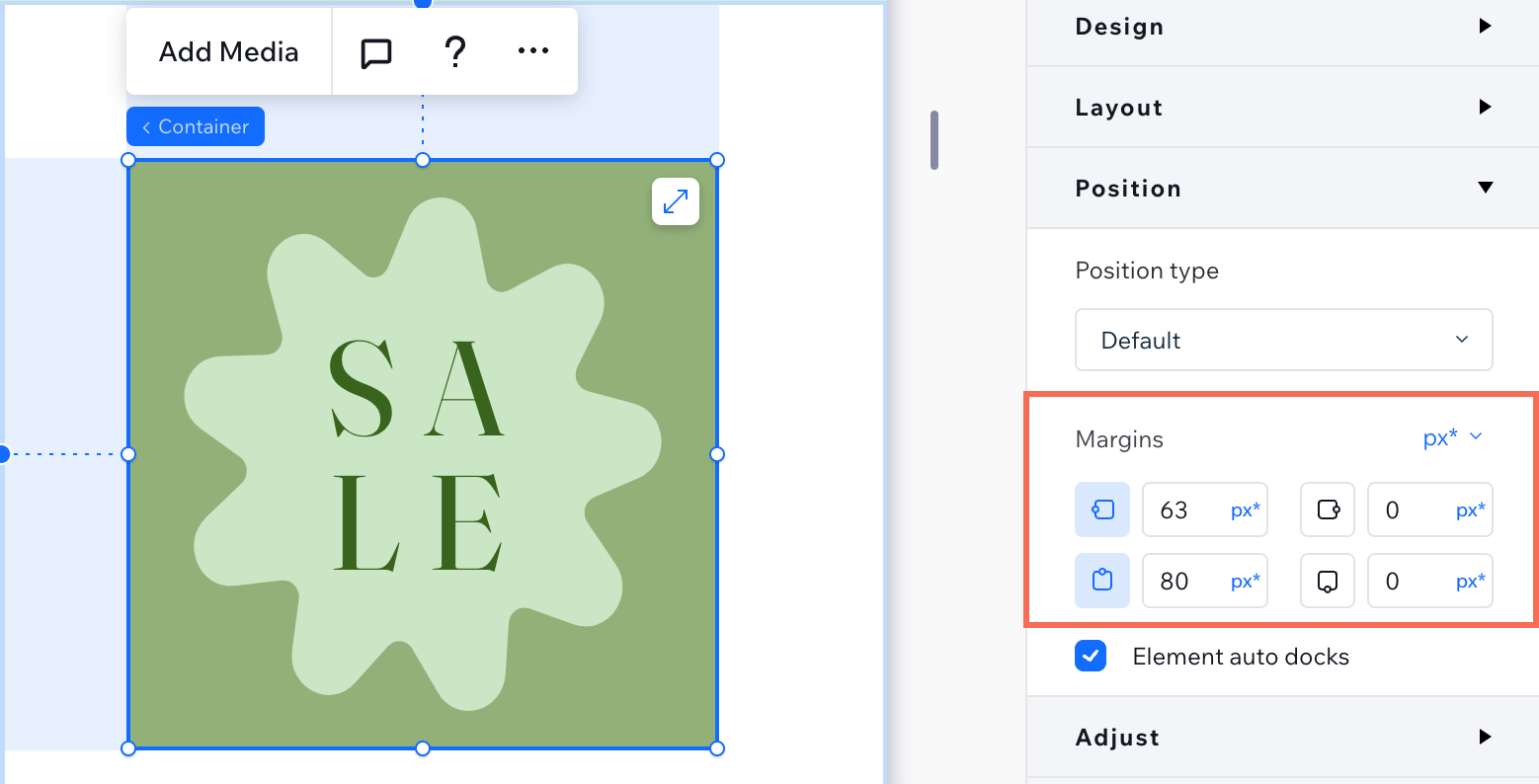
標準化邊距單位
檢查元件之間的關係
各斷點間的元件重疊
排列元件時,在編輯器中間距可能剛好,但在不同檢視中檢查已上線網站時卻發生重疊。重疊通常是因為元件定位方式或其回應式行為所致。
若客戶網站上的元件在不同畫面尺寸上發生重疊,請按照以下步驟識別並修正問題。
檢查元件的定位與停駐
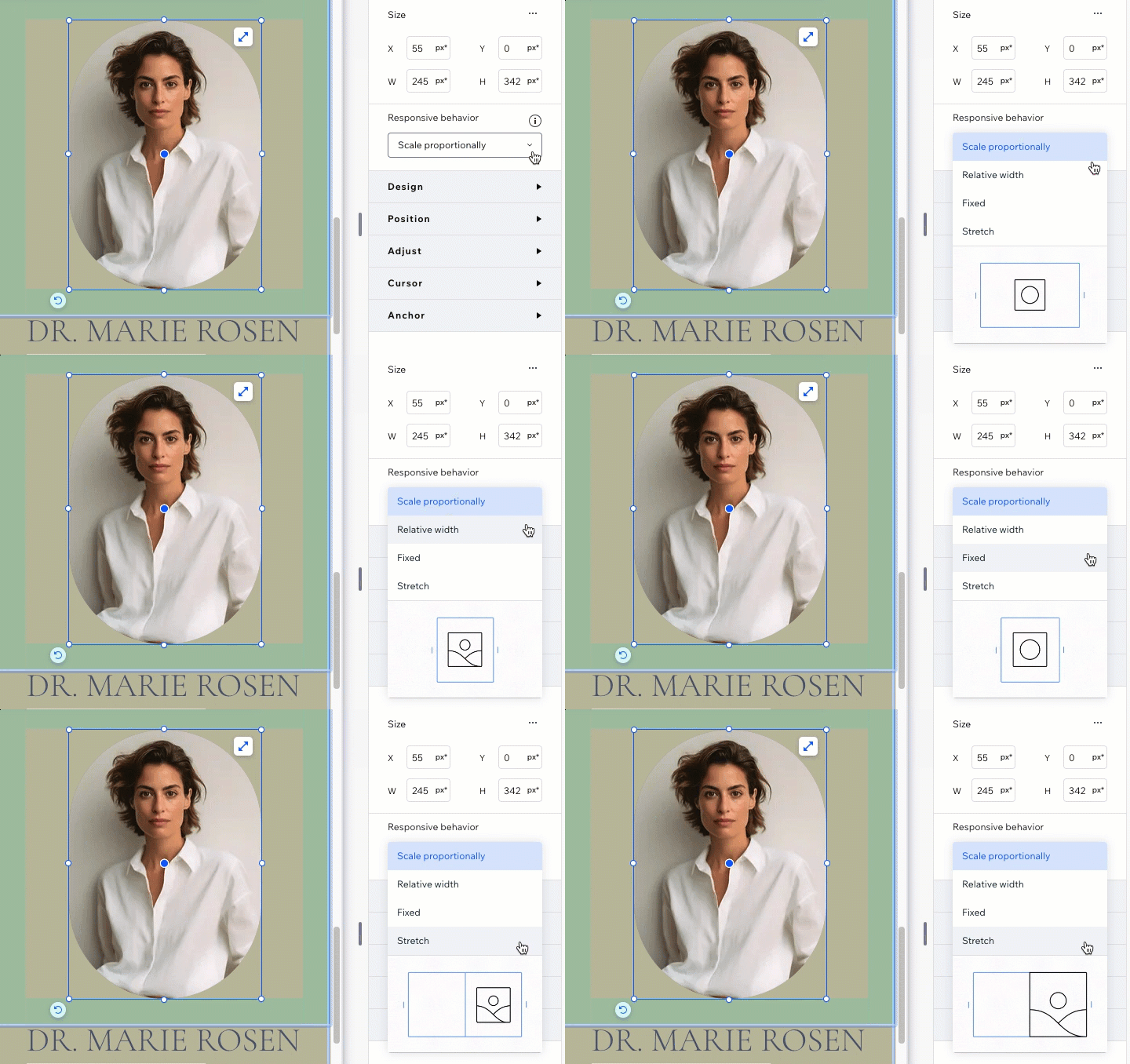
調整元件的回應式行為
檢查元件之間的關係